The F1~F12キー 日常生活を簡素化する便利な機能を提供しています。この記事では、それらの機能を正しく活用できるよう、その可能性について詳しくご説明します。.
1.WindowsのF1~F12キーはどのように使うのですか?
PCでは F1~F12キー は日常生活で比較的役に立つ。ここで知っておくべきことがある。
WindowsでF1~F12キーを有効にするには?
Fnキーは、代替機能を有効にするために使用されます。 ボタン F1~F12 ノートパソコンの場合。キーボードの左下、コントロール(Ctrl)ボタンの隣にある。メーカーによっては、Controlボタンの左または右にある場合もあります。
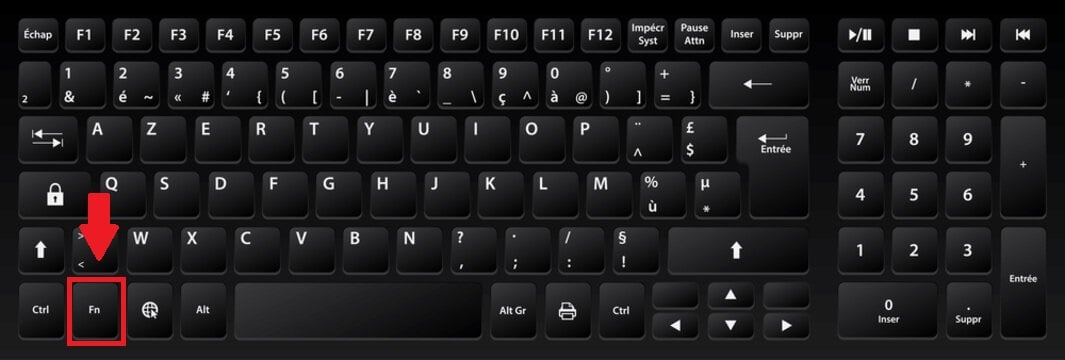
重要 :
このキーは 必ずしも必要ではない, 一部のキーボードにはこれらのキーがない場合があります。その場合、ユーザーはF1からF12キーを直接押すことで、特別な設定なしにそれらの機能にアクセスできます。.
PCのF1~F12キーの機能は何ですか?
ボタンが提供する機能は以下の通りです。 F1からF12 PCで。
F1
F1キーで以下の操作が可能です。ヘルプセンターを開閉する キーと組み合わせて使用します。Ctrlキーと組み合わせることで、Wordリボンのコマンドを非表示にしたり、表示したりすることもできます。
F2
F2は以下のために使用される。 リネーム コンピュータ上で選択された任意のファイル。また、Excelのアクティブセルを変更するためにも使用できます。
F3
F3キーは Ctrl + F ウェブ・ブラウザでも他のソフトウェアでも、単語を検索することができる。
F4
F4はカーソルを置くのに使う アドレスバーの をインターネット・エクスプローラーまたはファイル・エクスプローラーで開きます。組み合わせ Alt + F4コンピュータ上で開いているプログラムウィンドウを閉じることができます。
F5
F5で以下のことができます。ウェブページを更新する.また、PowerPointでスライド投影を開始するためにも使用できる。
F6
F6キーを押して アドレスバー を押します。2回目に押すと、特定のタブに移動します。
F7
F7は スペルチェックと文法チェック ワードで開いた文書。
F8
F8キーを押すと、 セーフモード コンピュータを起動したとき。
F9
F9は 電子メール. 新しいメールが届いたかどうかを確認し、メールの送信を強制します。.
F10
を開きます。 ウィンドウズ・ポップアップ・ウィンドウ をコンピュータにインストールする。
F11
F11はウェブブラウザを フルスクリーンモード, 、また、もう一度押すとそのセルを離すこともできます。Shiftキーと組み合わせると、Excelに新しいスプレッドシートを追加できます。.
F12
F12キーを押すと「“名前を付けて保存” Word上で。また、インターネット上で閲覧したページのソースコードにアクセスするためにも使用されます。.
2.MacでF1~F12キーを使うには?
macOSでは、’キーアクティベーション 使用前に確認することが重要です。以下に留意すべき詳細をいくつか挙げます。.
MacでF1~F12キーを有効にするには?
この場合:
- 入力 システム環境設定.

macOSのシステム環境設定。Alucare.fr用ミア - 次に キーボード.
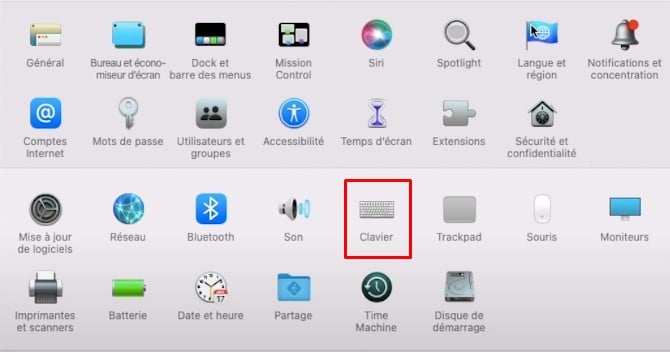
macOSのシステム環境設定のキーボードオプション。Alucare.fr用ミア - を有効にする。 F1、F2キー などを標準ファンクションキーとして使用する」。
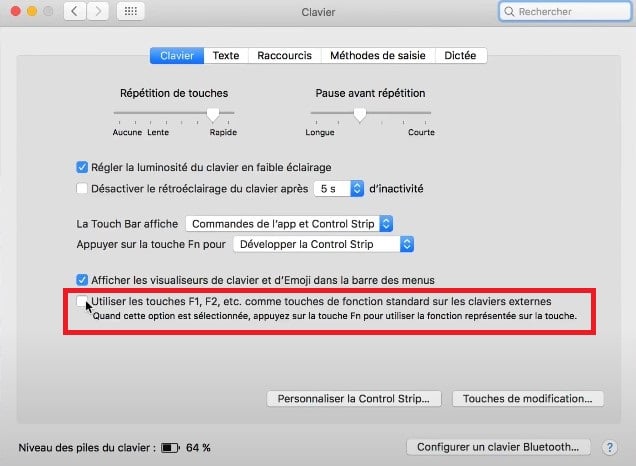
macOSでF1からF12キーの使用を有効にするには、このオプションにチェックを入れてください。©Mia pour Alucare.fr
MacのF1~F12キーの機能は何ですか?
The F1~F12ボタンの機能 macOSでは以下の通り:
| 🔑 キー | 詳細 |
|---|---|
| F1 | 輝度を下げる スクリーンの |
| F2 | 明るさアップ スクリーンの |
| F3 | ミッション・コントロールを起動し 全窓オープン. |
| F4 | オープン ランチパッド そして、コンピューターにインストールされているすべてのアプリケーションを表示します。. |
| F5 | を調整します。 キーボードバックライト. |
| F6 | を増加させる。キーの光度. |
| F7 | ヘルプ 戻る コンピュータで再生されるマルチメディア・ファイルで |
| F8 | マルチメディアファイルを 休憩. |
| F9 | マルチメディアファイルに切り替える 以下. |
| F10 | オーディオをアクティブまたは非アクティブにする コンピューター |
| F11 | 体積を減らす オーディオ |
| F12 | ボリュームアップ オーディオ |
その一環として の機能 キーボード詳細はこちら キーボードを使ってテキストをコピー&ペーストする方法 をご覧いただきたい。
よくある質問
なぜFキーが効かないのか?
一部のPCでは、 ロックF. ここでは、Fロックボタンまたはキーの組み合わせを使用します。 Fn + エスケープ.
macOSでは、’ボタンF1~F12をアクティブにする 記事の上部で。.
キーボードのFnキーに代わるキーは?
PCでは ヴェル・F (存在する場合)。
macOSでは コマンドボタン. ただし、この機能は一部のプログラムでは有効にならない場合があることに留意してください。.
Fnキーを使わずにF1~F12キーをアクティブにするには?
この方法は、’BIOS設定ユーティリティ.あなたがしなければならない:
- コンピューターの電源を切り、その後再び電源を入れ、 始動する前に, pF10 BIOS設定ユーティリティを表示するには、数回押してください。.
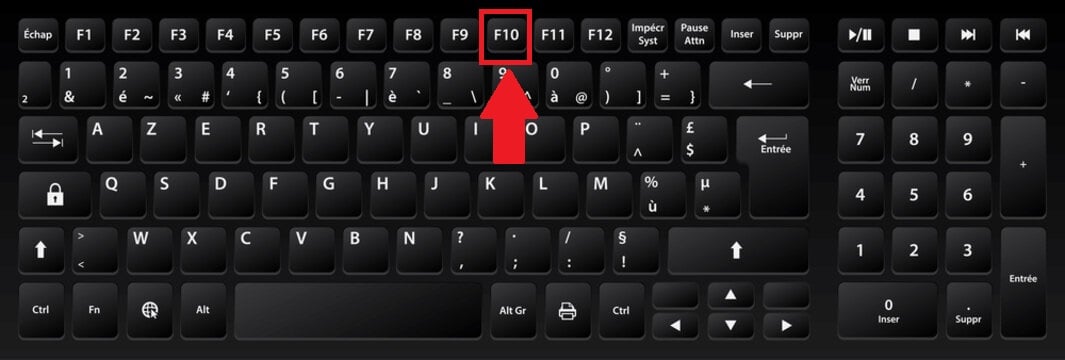
キーボードのF10の位置を示す画像。Alucare.fr用ミーア - 左右の矢印ボタンで 構成.

BIOS設定ユーティリティの「設定」オプション。©Mia for Alucare.fr - 上下の矢印ボタンで アクションキーモード (Action Keys Mode).
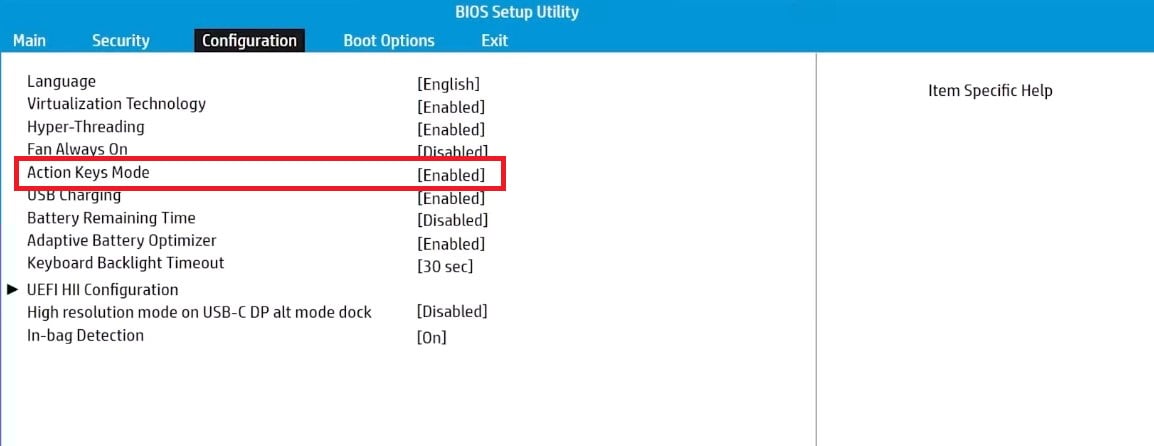
BIOSにおけるアクションキーモード機能。©Mia for Alucare.fr - Enterキーを押してオプションを選択してください 有効 (有効)。
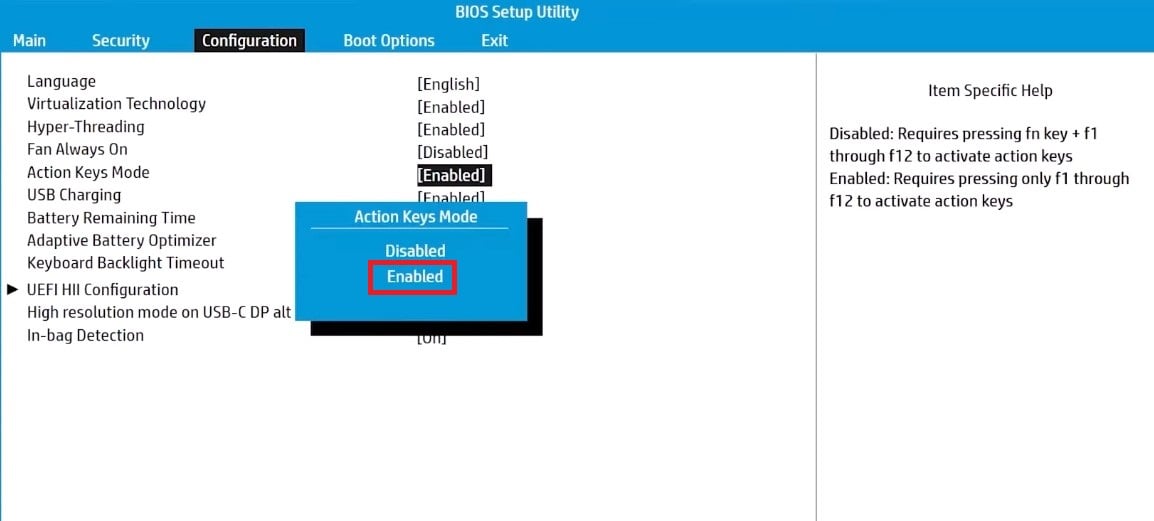
BIOSでFnキーの機能を有効にするオプション。©Mia pour Alucare.fr - 変更を保存して終了します。

変更内容を保存し、BIOS設定ユーティリティを終了します。©Mia for Alucare.fr
詳細はこちら その他のコンテンツ これと同じように 実用的なウェブ 当サイトの
遠慮なく入れてください コメント この記事で紹介したアドバイスを適用する際に問題が発生した場合、またはここで紹介した機能についてご意見をお聞かせください!








 日本語
日本語