Com a constante evolução dos meios digitais, o formato da imagem desempenha um papel crucial na forma como percebemos os vídeos. Desde os ecrãs quadrados das televisões vintage até aos ecrãs largos dos smartphones modernos, o formato de imagem evoluiu para se adaptar às mudanças nos hábitos de visualização e aos avanços tecnológicos. Compreender e utilizar o formato de vídeo correto é essencial para fornecer conteúdo visualmente atraente e envolvente ao seu público.
Neste artigo, vamos aprofundar a importância da relação altura/largura, bem como fornecer instruções passo a passo sobre como alterar a proporção de um vídeo usando o editor de vídeo do Movavi.
A importância do formato de vídeo
O formato corresponde à relação proporcional entre a largura e a altura de um vídeo ou imagem que pode facilmente alterar a velocidade do vídeo no iPhone ou qualquer dispositivo. É expresso na forma de uma relação entre dois números, em que o primeiro número representa a largura e o segundo número representa a altura. Diferentes relações de aspecto criam diversas experiências visuais e suscitam respostas emocionais específicas por parte dos espectadores. Com a evolução da tecnologia, surgiram várias relações de aspecto para se adaptarem a plataformas e dispositivos específicos.
Hoje, entre os formatos mais populares, encontram-se:
- 16:9 (ecrã panorâmico) : este formato de imagem é amplamente utilizado em televisões modernas, monitores de computador e plataformas de vídeo online. Por exemplo, é perfeito para o tamanho de vídeo do YouTube. O formato 16:9 oferece uma experiência cinematográfica e é ideal para narrativas, apresentações e conteúdo de vídeo.
- 4:3 (padrão) : A resolução 4/3 era comum em televisores antigos e tem uma moldura mais quadrada. É menos utilizada atualmente, mas ainda pode ser relevante em alguns contextos, como apresentações em aparelhos mais antigos.
- 1:1 (quadrado) : Popularizado por plataformas sociais como o Instagram, este formato de imagem quadrado é ideal para conteúdos de redes sociais. Ele concentra a atenção do espectador no centro do enquadramento e é frequentemente utilizado para imagens e vídeos curtos.
- 9:16 (vertical ou retrato) : Com o crescimento dos smartphones, os vídeos verticais ganharam popularidade. O formato 9/16 é perfeito para capturar vídeos em ecrã inteiro em dispositivos móveis sem precisar girar o ecrã.
A escolha do formato de imagem certo para o seu vídeo é crucial, pois influencia a forma como o seu conteúdo é percebido e determina em que medida ele se adapta aos ecrãs do seu público.
Por que é importante usar o formato correto
O formato correto para o seu vídeo é importante por várias razões:
Apelo visual
Um conteúdo formatado corretamente para a proporção prevista parece mais agradável visualmente e profissional. Proporções incorretas podem distorcer a imagem e comprometer a estética geral.
Coerência
Manter uma proporção consistente no seu conteúdo ajuda a criar uma identidade de marca uniforme. Essa consistência reforça o reconhecimento e a confiança do seu público, além de deixar os seus vídeos prontos para serem descarregado e partilhado no YouTube ou noutras redes sociais.
Experiência de visualização óptima
Os vídeos correspondentes à proporção da tela do dispositivo do espectador oferecem uma experiência de visualização transparente e imersiva em alta definição (HD). Isso elimina a necessidade de os espectadores ajustarem suas configurações, garantindo que eles permaneçam envolvidos com o seu conteúdo.
Compatibilidade de plataformas
Diferentes plataformas e dispositivos têm diferentes requisitos de proporção de imagem. Cumprir essas especificações garante que o seu conteúdo será o melhor, independentemente de onde for visualizado. Se precisar alterar o formato do vídeo para redes sociais, streaming ou outros canais online, é essencial ter em mente a proporção de imagem adequada.
Como alterar o formato de vídeo com o Movavi Video Editor: guia passo-a-passo
O Movavi Video Editor é um programa de edição de vídeo amplamente conhecido na indústria. Ele oferece uma gama completa de ferramentas e funcionalidades para criar e editar vídeos de forma profissional. Com a sua interface intuitiva e recursos poderosos, o Movavi Video Editor tornou-se uma escolha popular entre criadores de conteúdo, videógrafos amadores e até mesmo profissionais do cinema. Quer pretenda ajustar o formato da imagem, adicionar efeitos especiais, cortar sequências ou aplicar transições suaves, o Movavi Video Editor permite-lhe dar vida às suas ideias de forma criativa e envolvente.
Antes de alterar o formato de um vídeo, certifique-se de que o Movavi Video Editor está instalado no seu computador antes de continuar.
Passo 1: Importar o seu vídeo
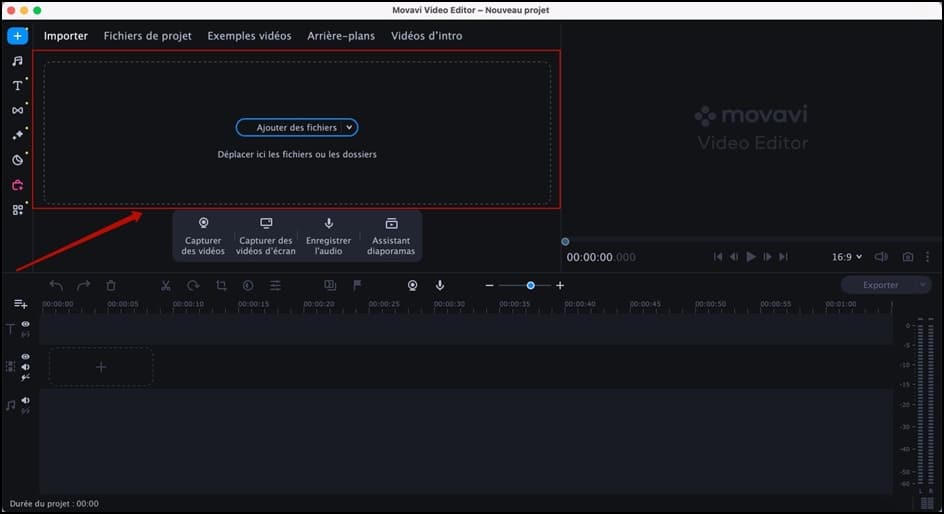
Abra o Movavi Video Editor e crie um novo projeto. Clique no botão “Adicionar ficheiros” e selecione o vídeo que deseja editar no seu computador. Também pode arrastar o vídeo diretamente para a secção. O vídeo aparecerá na pasta multimédia.
Passo 2: Adicionar um vídeo à linha de tempo
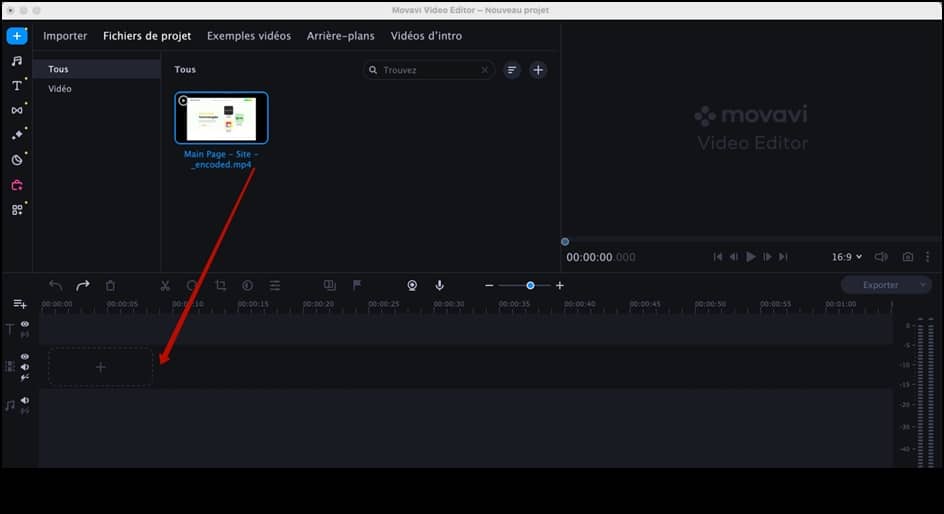
Arraste e solte o vídeo importado da pasta multimédia para a linha do tempo na parte inferior do ecrã. É aqui que irá ajustar o formato da imagem.
Etapa 3: Escolha o formato de imagem desejado
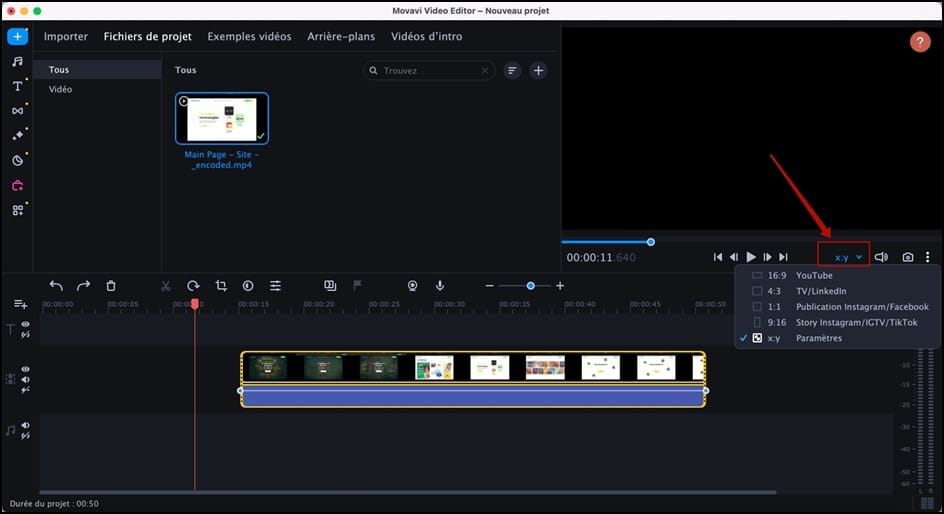
Clique no videoclipe na linha do tempo para selecioná-lo. Em seguida, vá para a guia “Configurações” no painel à direita. Na seção “Vídeo”, encontrará uma opção para alterar o formato da imagem. Clique no menu suspenso e selecione o formato de imagem desejado.
Passo 4: Pré-visualizar e guardar
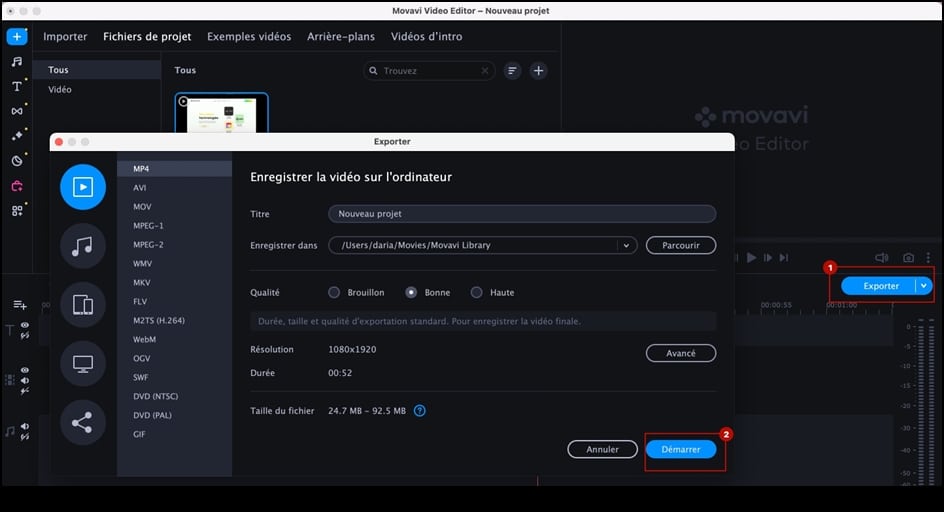
Depois de fazer os ajustes necessários, veja a pré-visualização do vídeo para garantir que tudo está como esperado. Se estiver satisfeito, clique no botão “Exportar”. Escolha as definições de qualidade e a pasta de destino desejadas para o seu vídeo editado. Em seguida, clique em “Iniciar” para guardar o vídeo com a nova proporção de altura/largura.
Conclusão
No mundo dos meios digitais, o formato da imagem tem o poder de influenciar a forma como o seu conteúdo é percebido e vivenciado pelo seu público. Escolher o formato de imagem certo e formatar corretamente os seus vídeos é essencial para manter o apelo visual, a consistência e uma experiência de visualização ideal em diferentes dispositivos e plataformas, bem como para maximizar os seus opiniões sobre as redes sociais. O Movavi Video Editor simplifica o processo de alteração das proporções graças à sua interface intuitiva e às suas ferramentas de edição robustas.
Siga as instruções descritas neste guia e altere com confiança a proporção dos seus vídeos.









 Português
Obrigado pelo vosso artigo 🙂