o funcionalidade de cópia está presente na maioria dos programas informáticos.
Neste artigo, vamos mostrar-lhe como copiar e colar utilizando o teclado, de modo a facilitar as suas tarefas diárias num computador.
| 💻 Type d’ordinateur | 📋 Copiar | ✂️ Paste |
|---|---|---|
| computador | Ctrl + C | Ctrl + V |
| Mac | Cmd + C | Cmd + V |
Como é que copio e colo utilizando o teclado num PC?

Si vous utilisez un ordinateur sous Windows, il sera facile de copier-coller un élément. En effet, le système d’exploitation de Microsoft propose de nombreux raccourcis clavier pratiques. Suivez ces étapes pour savoir como copiar e colar texto utilizando o teclado no PC.
Étape 1 : sélectionner l’élément
Por início :
- Abrir oo documento ou página Web em que o ficheiro ou texto se encontra.
- Depois selecionar l’élément.
Dois casos podem surgir nesta fase final:
- S’il y a plusieurs éléments et que vous désirez appliquer la sélection sur l’ensemble, utilisez la combinaison de touches Ctrl + A.
- Se pretender selecionar um único item utilizando o teclado, coloque o cursor à esquerda ou à direita do mesmo e, em seguida, prima a combinação de teclas CTRL +Shift + seta para a direita ou para a esquerda consoante a posição do cursor.
Passo 2: Copiar e colar conteúdo
Depois de ter selecionado o ficheiro ou o texto, pode copiar e colar utilizando atalhos de teclado.
- Pressione Ctrl + C para copiar o texto ou o ficheiro.
- Déplacez-vous vers l’local de destino.
- Em seguida, prima Ctrl + V pour coller le texte à l’endroit souhaité.
Observações :
- O método é o mesmo para copiar e colar num teclado QWERTYQWERTZ e AZERTY.
- Les versions récentes de Windows (11 ou 10) disposent d’une application appelée Área de transferênciaacessível através da combinação de teclas Janelas + V, qui vous permet de consulter l’historique des éléments copiés dans le presse-papiers de Windows.
Também pode precisar de saber como utilizar as teclas F1 a F12 como parte do atalhos de teclado. Convidamo-lo a ler o nosso artigo sobre o assunto.
Como é que copio e colo num computador Mac?
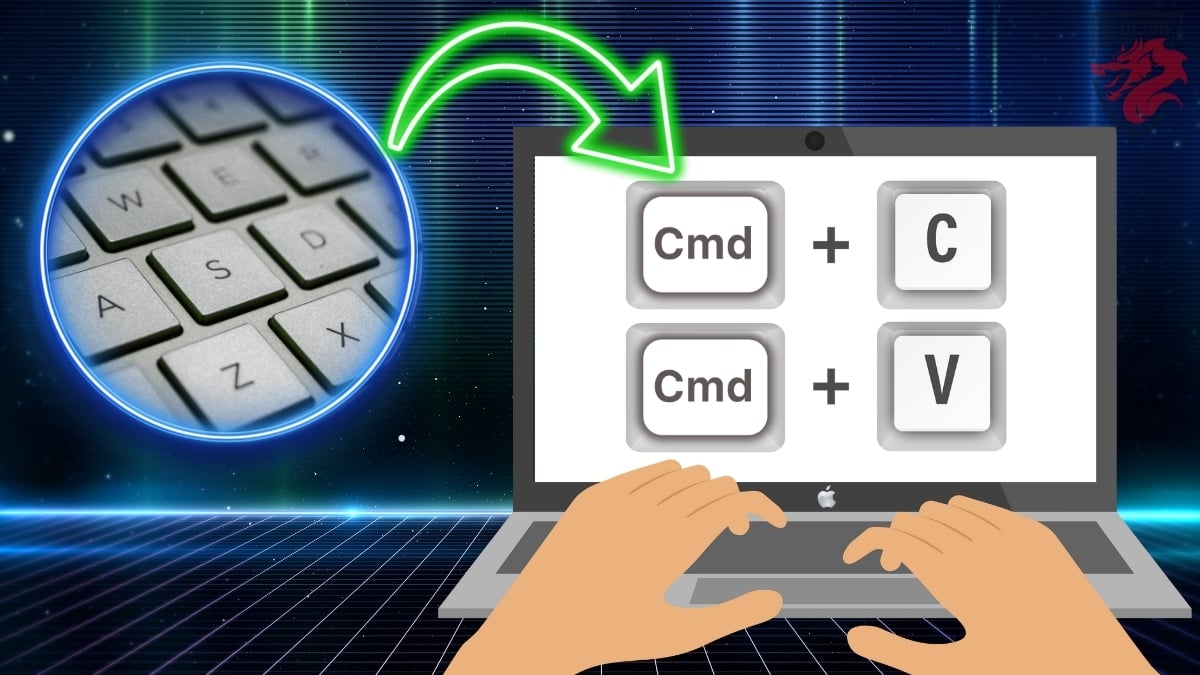
Se utilizar um Mac, o processo é semelhante ao de um PC com Windows. No entanto, o Comando ou tecla Cmd substitui a tecla Ctrl. Eis os passos a seguir:
- Tal como mencionado acima na secção relativa aos PCs com Windows, prima o botão Shift + Cmd + seta para a esquerda ou para a direita se pretender selecionar apenas uma coisa. Utilizar Cmd +A para selecionar todos os elementos.
- Une fois l’élément sélectionné, appuyez sur la combinaison de touches Cmd + C para o copiar.
- Em seguida, vá para o local de destino e prima Cmd + V pour coller l’élément.
En l’occurrence, vous pouvez également accéder à l’historique des éléments copiés en utilisant le Área de transferência premindo a combinação de teclas Cmd + Shift + V.
Como é que recorto e colo no Mac e no PC?

Para fazer um cortar e colarOs passos são os mesmos, exceto que é necessário substituir o C em cada passo. par X e fazer o resto da mesma forma.
- PC : Ctrl + X e depois Ctrl + V
- Mac : Cmd + X + depois Cmd + V
Retrouvez d’autres articles similaires à celui-ci sur notre page Web prática !
Em conclusãoPara copiar e colar um item num computador, tudo o que precisa são algumas técnicas simples. Precisa da tecla Ctrl num PC e da tecla Cmd num Mac.
N’hésitez pas à mettre un comentário si vous avez des questions ou si vous avez rencontré des soucis dans l’application des conseils mentionnées dans cet article.








 Português