o Teclas F1 a F12 oferecem funcionalidades práticas para simplificar o seu dia a dia. Neste artigo, explicamos em detalhes as possibilidades que elas oferecem para que possa utilizá-las corretamente.
1. Como é que utilizo as teclas F1 a F12 no Windows?
Num PC, o Teclas F1 a F12 são relativamente úteis na vida quotidiana. Eis o que precisa de saber.
Como posso ativar as teclas F1 a F12 no Windows?
A tecla Fn permite ativar as funcionalidades alternativas das botões F1 a F12 num computador portátil. Está localizado na linha inferior esquerda do teclado, junto ao botão Controlo (Ctrl). Dependendo do fabricante, pode estar localizado à esquerda ou à direita do botão Controlo.
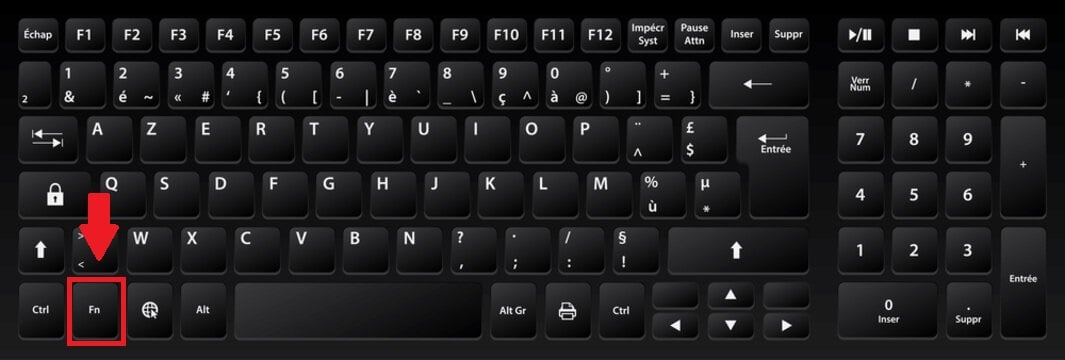
Importante :
Note que esta tecla não é nem sempre necessário, sabendo que alguns teclados não possuem essas teclas. Nesse caso, o utilizador pode pressionar diretamente as teclas F1 a F12 para aceder às suas funcionalidades sem necessidade de ativação especial.
Quais são as funções das teclas F1 a F12 num PC?
Aqui estão as possibilidades oferecidas pelos botões F1 a F12 no PC.
F1
F1 permite-lheabrir ou fechar o centro de ajuda no seu computador. Combinada com a tecla Ctrl, também pode ser utilizada para ocultar ou mostrar comandos no friso do Word.
F2
F2 é utilizado para renomear qualquer ficheiro selecionado no seu computador. Também pode ser utilizado para modificar a célula ativa no Excel.
F3
A tecla F3 é equivalente à combinação Ctrl + F que permite pesquisar palavras, seja num navegador Web ou noutro software.
F4
F4 é utilizada para colocar o cursor na barra de endereço no Internet Explorer ou no Explorador de ficheiros. Utilizar a combinação Alt + F4Pode fechar a janela do programa que está aberta no seu computador.
F5
F5 permite-lheatualizar uma página web. Também pode ser utilizado para iniciar a projeção de diapositivos no PowerPoint.
F6
Prima F6 para aceder ao barra de endereço do navegador Web. Premir uma segunda vez leva-o para um separador específico.
F7
A tecla F7 é utilizada para aceder ao verificação ortográfica e gramatical um documento aberto no Word.
F8
F8 permite aceder ao modo de segurança quando inicia o computador.
F9
F9 é utilizado em correio eletrónico. Ajuda a verificar se chegaram novos e-mails e força o envio dos e-mails.
F10
Shift + F10 abre a janela Janela pop-up do Windows no seu computador.
F11
F11 muda o seu navegador Web para modo de ecrã inteiro, mas também para sair dele se premir novamente. Combinado com a tecla Shift, permite adicionar uma nova folha de cálculo no Excel.
F12
F12 permite abrir a função “Guardar como” no Word. Também serve para aceder ao código-fonte de uma página consultada na Internet.
2. Como utilizar as teclas F1 a F12 num Mac?
No macOS, o’ativação da chave é essencial antes de utilizá-los. Aqui estão alguns detalhes que deve ter em mente.
Como posso ativar as teclas F1 a F12 num Mac?
Neste caso:
- Digitar Preferências do sistema.

Preferências do sistema no macOS. Mia para Alucare.fr - Em seguida, clique em Teclado.
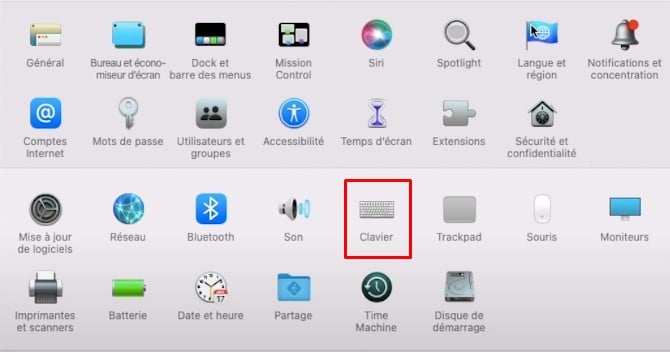
Opção de teclado nas Preferências do sistema no macOS. Mia para Alucare.fr - Ativar a opção "Utilizar Teclas F1, F2 etc. como teclas de função padrão".
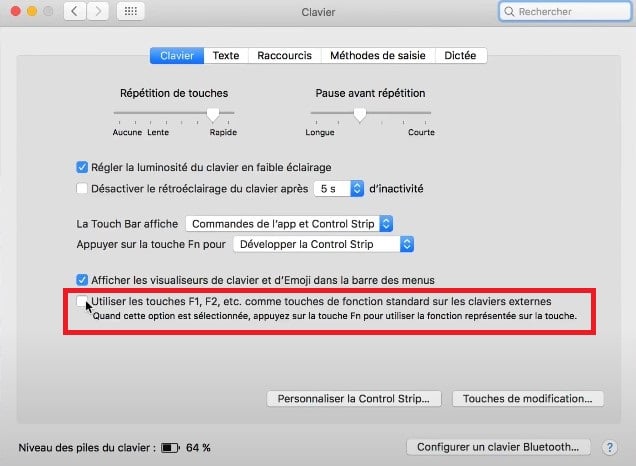
Opção a marcar para ativar o uso das teclas F1 a F12 no macOS. ©Mia para Alucare.fr
Quais são as funções das teclas F1 a F12 no Mac?
o Funções dos botões F1 a F12 no macOS são os seguintes:
| 🔑 Chave | 📋 Detalhes |
|---|---|
| F1 | Reduz a luminosidade do ecrã. |
| F2 | Aumenta a luminosidade do ecrã. |
| F3 | Ativa o Controlo da Missão e abre o ecrã todas as janelas abertas. |
| F4 | Aberto Plataforma de lançamento e indica todas as aplicações presentes no computador. |
| F5 | Ajusta o retroiluminação do teclado. |
| F6 | Aumenta ointensidade luminosa das teclas. |
| F7 | Ajudar a voltar atrás num ficheiro multimédia reproduzido no computador. |
| F8 | Coloca um ficheiro multimédia no pausa. |
| F9 | Passa para o ficheiro multimédia seguintes. |
| F10 | Ativa ou desactiva o áudio computador. |
| F11 | Reduz o volume áudio. |
| F12 | Aumenta o volume áudio. |
No âmbito do funcionalidades de tecladossaber mais como copiar e colar texto utilizando o teclado no nosso artigo sobre o assunto.
Perguntas frequentes
Porque é que as minhas teclas F não funcionam?
Em alguns computadores, é necessário ativar o Bloqueio F. Para isso, utilize o botão Verr F ou a combinação Fn + Escape.
No macOS, pode consultar a secção destinada ao’ativar os botões F1 a F12 mais acima no artigo.
Que tecla substitui a tecla Fn num teclado?
Num PC, pode utilizar o Verr F (se presente).
No macOS, pode utilizar a opção Botão de comando. No entanto, tenha em mente que esta última pode não estar ativa em alguns programas.
Como posso ativar as teclas F1 a F12 sem utilizar a tecla Fn?
O método consiste em utilizar o’Utilitário de configuração do BIOS. O utilizador deve :
- Desligue e ligue novamente o computador e antes de ele arrancar, papertar F10 várias vezes para exibir o utilitário de configuração do BIOS.
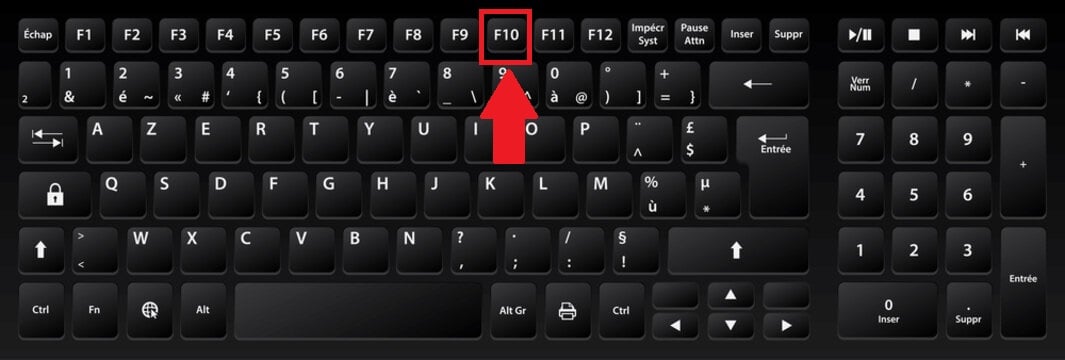
Imagem que mostra a posição da tecla F10 no teclado. Mia para Alucare.fr - Utilize os botões de seta para a esquerda e para a direita para aceder aos configuração.

Opção Configuração no utilitário de configuração BIOS. ©Mia para Alucare.fr - Utilize os botões de seta para cima ou para baixo para introduzir Modo das teclas de ação (Action Keys Mode).
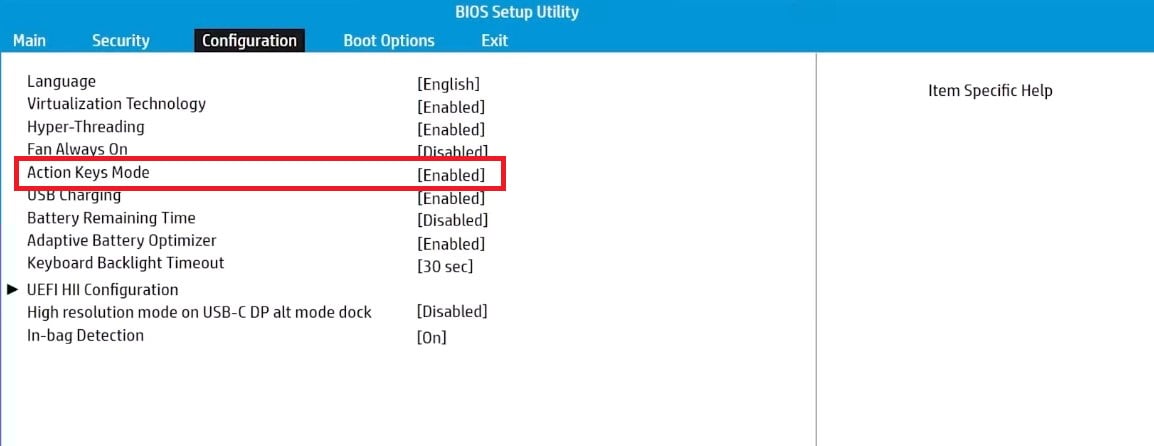
Funcionalidade Modo das teclas de ação no BIOS. ©Mia para Alucare.fr - Pressione Enter e selecione a opção Habilitar (Ativado).
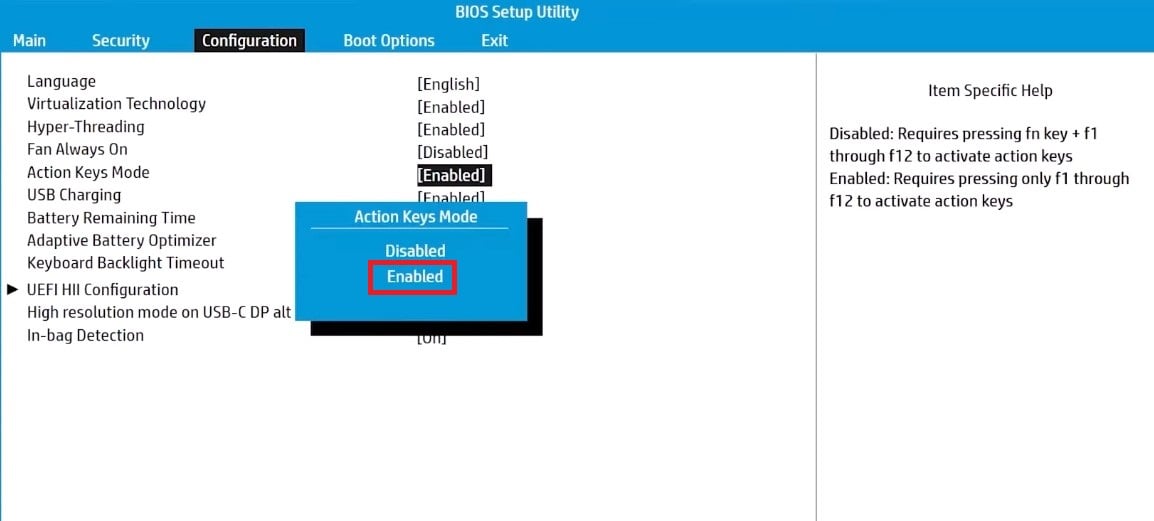
Opção que permite ativar a funcionalidade da tecla Fn no BIOS. ©Mia para Alucare.fr - Guardar as alterações e sair.

Grave as alterações feitas e saia do utilitário de configuração do BIOS. ©Mia para Alucare.fr
Para saber mais outros conteúdos semelhante a este, vá para o Web prática do nosso sítio.
Não hesite em colocar um comentário Se teve algum problema ao aplicar as dicas apresentadas neste artigo ou se deseja expressar a sua opinião sobre as funcionalidades aqui apresentadas!








 Português