Código do Visual Studio, remova o quadrado amarelo de destaque
Tutorial de como remover quadrados amarelos em acentos no Visual Studio Code.
Eu mesmo tive o problema e procurei por quase 1 hora uma maneira de excluí-los e vou explicar como fazer!
Espero que seja útil para você! Diga-me nos comentários por favor.
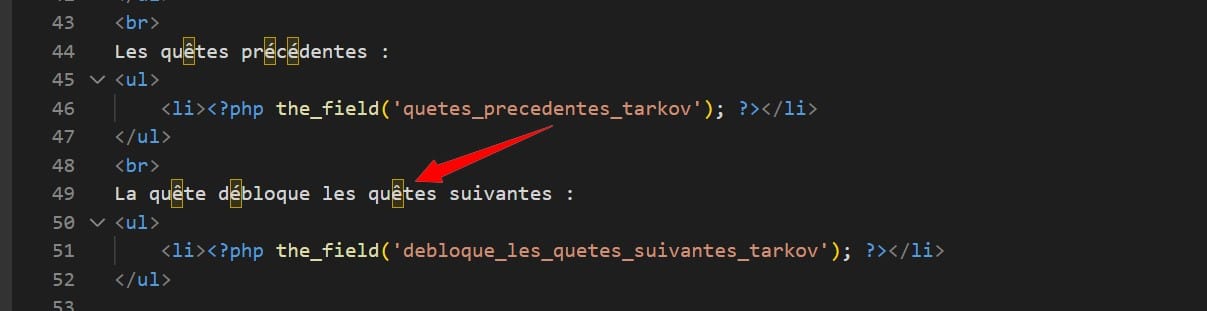
Imagem do que quero remover no meu Visual Studio Code.
Tutorial de como removê-lo.
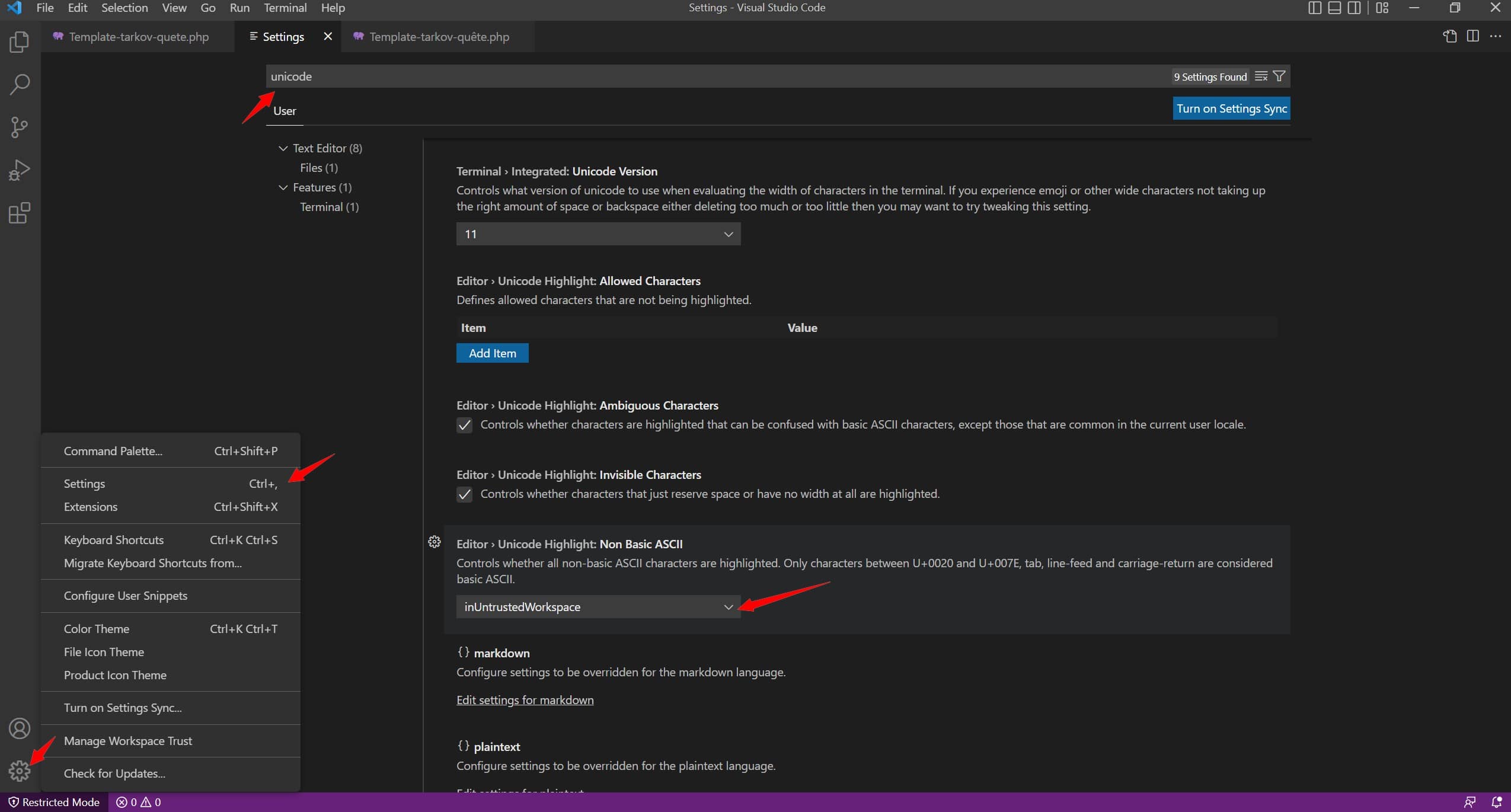
Você tem que ir para:
- Configurações (porcas)
- Definições
- Escreva Unicode no topo
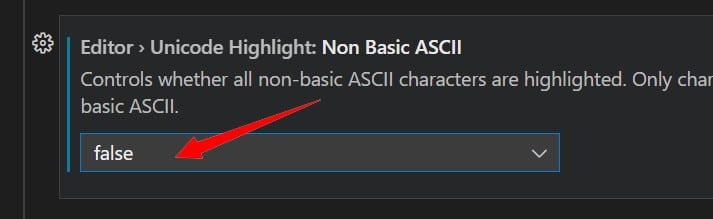
- Defina “Editor > Unicode Highlights: Non basic ASCII” para False
- Volte ao seu código e veja que os quadrados amarelos não estão mais presentes
Você pode ver as imagens abaixo para verificar:
Espero que este tutorial tenha ajudado você! Se sim, deixe um comentário para melhor referenciar 🙂









 Português
genioo. estive 2 horas com o chatGPT e não consegui resolver, e com isto salio de una. saludos
É genial.
GEnial... Muchas gracias por la ayuda...
Nem a IA soube dar-me a solução... Evitei um monte de horas de pesquisa...
Obrigado por este comentário, que nos deixa muito felizes. No alucare.fr, tentamos realmente criar guias o mais completos possível, e eu mesmo tive esse bug ^^ Tive que pesquisar como resolver e eis aqui este guia 🙂
Aaaaah obrigado, andava à procura disto há imenso tempo!
obrigado 🙂 !
Obrigado por partilhar esta dica.
Super obrigada, também estive à procura durante uma hora 😉
E havia luz!
haha 🙂
Uau! Estou muito feliz por ter encontrado este tutorial.
Olá, obrigado pela tua solução, que me ajudou bastante.
Outro método que me permito publicar aqui consiste em passar o cursor do rato sobre um dos caracteres destacados a amarelo, onde aparece uma dica com a opção “Adjust settings” clicável.
Basta selecionar a opção: “Desativar realce de caracteres ASCII não básicos” e pronto.
Um beijo.
Obrigado pelo outro método.
Gracias nós
Obrigado!
PRINCIPAL
claro e preciso! OBRIGADO
Não se preocupe 🙂
Muito obrigado, funcionou!!!!
Não se preocupe 🙂 foi difícil ^^
Obrigado você gerencia!
Não se preocupe ^^ eu também lutei