Взломать Family Link вполне возможно. Для этого чаще всего используются два метода:
- Отключить фильтр контента в Play Store чтобы отменить возрастные ограничения на загрузку приложений.
- Добавить еще одну учетную запись Google.
Однако с января 2026 года Google ужесточил правила. Например, подростку, не достигшему 18 лет, больше нельзя самостоятельно отключать родительский контроль. Требуется согласие родителя.
Ниже в этой статье вы узнаете, как обойти Family Link.
Во-первых, что такое Family Link?
Family Link — это услуга родительского контроля бесплатное приложение от Google. Оно работает через два отдельных приложения: одно для родителей, другое для детей.
С помощью телефона родителя можно удаленно контролировать:
- в время просмотра (суточный лимит, время отхода ко сну).
- Les Программы (загрузка, блокировка, утверждение перед установкой).
- La расположение в режиме реального времени с устройства.
- в видимое содержимое в Play Store в зависимости от возраста ребенка.
Независимо от того, являетесь ли вы родителем, желающим понять слабые места приложения, или подростком, стремящимся узнать, что на самом деле можно обойти, вот способы взломать приложение.
1. Отключить фильтр контента в Play Store
Это самый простой способ. Он не отключает Family Link, но снимает возрастные ограничения на загрузку приложений.
Способ 1: через настройки Play Store (с использованием PIN-кода)
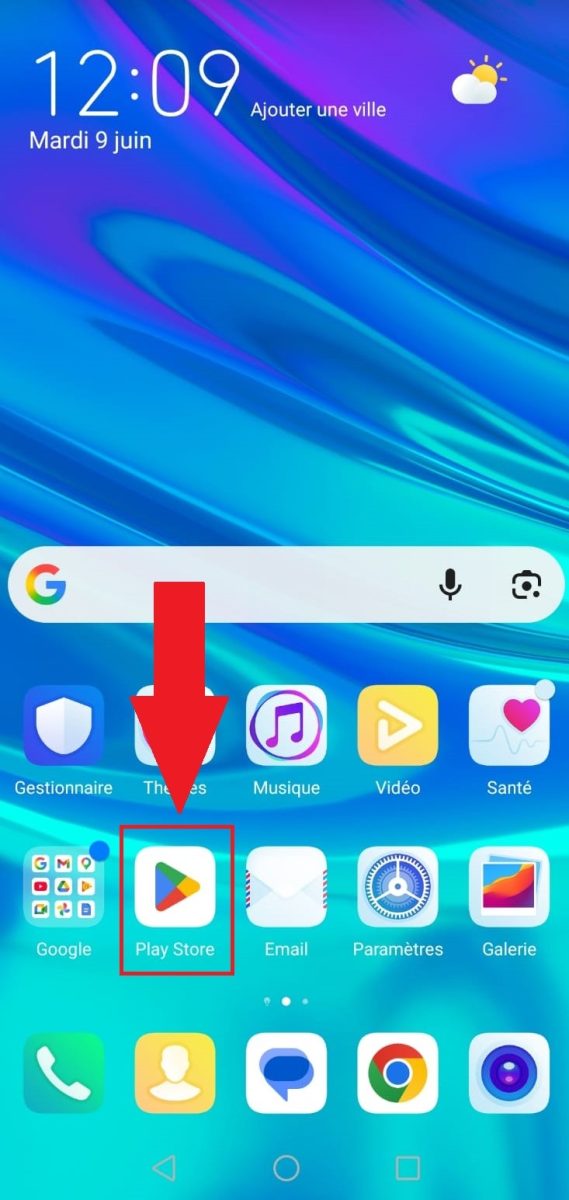
- Открытым Google Play магазин на мобильном андроиде.
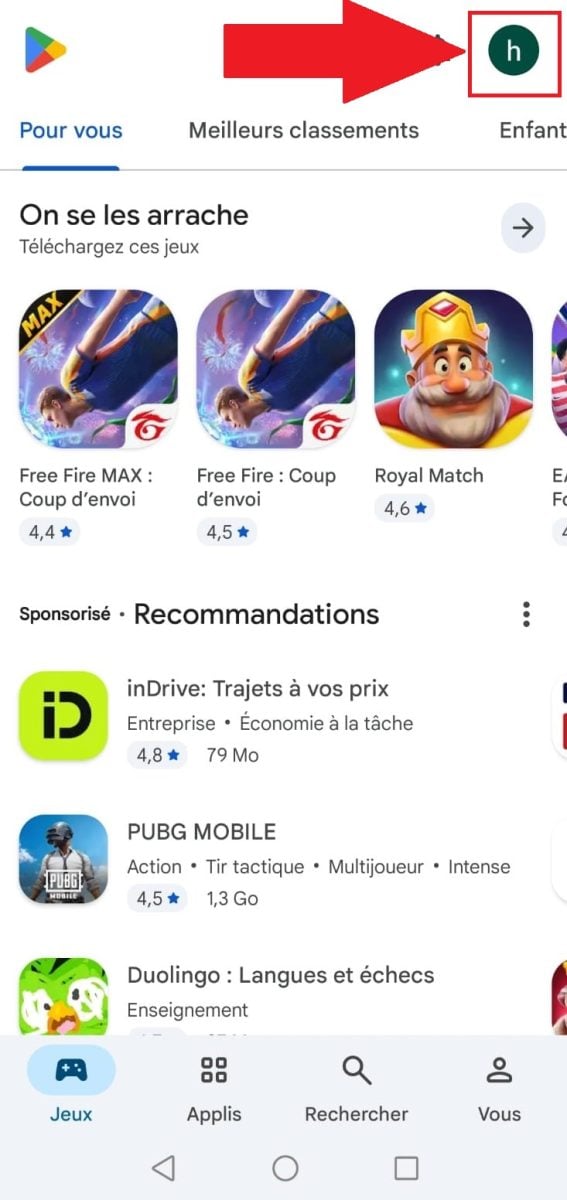
- Нажимать на значок профиля в правом верхнем углу чтобы получить доступ к учетной записи, связанной с устройством.
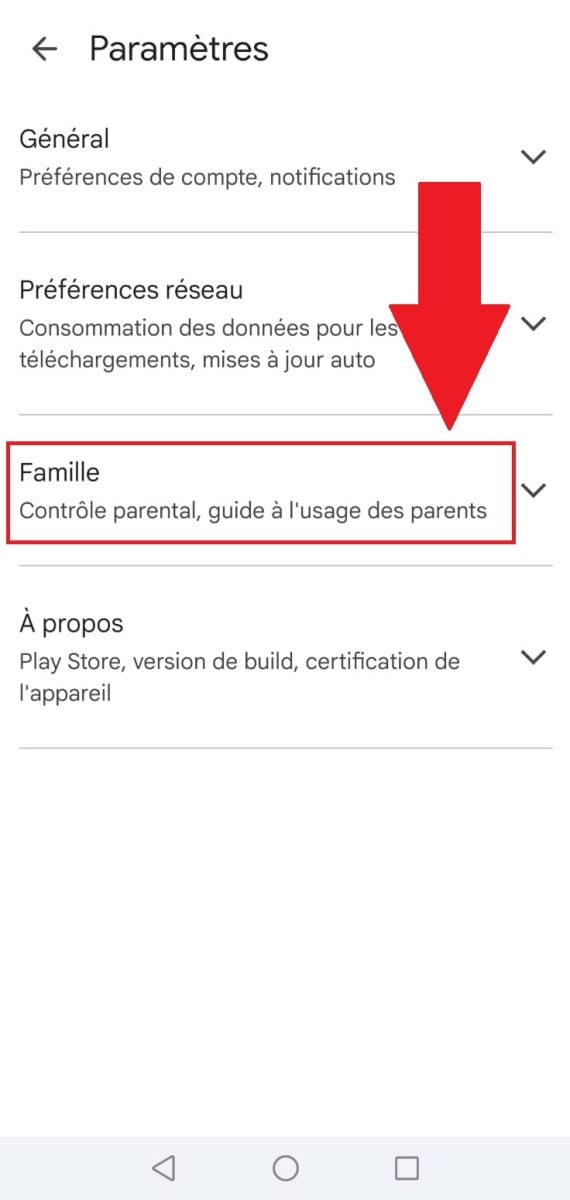
- Войти в меню Настройки

- Перейти в меню “Семья”.
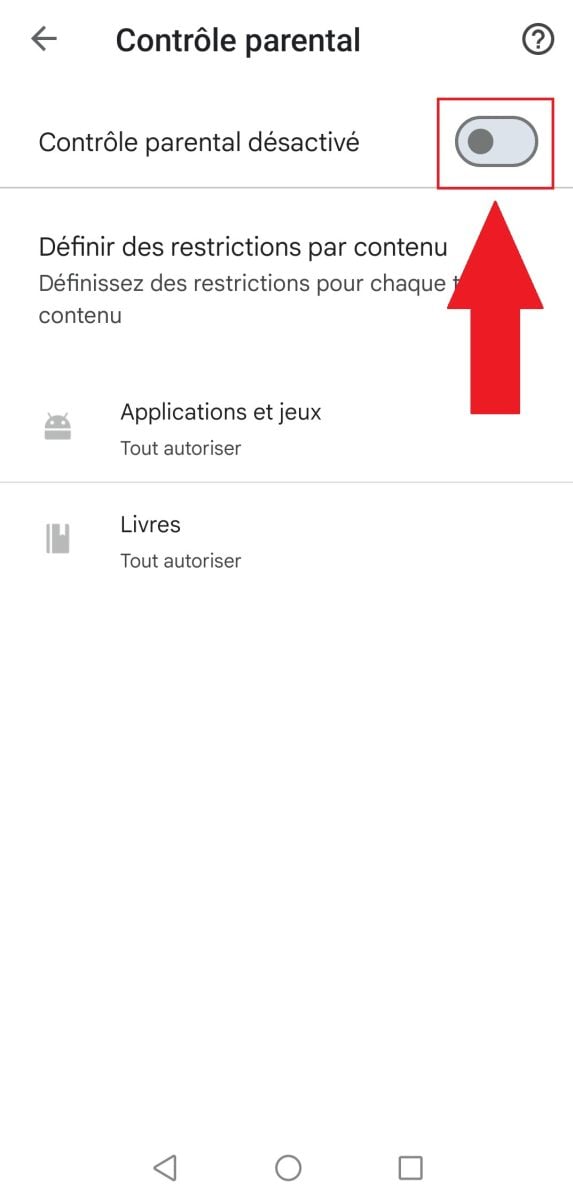
- Родительский контроль можно активировать Где неполноценный из этого раздела для каждой категории (фильмы, приложения и игры, ТВ, музыка, книги и т.д.). Просто нажмите на передней кнопке переключения каждый вариант и введите PIN-код.
Способ 2: без PIN-кода, с удалением данных из Play Store
Les родительский контроль в Family Link также можно отключить даже без PIN-кода, удалив данные из Google Play Store. Это удалит все настройки родительского контроля и историю просмотров, не затронув загруженный контент:
- Посетить «Настройки» с мобильного устройства.
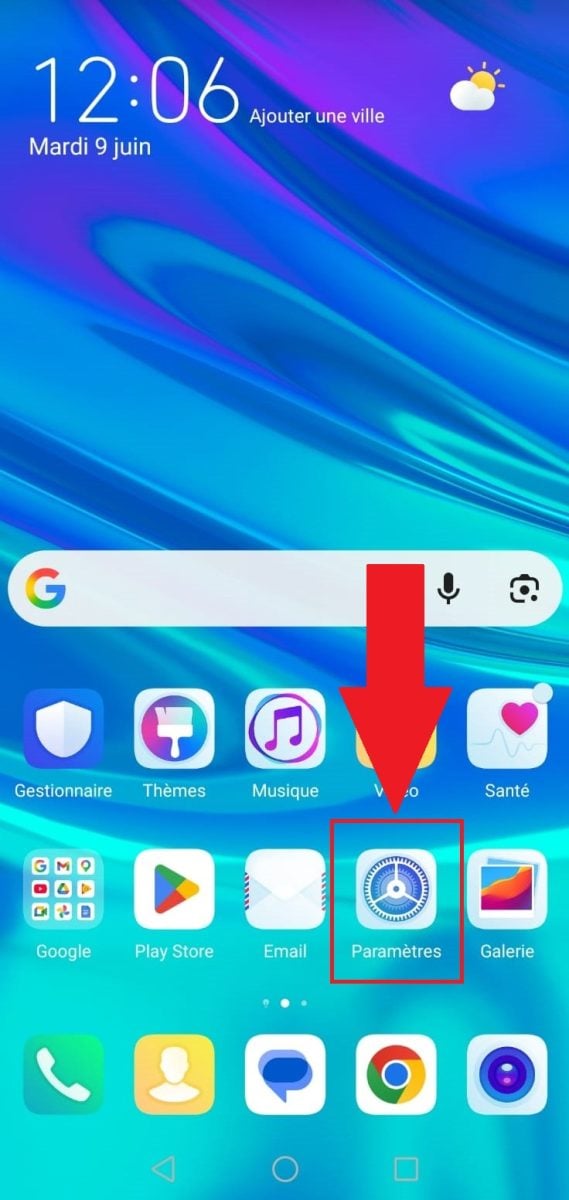
- Нажмите на кнопку “Приложения”.
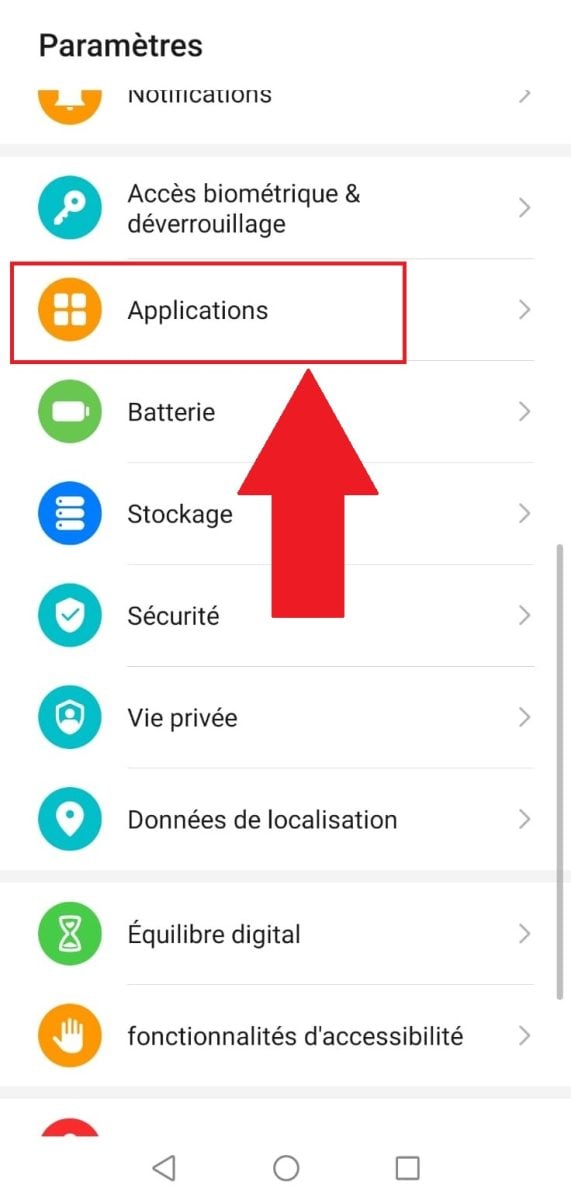
- Выбирая Google Play магазин.
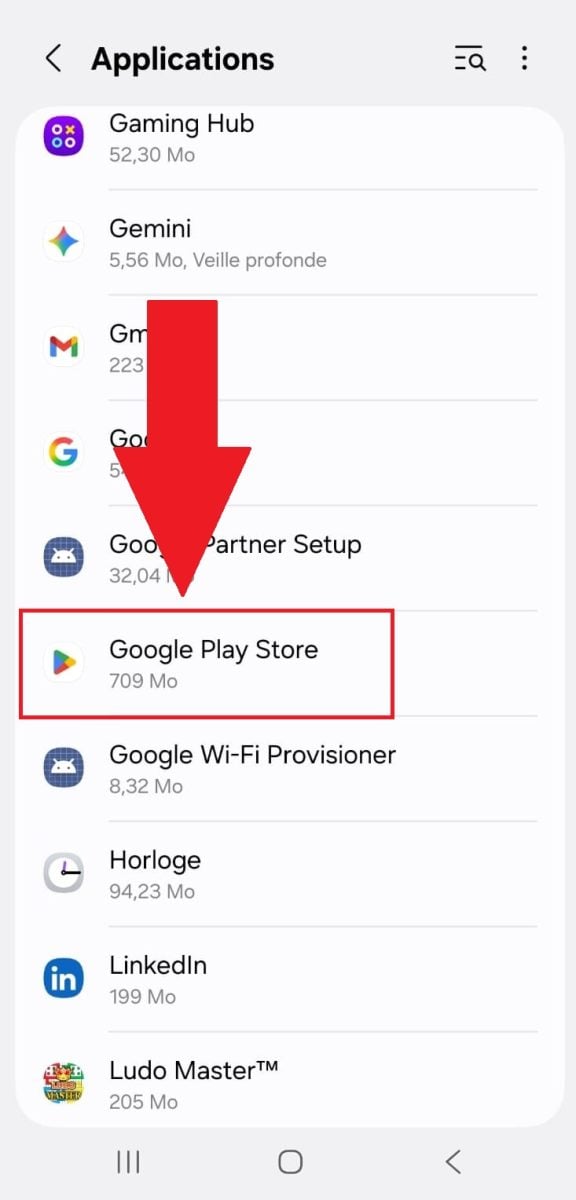
- Нажимать на “Хранение”.

- Удалить данные, нажав на “Удалить данные”.

В общем, вот на что способен этот метод:
- ✅ Что это дает : только фильтр контента в Play Store.
- ❌ Что это не затрагивает : время использования экрана, блокировка приложений и определение местоположения по-прежнему полностью активны.
- 🔔 Это действие не вызывает никаких уведомлений и не отправляет оповещений родителям.
2. Добавить второй аккаунт Google
Следует помнить, что Family Link блокирует не само устройство, а конкретную учетную запись Google. Поэтому, если родитель не заблокировал добавление учетных записей на устройстве, можно переключиться на учетную запись Google, не подлежащую контролю.
- Перейдите к Настройки вашего устройства, прокрутите, чтобы найти меню “Google”. Нажмите на него.

- Выбирать Добавить учетную запись.
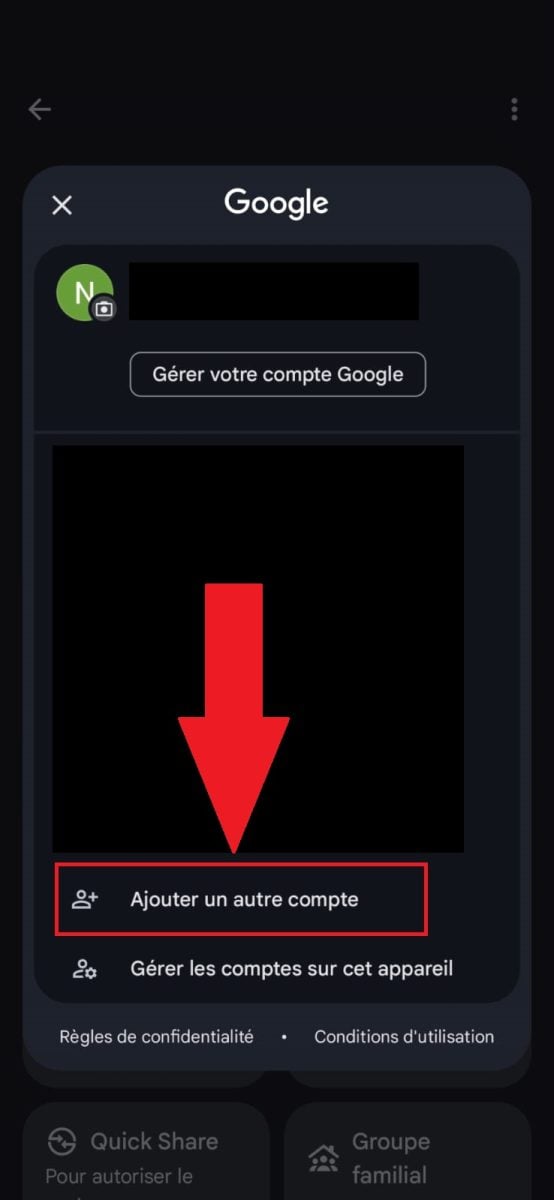
- После добавления новой учетной записи просто переключайтесь между ними, нажимая на соответствующий значок в панели уведомлений или в Настройках > Учетные записи.
✅ Какие возможности это открывает : использовать приложения без ограничений, налагаемых учетной записью с контролем родителей.
❌ Что это не затрагивает : если родитель заблокировал добавление учетных записей в Family Link, этот способ совершенно бесполезен.
🔔 Уведомление для родителей : нет, если только он не проверяет регулярно список активных учетных записей на устройстве.
Как обойти ограничение времени использования экрана в Family Link?
В Family Link можно изменить или отключить ограничение времени использования устройства уполномоченным образом. Единственное условие — это наличие доступ к родительскому паролю, в телефон родителя или если вы соответствуете определенным возрастные ограничения.
Таким образом, вы сможете:
- Попросить дополнительное время.
- Изменить ограничения на использование (с помощью родительского контроля).
- Прекратить мониторинг.
Где находится пароль для родительского контроля в Family Link?
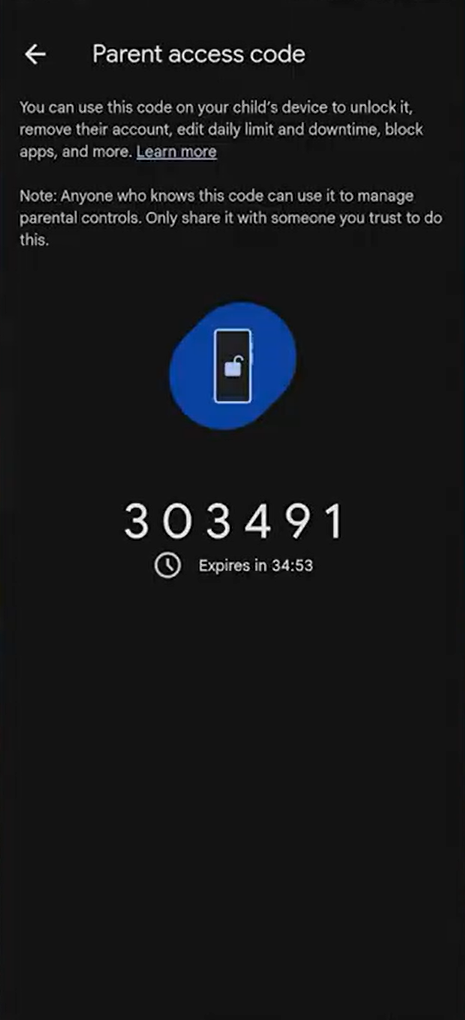
Код родительского контроля находится в приложение Family Link на родительском телефоне.
- Откройте приложение Family Link на телефоне родителя.

- Нажмите на три полоски в левом верхнем углу, чтобы перейти в меню.
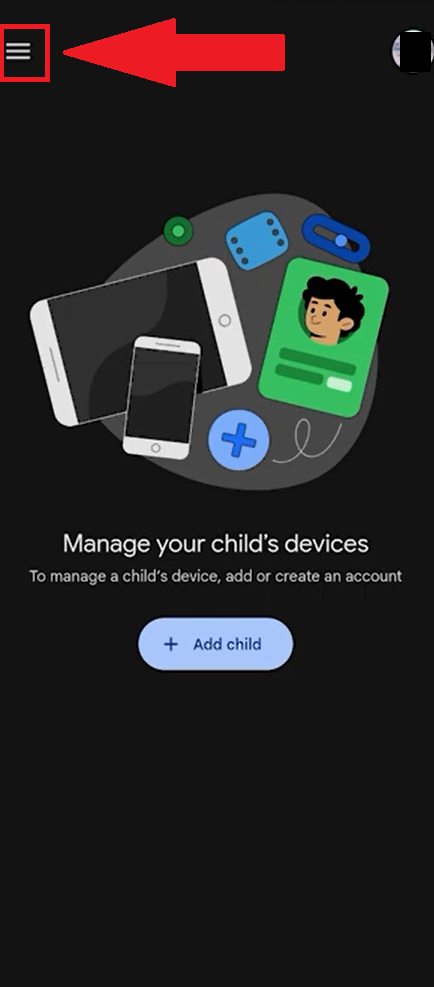
- Перейдите в раздел «Родительский контроль».

- Код является временным и обновляется автоматически. Используйте его сразу после появления на экране.
Может ли 13-летний ребенок удалить Family Link?
До декабря 2025 года Google позволяла подростку самостоятельно прекратить наблюдение за Family Link. с 13 лет, не спрашивая согласия родителей.
Этого не происходит с января 2026 года.. Впредь, требуется согласие родителей снять надзор до достижения ребенком 18 лет.
Это хорошая новость для родителей, но описанные в этой статье способы обойти ограничения по-прежнему доступны и без прохождения этой официальной процедуры.
Как сделать Family Link более защищенным от обхода?
Если вы читаете эту статью, чтобы понять, что может предпринять ваш ребенок, вот как бесплатно устранить основные уязвимости:
- Включите функцию «Защита от сброса на заводские настройки» в настройках.
- Заблокируйте возможность изменения учетной записи.
- Просмотрите список приложений, “всегда разрешенных”.
Какое программное обеспечение для родительского контроля сложнее всего обойти?
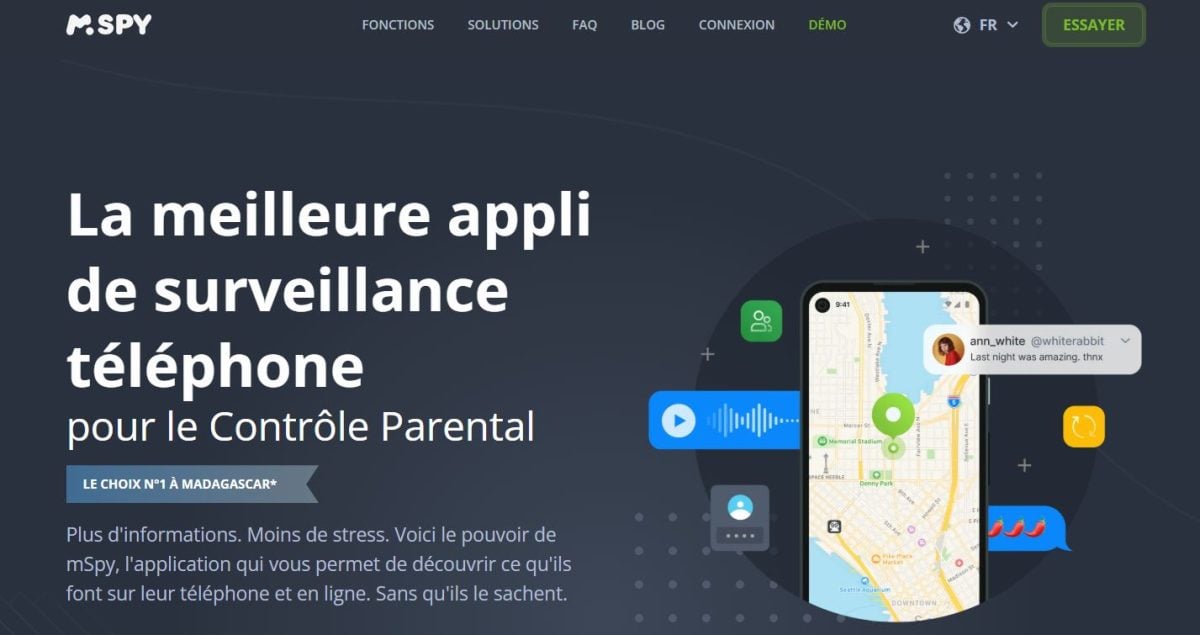
Чтобы защитить ваших детей, мы рекомендуем Программа родительского контроля mSpy. Это помогает контролируйте все, что ваши дети делают в телефоне (какое видео он смотрит, какую информацию он ищет), причем сами они об этом даже не подозревают.
Он совместим с Android 5 и выше. Для iPhone mSpy предлагает несколько режимов (iCloud Sync, Wi-Fi Sync) с разными требованиями. Перед покупкой рекомендуется ознакомиться с официальной политикой совместимости.
Однако для использования этого программного обеспечения вам потребуется физический доступ к мобильному телефону вашего ребенка. Перед установкой также не забудьте ознакомиться с действующим законодательством, которое зависит от возраста вашего ребенка и страны проживания.
Чтобы начать мониторинг с помощью mSpy:
- Перейдите на страницу, чтобы создать аккаунт, указав свой адрес электронной почты.
- Затем установите приложение на целевой телефон (Android или iPhone), следуя всем приведенным инструкциям.
- После выбора плана вы можете приступить к его выполнению.
Если вы хотите узнать больше:
Почему стоит выбрать приложения для родительского контроля?
Преимущество mSpy или Eyezy заключается в том, что ваш ребенок не может отключить их самостоятельно, и отслеживание является более полным (сообщения, местоположение, активность в Интернете).
В свою очередь, для установки требуется физический доступ к смартфону, платная подписка, а также соблюдение законодательных норм в зависимости от возраста и страны. Например, во Франции слежка за третьим лицом без его согласия может повлечь за собой уголовную ответственность. Поэтому перед использованием обязательно ознакомьтесь с соответствующими правилами.
Поэтому, если вы хотите использовать лучшие инструменты для защиты вашего сына/дочери :
⏩ Я хочу использовать mSpy, чтобы защитить своего ребенка⏪.
💡 Я хочу использовать EyeZy для защиты моего ребенка💡
В заключение можно сказать, что Family Link не идеален, но при правильной настройке он остается надежным инструментом. Родителям, которые хотят расширить свои возможности, приложения mSpy или Eyezy эффективно дополняют те функции, которые не охватывает Family Link.
Если у вас есть вопросы, не стесняйтесь задавать их в комментариях.








 Русский
Вопрос: что такое «3 полоски, расположенные друг над другом, для доступа к учетной записи, связанной с устройством»?
Спасибо.