Чтобы включить двойная аутентификация в Instagram, перейди в Настройки > Управление учетными записями > Пароль и безопасность > Двухфакторная аутентификация, а затем выбери способ: приложение, смс Где WhatsApp.
Это самый эффективный способ защитить твой инстаграм-аккаунт против пиратства и кражи личных данных.
Видеоинструкция по активации двойной аутентификации в Instagram
Предпочитаешь следить за инструкциями с иллюстрациями? Посмотри это видео, снятое Alucare.fr, чтобы активировать двойная аутентификация в Instagram всего за несколько минут.
Объяснительное видео на французском языке от Alucare, идеальное дополнение к странице. Смотреть видео (Вы можете воспользоваться автоматическим переводом YouTube)

Как включить двухэтапную аутентификацию в Instagram?
Л'двухфакторная аутентификация требует код проверки каждый раз, когда кто-то пытается войти в систему с неизвестного устройства. Вот как это включить — пошаговая инструкция.
1. Откройте настройки в Instagram
- Открой приложение Instagram.
- Войди в свою учетную запись, а затем перейди в свой профиль.
- Нажми на три горизонтальные линии в правом верхнем углу экрана.

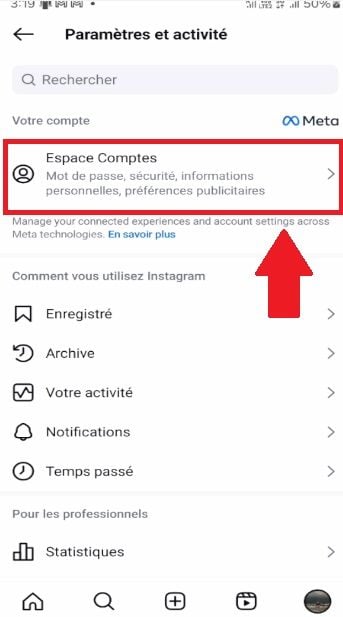
2. Выберите «Личный кабинет»
Попав в меню, открой раздел « Счетная зона », центр, в котором собраны твои социальные сети, связанные с Meta.
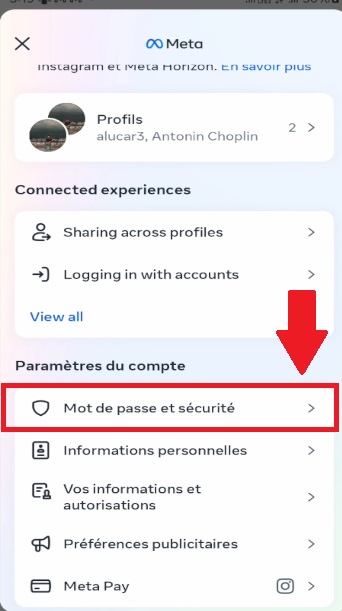
3. Перейди в раздел «Пароль и безопасность»
При необходимости прокрути страницу, а затем нажми « Пароль и безопасность ». Здесь находятся все настройки безопасности твоей учетной записи.
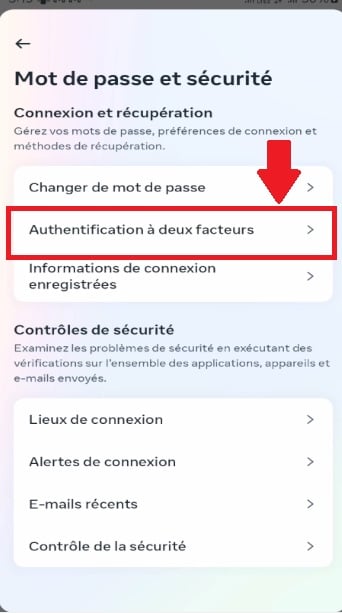
4. Перейдите в раздел «Двухфакторная аутентификация»
Найди и выбери опцию « Двухфакторная аутентификация », а затем выбери свою учетную запись Instagram если связано несколько учетных записей.
5. Выбери способ аутентификации
У тебя есть выбор между три метода, каждая из которых генерирует временный код, который необходимо ввести при входе в систему:
- Приложение для аутентификации (рекомендуется): установить приложение, например Duo Mobile Где Google Authenticator. Это самый надежный способ.
- смс : Instagram отправляет код прямо в виде SMS на твой номер мобильного телефона.
- WhatsApp : сначала включите подтверждение по SMS, а затем переключите получение кодов на WhatsApp.
Ты можешь включить двухфакторную аутентификацию в мобильном приложении на андроид а также айфон, а также из’веб-интерфейс изInstagram на компьютере. Таким образом, одна и та же учетная запись остается защищенной на нескольких устройствах.

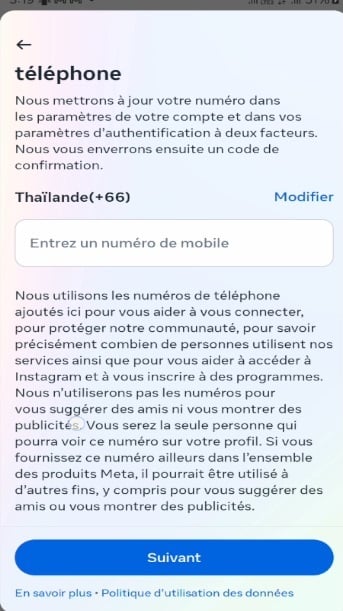
Если ты выберешь SMS или WhatsApp, введи свой номер телефона. После этого ты получишь код подтверждения код, полученный в SMS-сообщении, который необходимо ввести в приложении для подтверждения активации.
6. Настройте приложение для аутентификации
Если ты выбрал приложение для аутентификации в качестве Google Authenticator, у тебя есть два варианта: скопировать ключ скопировать и вставить в приложение, либо отсканируйте QR-код прямо из этого приложения.


Затем приложение генерирует шестизначный код. Введите его на Instagram чтобы подтвердить включение двухфакторной аутентификации.
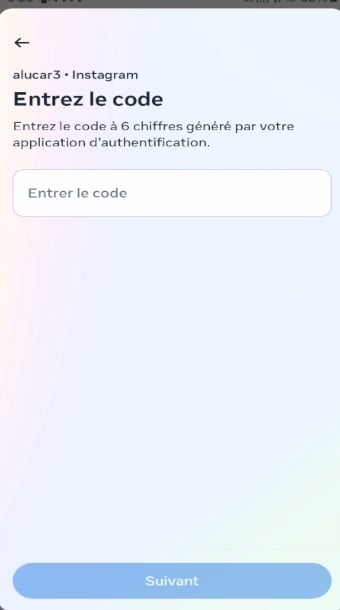
7. Воспользуйтесь дополнительной защитой
После завершения этих этапов, Instagram подтверждает, что включена двухфакторная аутентификация. Затем в этом же меню ты сможешь управлять запросами на подключение и удалять доверенные устройства.
Не забудь также забрать свои коды экстренной помощи, доступные в Пароль и безопасность > Двухфакторная аутентификация > Резервные коды. Они позволяют тебе войти в систему, если ты потеряешь доступ к своему телефону или приложению для аутентификации. Храни их в надёжном месте.
Какие ещё советы стоит запомнить по поводу двухфакторной аутентификации в Instagram?
Помимо описанных выше шагов, несколько полезных привычек помогут тебе обеспечить безопасность своей учетной записи надолго :
- Отметить надежные устройства который ты часто используешь, чтобы не вводить код при каждом входе в систему.
- Не отмечайте никогда государственное учреждение или добавлен в список доверенных устройств.
- Для аутентификации с помощью смс, используй номер телефона, уже привязанный к твоему аккаунту, или добавь новый.
- Выбери один пароль длинный и уникальный: даже надежная двухфакторная аутентификация не компенсирует слабый пароль.
Хочешь узнать ещё больше советов по Instagram? Узнай как посмотреть чьих-то последних подписчиков в инстаграме.
Зачем включать двухфакторную аутентификацию в Instagram?
La двойная аутентификация добавляет решающий уровень защиты для твоего аккаунта. Даже если злоумышленник получит доступ к твоему пароль, он не сможет войти в систему, не получив доступ к твоему телефону или приложению для аутентификации.
В частности, включить двухфакторную аутентификацию на Instagram позволяет:
- Блокировать попытки взлома с неизвестного устройства.
- Ограничить доступ к твоему профиль и твоим персональные данные.
- Избегать’кража личных данных в твоих социальных сетях.
- Сохраняйте контроль над своей учетной записью даже в случае утечка пароля.
Просто настроить, активировать двойная аутентификация в Instagram остаётся лучшей защитой от несанкционированного доступа в повседневной жизни.








 Русский