Представьте себе, что вы можете общаться с помощью своего голоса в Среди нас ! А как вы можете это сделать? Узнайте в этой статье, как это сделать с помощью Crewlink !
БОНУС: Как изменить свое прозвище перед выступлением?
Прежде чем вступить в игру и начать общаться, важно иметь узнаваемый ник. Вот краткое руководство по изменению имени на мобильном и ПК:
Объяснительное видео на французском языке от Alucare, идеальное дополнение к странице. Смотреть видео (Вы можете воспользоваться автоматическим переводом YouTube)

К концу этого урока вы сможете :
- Использовать мод Crewlink чтобы поговорить с другими игроками с помощью голосовой чат поблизости,
- Из настроить этот мод правильно для лучшего опыта в Среди нас !
Объяснительное видео на французском языке от Alucare, идеальное дополнение к странице. Смотреть видео (Вы можете воспользоваться автоматическим переводом YouTube)

1. Установите Crewlink
Прежде чем мы начнем наш учебник, мы должны отметить, что Crewlink - это уровни модов которая позволяет игрокамСреди нас использовать голосовой чат поблизости.
С помощью Crewlink вы можете разговаривать с другими игроками когда вы находитесь рядом с ними, и поэтому, чем ближе они будут, тем громче будут их голоса.
С помощью этого мода вы также сможете разрабатывайте лучшие стратегии чтобы легко общаться с товарищами по команде, пока они находятся рядом с вами! И почему бы не воспользоваться этим, чтобы cэффективное внедрение как самозванец?!
⚠️ Необходимые условия для использования мода Crewlink :
- Наличие Система Windows на его компьютере.
Чтобы установить голосовой чат Crewlink на свой компьютер, выполните следующие действия:
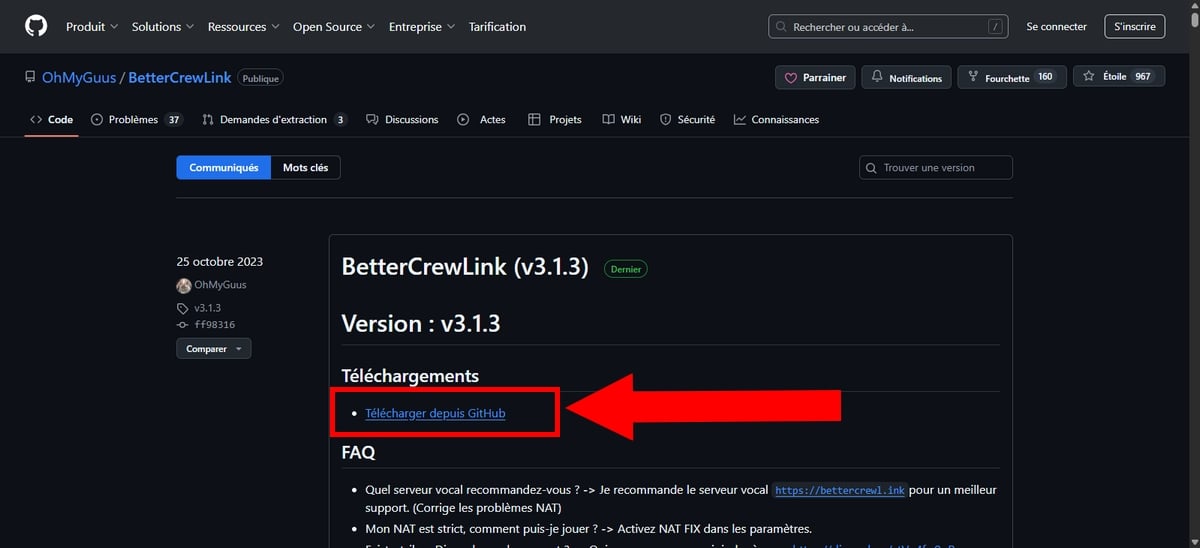
- Встреча на Github для загрузки мода Crewlink,
- Затем в Скачать (Загрузить), нажмите на ссылку Загрузите с Github,
- На значке стрелки вверху вы увидите прогресс загрузки.

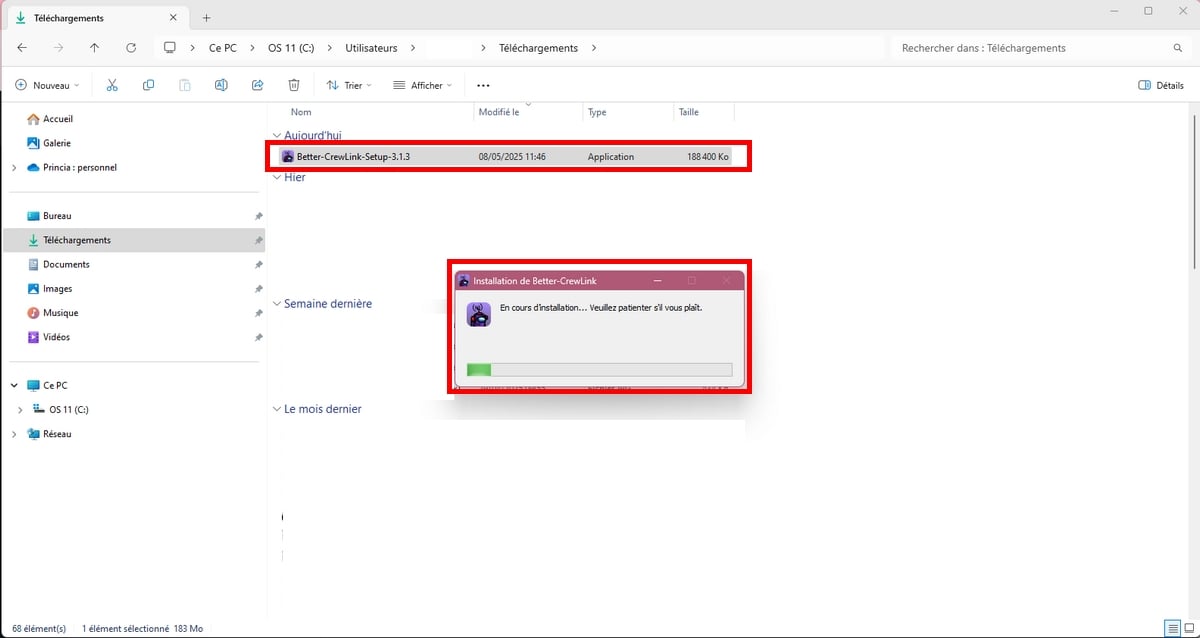
- После загрузки дважды щелкните на установочный файл Crewlink в вашем файле Скачать чтобы запустить его установку на вашем устройстве,
- См. также: Among Us - кроссплатформенная ?
2. Настройте Crewlink на общение с Among Us
После завершения установки вы можете перейти к Конфигурация Crewlink !
- Для этого откройте приложение Crewlink.
- Нажмите назначок шестеренки в левом верхнем углу Crewlink, чтобы открыть окно меню настроек.
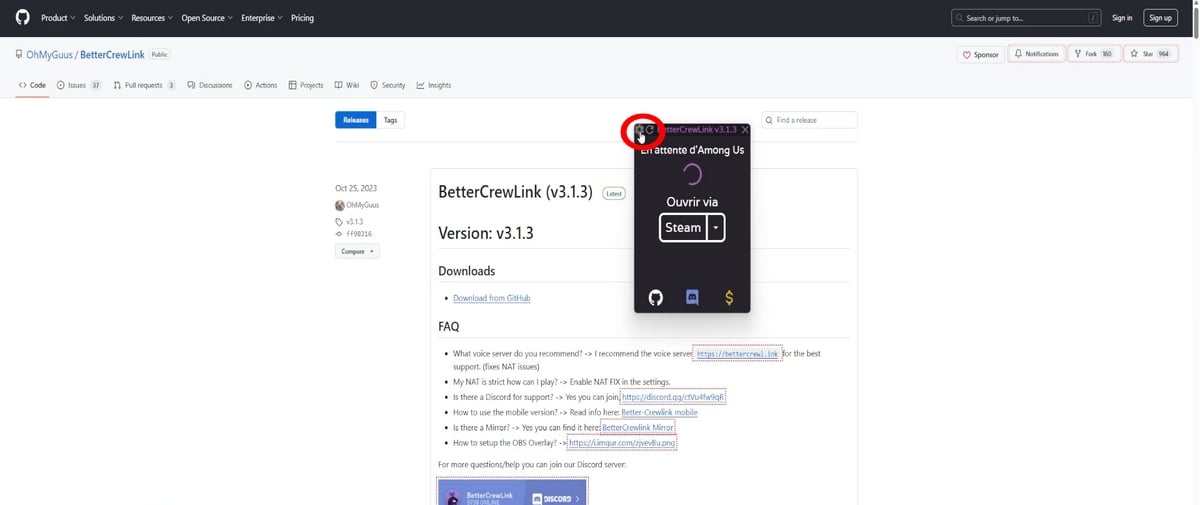
- Тогда вы можете настройка параметров :
| ⚙️ Конфигурация Crewlink | 😉 Советы |
|---|---|
| Дистанция голосового чата в холле |
|
| Аудио |
|
| Тестирование аудиовыхода |
|
| Громкость микрофона |
|
| Чувствительность микрофона |
|
| Общий объем |
|
| Для сочетаний клавиш |
Но, конечно, вы можете менять буквы по своему усмотрению. |
| Наложение |
|
| Совместимость с NAT |
|
| Бета/Отладка |
|
| Изменение языка |
|
| В случае неправильного обращения |
|
- После выполнения настроек просто выйдите из них, чтобы сохранить изменения.
3. Откройте Crewlink, чтобы запустить Among Us
- Теперь вы можете открыть мод и запустить игру прямо из Crewlink. Для этого просто нажмите на Откройте игру чтобы открыть "Среди нас" с местный чат !
- Наконец, присоединяйтесь к игре и добавьте в нее еще больше удовольствия, общаясь с соседними игроками в Среди нас !
Часто задаваемые вопросы
Могу ли я получить Crewlink на свой мобильный телефон (iOS/Android)?
Нет. Мод доступен только на ПК (Windows).
Является ли Crewlink бесплатным?
Да. Мод полностью свободно.
Как активировать чат поблизости с помощью Crewlink?
Вы должны следовать упомянутые этапы в этой статье, чтобы активировать ближайший чат в Among Us. Однако имейте в виду, что если ваши друзья не используют Crewlink на ПКС ними невозможно спорить!









 Русский