Pour parler à voix haute sur Among Us, tu dois installer BetterCrewLink (ou son original Crewlink), un mod gratuit qui greffe un chat vocal de proximité sur le jeu.
BONUS : Comment changer son pseudo avant de parler ?
Avant de rejoindre une partie et de commencer à discuter, il est important d’avoir un pseudo reconnaissable. Voici un tutoriel rapide pour modifier ton nom sur mobile et PC :

Ce qu’est le chat de proximité sur Among Us
À la base, Among Us ne propose qu’un chat écrit pendant les votes. Le mod vient donc ajouter un vrai chat vocal de proximité par-dessus la partie.
Concrètement, tu n’entends que les joueurs autour de toi. Si un crewmate est à l’autre bout de la map, sa voix disparaît complètement. Pendant les réunions d’urgence, la proximité est suspendue et tout le lobby s’entend normalement, comme dans un vrai débat.
Résultat : chaque partie devient bien plus immersive, que tu sois crewmate ou imposteur.
Avant de commencer : les prérequis
Vérifie ces trois points avant d’installer le chat vocal de proximité :
- Un PC sous Windows (une version Linux existe aussi, ainsi qu’un APK Android, mais pas de version iOS).
- Among Us installé via Steam ou l’Epic Games Store.
- Le programme actif dans le lobby : il suffit qu’un joueur PC lance le mod pour que les autres, y compris sur mobile, profitent du chat vocal sans installation de leur côté.
Activer le chat de proximité sur Among Us : vidéo tutoriel
Cette vidéo te montre comment installer et utiliser le chat vocal de proximité sur ton PC :

1. Installer Crewlink
Ce mod gratuit te laisse parler à voix haute avec les autres joueurs présents dans la partie. Tu peux coordonner tes stratégies en tant que crewmate quand quelqu’un est proche, ou comploter discrètement en tant qu’imposteur.
Pour installer BetterCrewLink sur ton PC, suis ces étapes :
- Rends-toi sur Github pour télécharger le mod Crewlink.
- Dans la dernière release, ouvre la section Assets et télécharge le fichier nommé BetterCrewLink-Setup-x.x.x.exe.
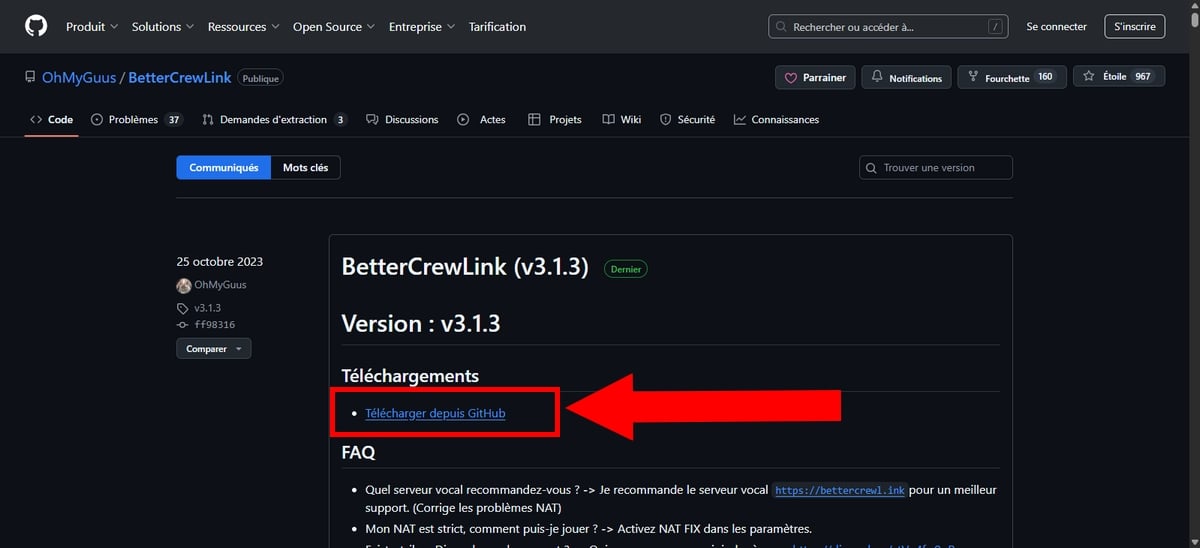
- Surveille l’icône de flèche en haut de ton navigateur pour suivre la progression du téléchargement.

- Une fois le fichier téléchargé, double-clique sur le .exe dans ton dossier Téléchargements pour lancer l’installation.
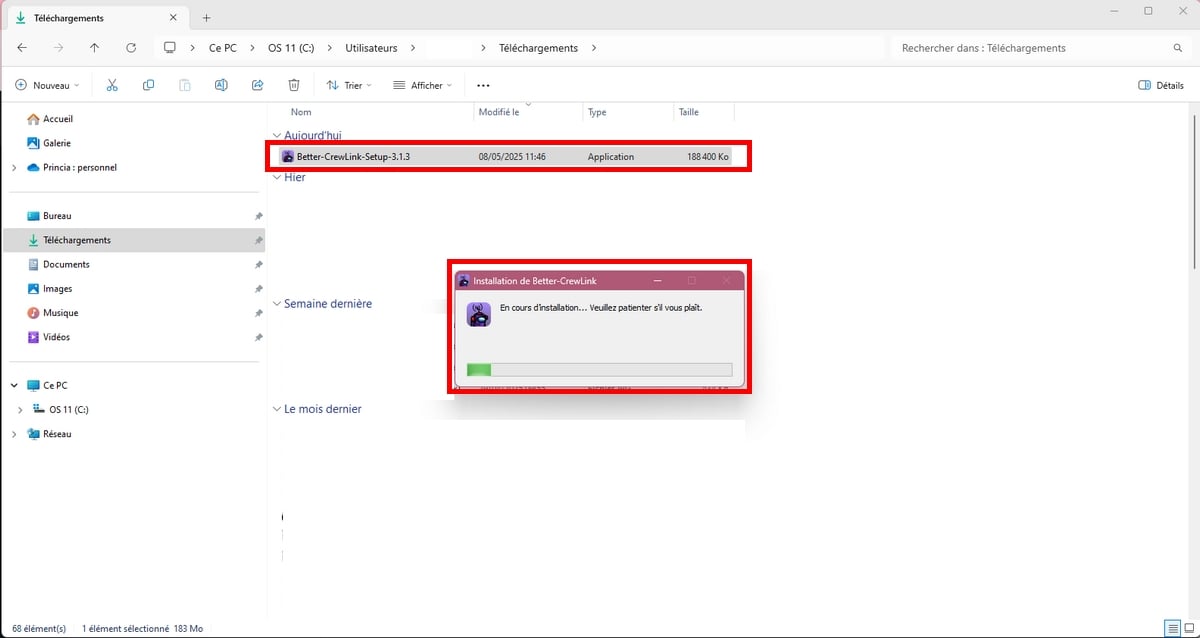
Une version Android (APK) de BetterCrewLink est disponible sur itch.io, mais aucune application officielle n’existe sur iOS pour le moment.
- Découvre également : Among Us est-il Cross platform ?
2. Configurer Crewlink pour parler sur Among Us
Une fois l’installation terminée, tu passes à la configuration du chat vocal. C’est ici que tu règles ton micro et la façon dont tu entends les autres joueurs pendant la partie.
- Ouvre l’application Crewlink.
- Clique sur l’icône d’engrenage en haut à gauche pour ouvrir le menu paramètres.
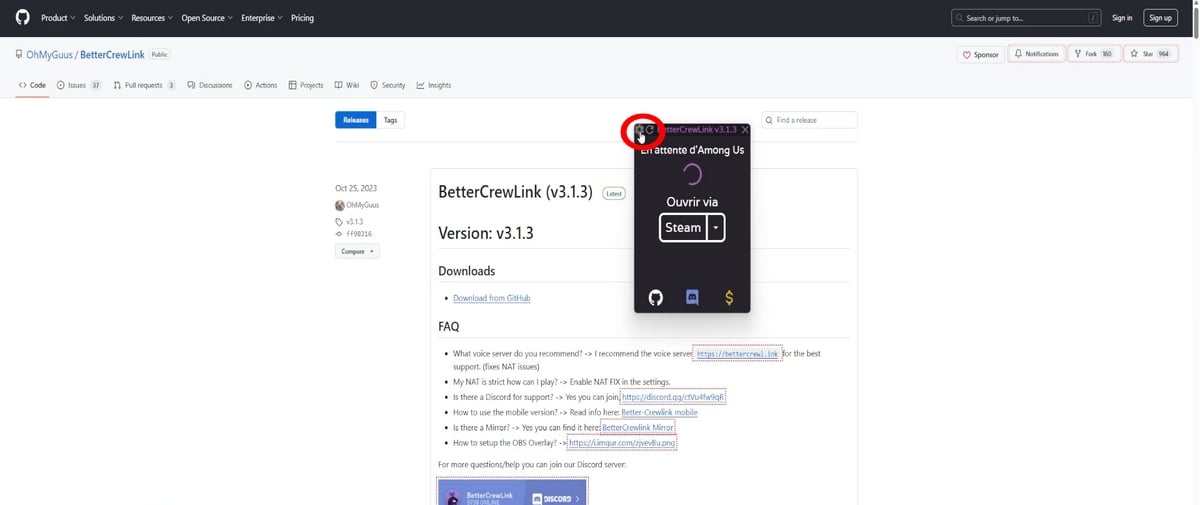
- Personnalise les paramètres selon tes besoins :
| Configuration de Crewlink | Astuces |
|---|---|
| Distance vocale de discussion dans le lobby |
|
| Audio |
|
| Tester la sortie audio |
|
| Volume du microphone |
|
| Sensibilité du microphone |
|
| Volume général |
|
| Raccourcis clavier |
Tu peux changer ces touches comme bon te semble. |
| Overlay |
|
| Compatibilité NAT |
|
| Beta/Debug |
|
| Changement de langue |
|
| En cas de mauvaise manipulation |
|
- Une fois tes réglages faits, quitte simplement les paramètres pour enregistrer les modifications.
3. Ouvre Crewlink pour lancer Among Us
Une fois le mod installé et configuré, tu peux lancer le jeu directement depuis Crewlink.
- Dans la fenêtre de Crewlink, clique sur Ouvrir le jeu. Among Us se lance automatiquement avec le chat vocal de proximité activé.
- Rejoins un lobby, puis lance une partie normalement. Dès que la partie démarre, tu entends les autres joueurs selon leur distance sur la map.
Rappel important : chaque joueur sur PC doit avoir le mod actif de son côté pour que le vocal fonctionne. Sans ça, tu ne pourras ni entendre tes coéquipiers, ni te faire entendre.
Si une étape te bloque, laisse un commentaire, on te répond rapidement.
FAQ
Puis-je utiliser Crewlink sur mobile (iOS ou Android) ?
Le mod original CrewLink d’ottomated tourne uniquement sur PC. Sa version améliorée BetterCrewLink propose une application Android (un fichier APK à télécharger sur la page officielle). Tu peux donc profiter du chat vocal de proximité sur mobile Android, mais pas sur iOS pour le moment.
Sur quelles plateformes fonctionne le mod ?
La dernière version de BetterCrewLink est disponible sur Windows, Linux et Android. Le fichier d’installation se récupère via GitHub (section Assets) ou sur la page itch.io du projet. Tu dois aussi avoir Among Us installé, par exemple via Steam ou Epic Games.
Est-ce que Crewlink est gratuit ?
Oui, le mod est entièrement gratuit. Tu n’as rien à payer pour installer l’application ni pour utiliser le chat vocal dans le jeu.
Comment activer le chat vocal de proximité avec Crewlink ?
Suis les 3 étapes de ce guide pour installer et configurer le chat de proximité dans Among Us. Il suffit qu’au moins un joueur PC lance Crewlink pour que les crewmates sur mobile en profitent aussi, sans installation de leur côté.
Est-ce risqué d’utiliser un mod tiers comme Crewlink ?
CrewLink et BetterCrewLink sont des projets open source, dont le code est visible publiquement sur GitHub. Télécharge toujours le fichier depuis la source officielle et jamais depuis un site inconnu.
Ces mods ne sont pas édités par Innersloth, donc une mise à jour d’Among Us peut temporairement casser leur fonctionnement.









 Français