Сегодня MSI предлагает бета-версию утилиты Silent Option Fan. Эта функция позволяет управлять охлаждение из Процессор и графический процессор на вашем компьютере. Это позволит вам отрегулируйте вентиляцию ПК в соответствии с вашими потребностями.
Эта функция очень важна, особенно если вы используете игровой ПК. Ниже вы узнаете, для чего нужен режим вентилятора MSI и стоит ли его включать.
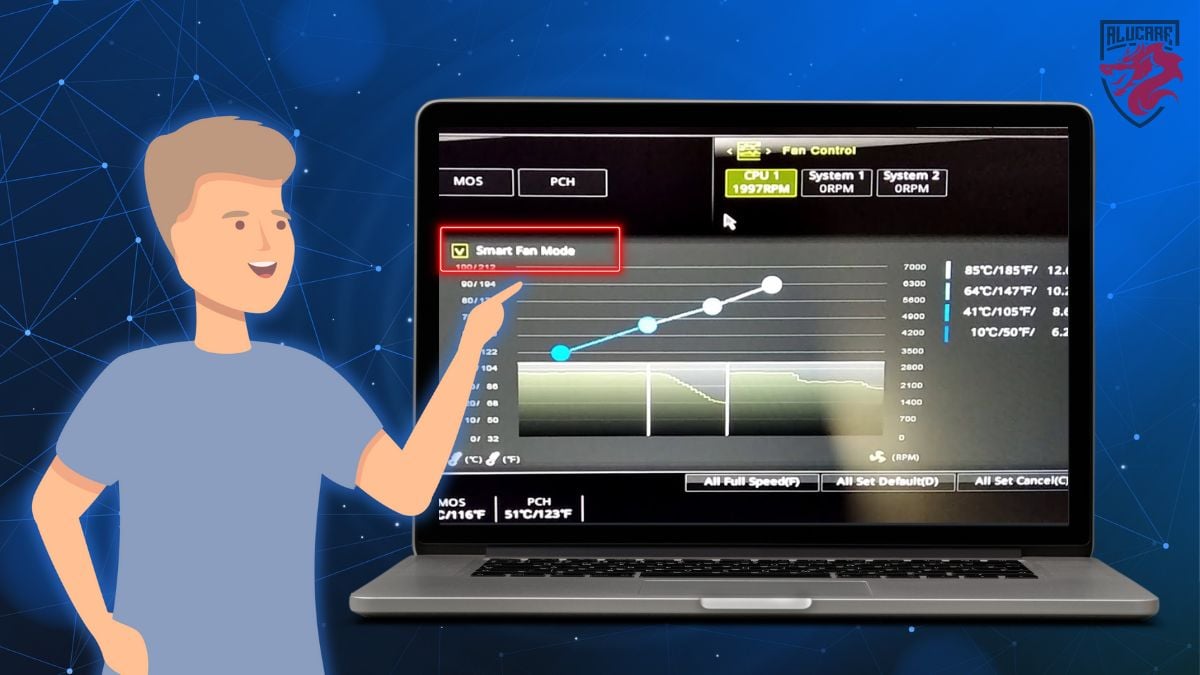
Что такое режим вентилятора MSI?
Прежде всего, вы должны знать, что MSI - это Служба Microsoft Windows Installer. Это очень активная система в сегменте ноутбуков. Вентиляция - всегда сложный вопрос, особенно для ноутбука. Некоторые геймеры чрезмерно активизируют вентиляцию, чтобы добиться лучшей температуры. Другие хотят молчать а также активация ограничения вентиляция.
Интеллектуальный режим вентилятора работает следующим образом непрерывный контроль температуры различных компонентов, таких как процессор, графический процессор и материнская плата. Когда температура достигает определенного порога, включается интеллектуальный режим вентилятора. Скорость вентилятора увеличивается, чтобы обеспечить достаточный поток воздуха и охладить систему. Кроме того, когда температура снижается, он уменьшает скорость вентилятора, чтобы снизить лишний шум и сэкономить энергию.
Хотя система MSI по-прежнему активно работает в сегменте ноутбуков. Разработчики решили представить очень важный инструмент, Бесшумная опция Управление вентилятором. Это позволяет управлять вентиляторами ноутбука. Этот тип управления очень прост в использовании, поскольку сейчас он доступен в бета-версии. Для получения дополнительной информации посетите форумы MSI.
Важность режима работы вентилятора MSI :
Управление вентиляторами очень важно для ноутбука, поэтому его необходимо активировать. Это позволит гибкость использования. Вот что необходимо проверить при вентиляции вашего прибора:
Скорость вентилятора процессора:
Позволяет отобразить скорость вентиляторов. Те, которые связаны с материнской платой. Этот процесс позволяет определить, если один из них неисправный. Более того, вы сможете определить подходящий момент, чтобы переключиться на очистка. Пыль снижает производительность вентилятора. Поэтому очень важны регулярные проверки.
Предупреждение о сбое вентилятора процессора: включить/выключить проверку
Включение позволяет вам уведомить если вентилятор процессора вращается недостаточно быстро или вообще не вращается. Поэтому оставьте эту опцию включенной. Но не стоит беспокоиться, если у вас уже есть вентилятор, который постоянно работает вхолостую.
Интеллектуальное управление вентилятором ЦП
Эта опция позволяет вам модуляция скорости вращения вентилятора процессора в зависимости от его температуры, если, конечно, эта функция включена. В то же время необходимо использовать материнскую плату, совместимую с этой опцией.
С помощью этой опции MSI Smart Fan mode можно Поддерживайте оптимальную температуру в системе обеспечивая эффективное охлаждение. Это может привести к повышению стабильности системы, снижению уровня шума и увеличению срока службы оборудования.
Он также избавляет от необходимости вручную регулировать скорость вращения вентилятора, что делает его практичным и простым в использовании вариантом.
Так стоит ли активировать режим Smart Fan?
Режим Smart Fan позволяет настраивать параметры в соответствии с индивидуальными предпочтениями. Программное обеспечение MSI Dragon Center дает пользователям возможность создавать специальные профили вентиляторов и настраивать различные параметры, такие как скорость вентилятора, пороговые значения температуры, а также создавать индивидуальные кривые вентилятора.
Когда вы активируете режим Smart Fan, материнская плата может регулировать скорость вентиляторов в зависимости от температуры процессора и других датчиков. Поэтому, если вы хотите иметь ПК немного эффективнее, рекомендуется активировать его!
Однако выбирайте варианты в соответствии с возможностями вашего компьютера.
Как настроить вентиляторы MSI?
Ваш вентилятор шумит? Мы покажем вам, что нужно сделать, чтобы устранить проблему!
Вентилятор работает на максимальной скорости, когда включены функции Cooler Boost и ускоренное охлаждение. Трение лопастей о воздух вызывает более сильный шум воздушного потока, что является нормальным явлением.
- Поэтому, прежде всего, важно проверить, включена ли функция “Cooler Boost” на устройстве (только для моделей, оснащенных этой функцией) или если функция Cooler Boost включена в MSI Center. Если эта функция включена, отключите ее, а затем снова проверьте уровень шума.
- Когда режим использования выбран на «Extreme Performance», пользователи имеют возможность настроить работу вентилятора. Чтобы проверить текущий режим работы вентилятора, пожалуйста нажмите на значок в виде шестеренки расположенная в правом нижнем углу.
- При активации функции Cooler Boost установите скорость вентилятора в режиме "Авто и нажмите кнопку "Регистрация. После снижения скорости проверьте, сохраняется ли шум.
- Если проблема сохраняется, выберите " Начало "Если шум не прекращается, отрегулируйте ползунки управления скоростью вращения вентилятора, чтобы уменьшить скорость вращения вентилятора.
- Вы также можете очистить вентиляционные отверстия с помощью баллончиков с сухим воздухом или воздуходувок, расположенных сзади и сбоку вашего компьютера.
В целом, режим Smart Fan от MSI предлагает множество преимуществ, которые могут значительно улучшить производительность и долговечность компьютеров. Рекомендуется включить эту функцию, так как она позволяет поддерживать оптимальные условия работы и предотвращать перегрев, регулируя скорость вентиляторов в соответствии с показаниями температуры в режиме реального времени.









 Русский