这 任天堂开关 隐藏着一个鲜为人知的内置网络浏览器。.
任天堂 为了保护年轻用户,该功能被有意隐藏在文件系统的深处,但无需越狱,只需在设置中执行一个简单的操作序列即可访问。.
你还可以享受一项 免费任天堂Switch礼品卡 以丰富你在游戏主机上的体验。.
通过Switch连接到互联网后,你可以:
- 与来自世界各地的玩家在线游戏
- 在 任天堂电子商店
- 接收来自 任天堂
- 登录家长控制应用
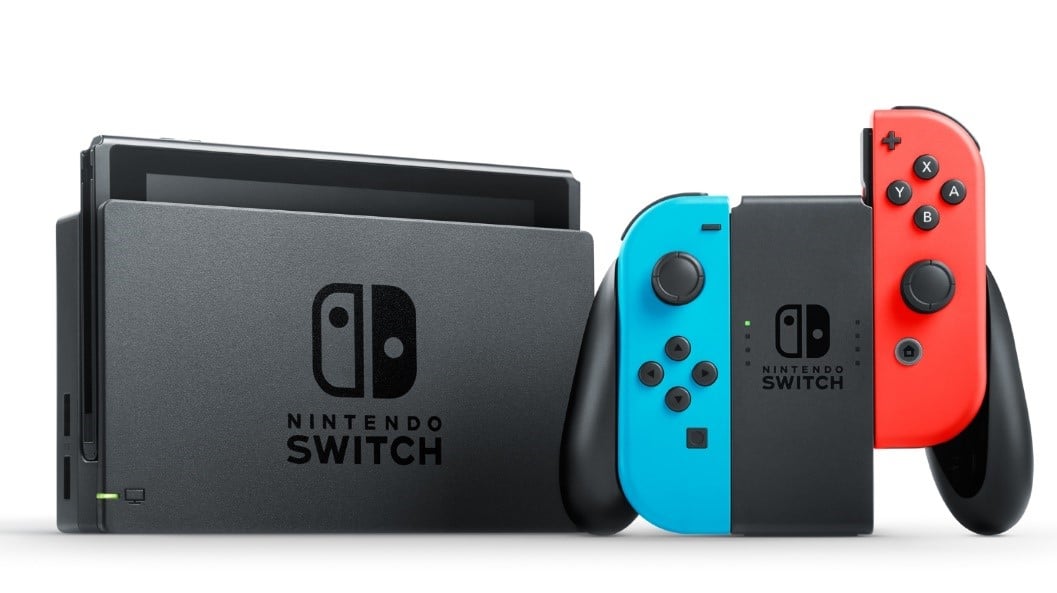
使用交换机访问互联网的两种方法
你可以选择以下选项: 两种方法 用于通过游戏主机上网。第一种方法可让你连接到一个 无线网络 经典版,用于在线游玩并访问’电子商店.
第二项修改了 域名系统 以解锁隐藏在Switch设置深处的内置浏览器。.
方法 1:通过无线网络使用任天堂交换机上网
要登录,请 无线, ,你需要三样东西:
- A 宽带互联网连接
- 一个 无线路由器 (接入点)
- 你 任天堂开关
开始之前,请记下你的 SSID (网络名称) 和你的 Wi-Fi密码, ,因为系统会要求你提供这些信息。接下来请按照以下步骤操作:
- 将游戏机放在 不足3米 路由器,以确保信号良好。.
- 进入菜单 首页, ,然后选择 设置.
- 选择 互联网, 然后 互联网设置. Switch 会自动搜索附近的 Wi-Fi 网络。.
- 选择 网络名称 从列表中选择合适的选项。.
- 如果你找不到你的SSID,请靠近路由器并按下按钮 Y 重新启动搜索。.
- 之间 密码 通过屏幕上的键盘连接到网络。.
- 控制台 检查连接 自动。选择 好的 测试结束后。.
- 如果失败,则一个 错误代码 会显示出来,以帮助你找出问题所在。.
需要注意的一点:如果网络名称显示为 灰, ,这意味着其安全类型不受控制台支持。如果它完全没有显示出来,那么问题出在你的Wi-Fi环境中。.
方法 2:通过更改主 DNS 用任天堂交换机访问互联网
该方法会打开 隐藏式网络浏览器 主机的功能,在所有系统固件中均可用。实际操作中,你需要将Wi-Fi连接网关重定向到一个 基础网页浏览器.
这不是 Google Chrome :没有扩展程序,没有同步功能,而且 会话将在20分钟后自动关闭.
你仍然可以访问常用网站、分享链接,或者查看 社交网络 作为 Facebook, ,尽管相关经验仍较为有限。.
在开始之前先提醒一下:你所有的网络流量都会经过一个 非官方的第三方DNS服务器. 因此,请避免输入 敏感信息 在浏览期间,请注意有些 饼干 可以像在任何浏览器上一样提交。.
不过,并不需要越狱。本教程将带你一步步操作:
- 打开这些 设置 从主屏幕上的齿轮图标开始。.
- 往下走到 互联网, 然后 互联网设置. 选择你正在使用的Wi-Fi网络。.
- 选择 修改设置, 然后 DNS 参数.
- 切换到 自动DNS 到 手动 DNS. 接着输入 主 DNS : 045.055.142.122 (部门地址 SwitchBru). 请仔细核对每个数字和每个标点,否则会出现错误提示。.
- 请勿修改辅助DNS。. 记录 参数。.
- 按下按钮 登录 出现在屏幕上。.
- 主机要求你注册才能使用该网络。请选择 下一页.
- 在 SwitchBru DNS, ,点击 继续前往 Google 并在你的Switch上上网。.
就这样:无需越狱,只需调整一下……,你就能访问隐藏的浏览器了 DNS 设置 你的 任天堂开关.
使用控制台访问谷歌
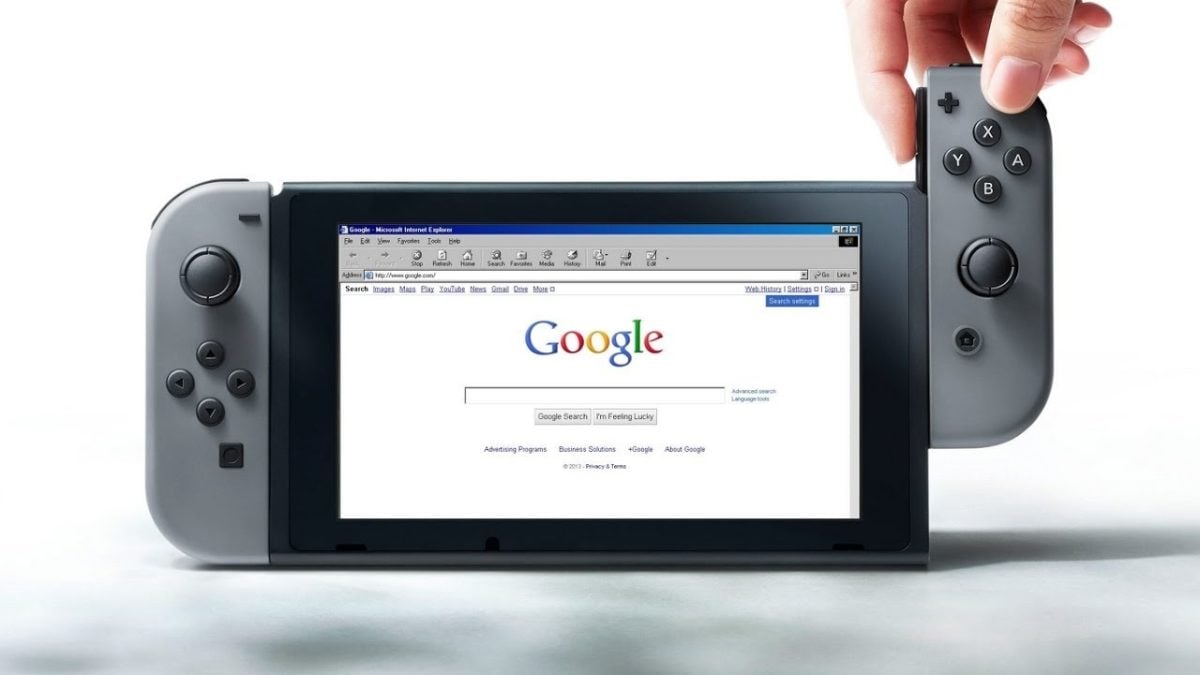
打开的并不是 Google Chrome, ,但 内置浏览器 Switch的,虽然简单但实用。.
按照以下步骤操作: 方法 2 点击上方链接访问:修改DNS后会直接跳转到 谷歌首页.
这已经足够了,对于一个…… 快速搜索 或者分享一个链接。这个小技巧在 Switch Lite, ,无需越狱。.
使用控制台访问 YouTube
与隐身模式不同,, YouTube 拥有一个 官方且免费的应用程序 在Switch上,可直接从 Nintendo eShop. 具体操作如下:
- 因为 主页菜单, ,打开该标签页 任天堂电子商店. 选择一个与……相关的配置文件 任天堂账号 (访问eShop时必须填写)。.
- 转到该选项卡 寻找, ,然后输入 «youtube» 在搜索栏中。
- 选择应用程序 YouTube 在列表中,然后点击 下载. 它是完全免费的。.
- 安装完成后,运行 YouTube 直接从Switch的主屏幕开始。.
该应用可让你观看视频并连接你的 谷歌账户, ,但其功能仍比电脑浏览器更受限。请务必确认你的游戏主机是否已设置为 天 以体验最新版本。.
如何在交换机上观看 Netflix?
Nintendo Switch 上无法使用 Netflix。. 没有这样的应用程序 Netflix 这是主机上的官方版本,而你无法在 Nintendo eShop.
如果您想 在Switch上观看电影, ,唯一的解决办法是安装’Android, ,这是一项技术性强且风险较高的操作。.
开始之前请注意
安装 Android 相当于 越狱 你的游戏机。实际上,你会面临多种风险:
- 任天堂服务器封禁 如果主机使用修改过的固件连接到网络(将无法访问 eShop (也不支持多人游戏)。.
- 游戏机无法使用 如果安装过程中出现错误。.
另一个重要事项:该方法仅适用于 未打补丁的Switch (Erista型号)。这些 Switch Lite, Switch V2 和 OLED 不兼容。请检查你的 序列号 首先。.
此外还应注意的是,该项目 Switchroot 目前处于 维护需求极低 :该功能仍可正常使用,但近期未进行重大更新。.
在任天堂交换机上安装安卓系统
安装 Android 在你的游戏机上,你可以访问 Google Play Store, ,你可以从该处安装 Netflix 就像在任何安卓手机上一样。你需要准备以下内容:
- 一条电缆 USB-C 将Switch连接到电脑
- 一张地图 microSD 至少 16 GB
准备就绪后,请按以下顺序操作:
- 插入卡片 microSD 通过读卡器传输到你的电脑上。.
- 下载启动加载程序 Hekate.
- 解压压缩包,并将文件移动到 SD卡的根目录.
- 以...模式启动Switch HOS 并将它们关联起来 Joy-Con.
- 将SD卡重新插入主机,并将 夹具 RCM 在直轨上。.
- 使用USB线将Switch连接到电脑,然后将其关机。.
- 进入模式 RCM 按 音量+和电源键, ,然后注入有效载荷 hekate_ctcaer_[version].bin.
- 取下夹具 RCM 并投掷 Nyx Options 在启动后 Hekate.
- 打开 分区管理器, ,然后点击 工具.
- 使用光标进行选择 16 GB 选择操作系统,然后进入下一步。.
- 将游戏机重新连接到电脑,然后选择 SD UMS.
- 下载软件包 Icosa 并将它解压到SD卡的根目录下。.
- 下载 MindTheGapps, ,将其移动到SD卡的根目录,然后弹出该 SD UMS.
- 选择 Android 固件刷写 在控制台上,并同意以恢复模式重新启动。.
- 启动安装,选择 选择存储位置, 然后 MicroSD卡, ,并解压该zip文件 Lineage.
- 开始 Switchroot Android 从“高级设置”中的 Hekate.
- 然后使用以下命令重启控制台: 原厂固件 以恢复你惯用的任天堂系统。.
一次 Android 就位,安装 Netflix 因为 Google Play Store 然后推出你的剧集。.
如需详细教程,请参阅该项目的官方文档 Switchroot.
如果你想进一步探索该主机的功能,不妨也看看 Switch模拟器 可在PC上使用。.








 FR
FR  RU
RU  EN
EN  ES
ES  IT
IT  DE
DE  ZH
ZH  PT
PT  ID
ID  JA
JA  DA
DA
我不知道还能用开关上网。您的解释清晰易懂。