这 F1 至 F12 键 提供实用功能,让您的日常生活更轻松。本文将详细介绍这些功能的具体用途,助您正确使用它们。.
1.如何使用 Windows 上的 F1 至 F12 键?
在个人电脑上 F1 至 F12 键 在日常生活中比较有用。以下是您需要了解的内容。
如何激活 Windows 上的 F1 至 F12 键?
Fn键可激活键盘的替代功能。 按钮 F1 至 F12 在笔记本电脑上。它位于键盘的左下方,紧挨着控制 (Ctrl) 按钮。根据制造商的不同,它可能位于控制按钮的左侧或右侧。
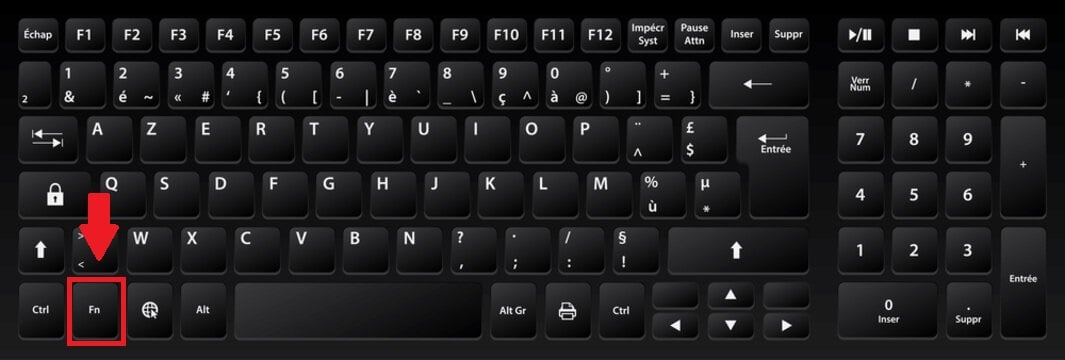
重要的 :
请注意,此键不是 未始不可, 需注意的是,某些键盘可能不具备此功能。在这种情况下,用户可直接按下F1至F12键来使用其功能,无需进行特殊激活。.
个人电脑上的 F1 至 F12 键有哪些功能?
以下是按钮提供的功能: F1 至 F12 在 PC 上。
F1
F1 允许您打开或关闭帮助中心 键。与 Ctrl 键配合使用,还可以隐藏或显示 Word 功能区中的命令。
F2
F2 用于 重命名 在电脑上选择任何文件。它还可用于修改 Excel 中的活动单元格。
F3
F3 键相当于以下组合键 Ctrl + F 它可以让你在网络浏览器或其他软件中搜索单词。
F4
F4 用于放置光标 在地址栏中 在 Internet Explorer 或文件资源管理器中。使用组合 Alt + F4您可以关闭计算机上打开的程序窗口。
F5
F5 允许您更新网页.它还可用于在 PowerPoint 中启动幻灯片放映。
F6
按 F6 进入 地址栏 的网页浏览器。再次按下该键可进入特定标签页。
F7
F7 用于访问 拼写检查和语法检查 在 Word 中打开的文档。
F8
F8 允许访问 安全模式 启动电脑时。
F9
F9 用于 电子邮件. 它有助于检查是否有新邮件到达,并强制发送邮件。.
F10
Shift + F10 打开 弹出窗口 在你的电脑上。
F11
F11 将网络浏览器切换到 全屏模式, ,但再次按下该键即可退出。与大写锁定键组合使用时,可在Excel中添加新工作表。.
F12
F12可打开“另存为”在Word中。它还用于访问在互联网上查看的页面的源代码。.
2.如何在 Mac 上使用 F1 至 F12 键?
在 macOS 上,’密钥激活 在使用前必须仔细阅读说明。以下是您需要注意的几点细节。.
如何激活 Mac 上的 F1 至 F12 键?
在这种情况下:
- 进入 系统偏好设置.

macOS 上的系统偏好设置。Mia for Alucare.fr - 然后点击 键盘.
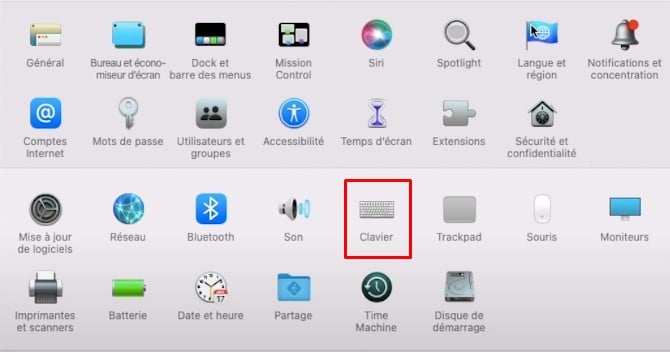
macOS 系统偏好设置中的键盘选项。Mia for Alucare.fr - 激活 "使用 F1、F2 键 等作为标准功能键"。
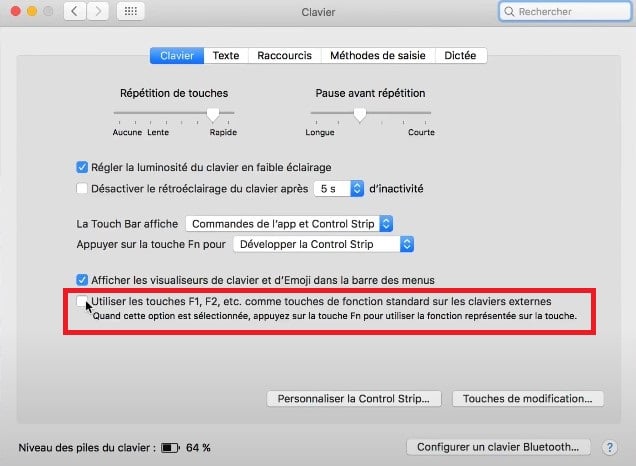
勾选此选项以在macOS上启用F1至F12功能键。©Mia为Alucare.fr提供
Mac 上 F1 至 F12 键的功能是什么?
这 F1 至 F12 按钮功能 在 macOS 上的使用方法如下:
| 🔑 键 | 📋 详情 |
|---|---|
| F1 | 降低亮度 的屏幕。 |
| F2 | 增加亮度 的屏幕。 |
| F3 | 激活任务控制并显示 全开. |
| F4 | 开放 启动板 并显示计算机上所有已安装的应用程序。. |
| F5 | 调整 键盘背光. |
| F6 | 增加按键光强. |
| F7 | 帮助 转回去 在电脑上播放多媒体文件。 |
| F8 | 将多媒体文件放入 断裂. |
| F9 | 切换到多媒体文件 接下来. |
| F10 | 激活或关闭音频 电脑 |
| F11 | 减少音量 音频 |
| F12 | 增加音量 音频 |
作为 的功能 键盘了解更多 如何使用键盘复制和粘贴文本 的文章中。
常见问题
为什么我的 F 键不起作用?
在某些电脑上,需要启用 锁定 F. 这里需要使用F锁定键或组合键。 Fn + Escape.
在 macOS 上,您可以参考针对’激活按钮 F1 至 F12 在本文更上方的部分。.
键盘上哪个键可以代替 Fn 键?
在个人电脑上,您可以使用 Verr F (如果有)。
在 macOS 上,可以使用 命令按钮. 请注意,该功能在某些程序中可能无法启用。.
如何在不使用 Fn 的情况下激活 F1 至 F12 键?
该方法是利用’BIOS 配置实用程序.您必须 :
- 关闭,然后打开电脑, 在它启动之前, p紧固 F10 多次按下以显示BIOS配置工具。.
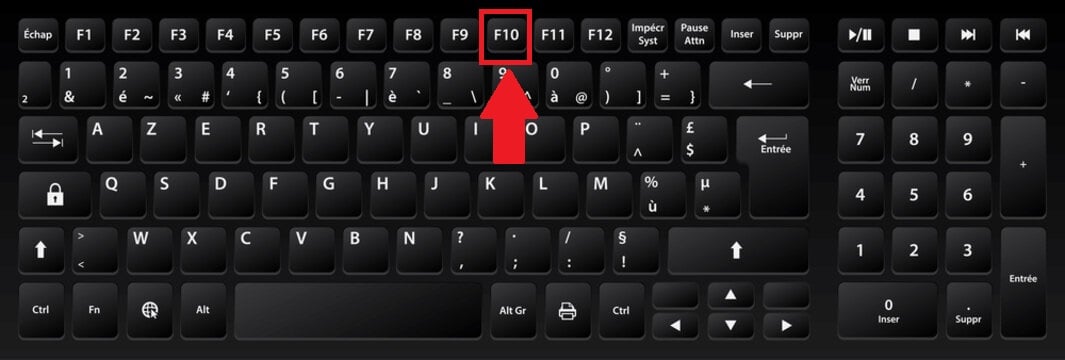
显示键盘上 F10 位置的图片。Mia for Alucare.fr - 使用向左或向右箭头按钮访问 配置.

BIOS配置工具中的配置选项。©Mia为Alucare.fr提供 - 使用向上或向下箭头按钮输入 操作键模式(Action Keys Mode).
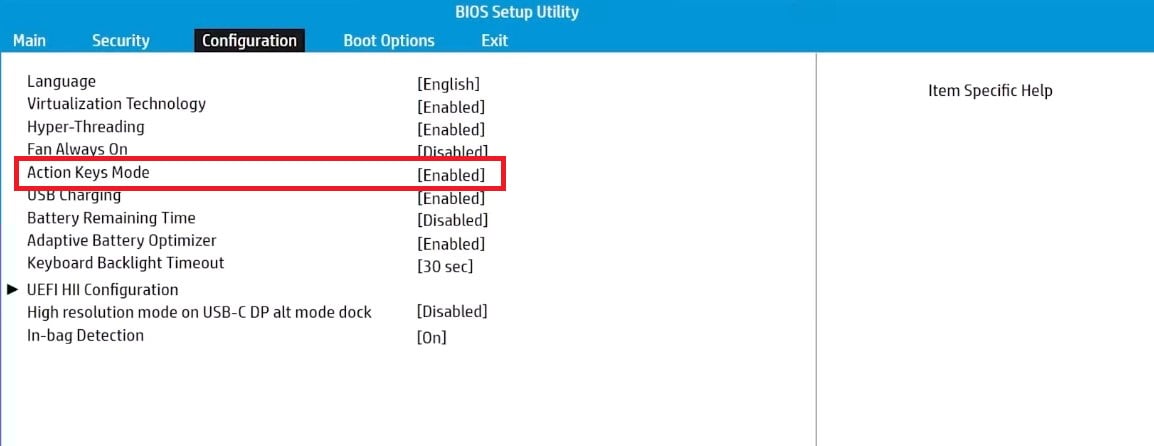
BIOS中操作键模式功能。©Mia为Alucare.fr提供 - 按下回车键并选择选项 使能够 (已启用)。
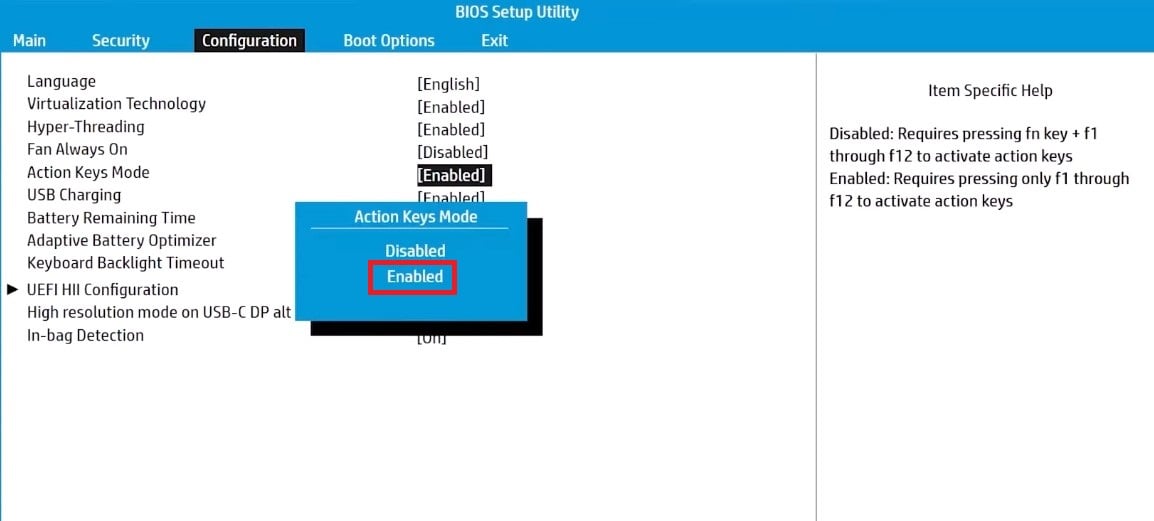
此选项可启用BIOS中的Fn键功能。©Mia为Alucare.fr提供 - 保存更改并退出。

保存所做的更改并退出BIOS配置工具。©Mia为Alucare.fr
了解更多信息 其他内容 类似,请访问 实用网页 的网站。
请随意添加一个 评论 如果您在应用本文介绍的技巧时遇到问题,或者希望对本文介绍的功能发表意见!








 简体中文
简体中文