实际上,.docx 文档就是、 由多个文件组成 !但如何找到这些秘密文件呢?
不用担心!在本文中,我们将为您提供有关 .NET 的详细教程:
- 如何查找 秘密 .docx 文件,
- 如何找到 隐藏的 .docx 文件 适用于 Windows 和 Mac!
我们出发了
由 Alucare 制作的法语解释视频,是该网页的理想补充。. 观看视频 (您可以使用 YouTube 的自动翻译功能)

如何在 .docx 文档中轻松找到秘密文件?
以下是查找 .docx 文档中所有秘密文件的简单步骤:
- 从...开始 找到 .docx 文档 在你的电脑上。如果文件扩展名不可见,可以通过配置 Windows 来显示它们。

- 找到 .docx 文档后、 右击 并选择« 打开 »用鼠标点击.

- 然后,几个 选择 在设备上打开 .docx 文档。.

- 但要在 .docx 文档中找到秘密文件,最好的办法是用 WinRAR 打开它。不过,如果你找不到这个选项,请点击 更多的 应用.

- 如果 WinRAR 仍未出现在播放选项列表中,请单击 在此电脑上搜索其他应用程序.
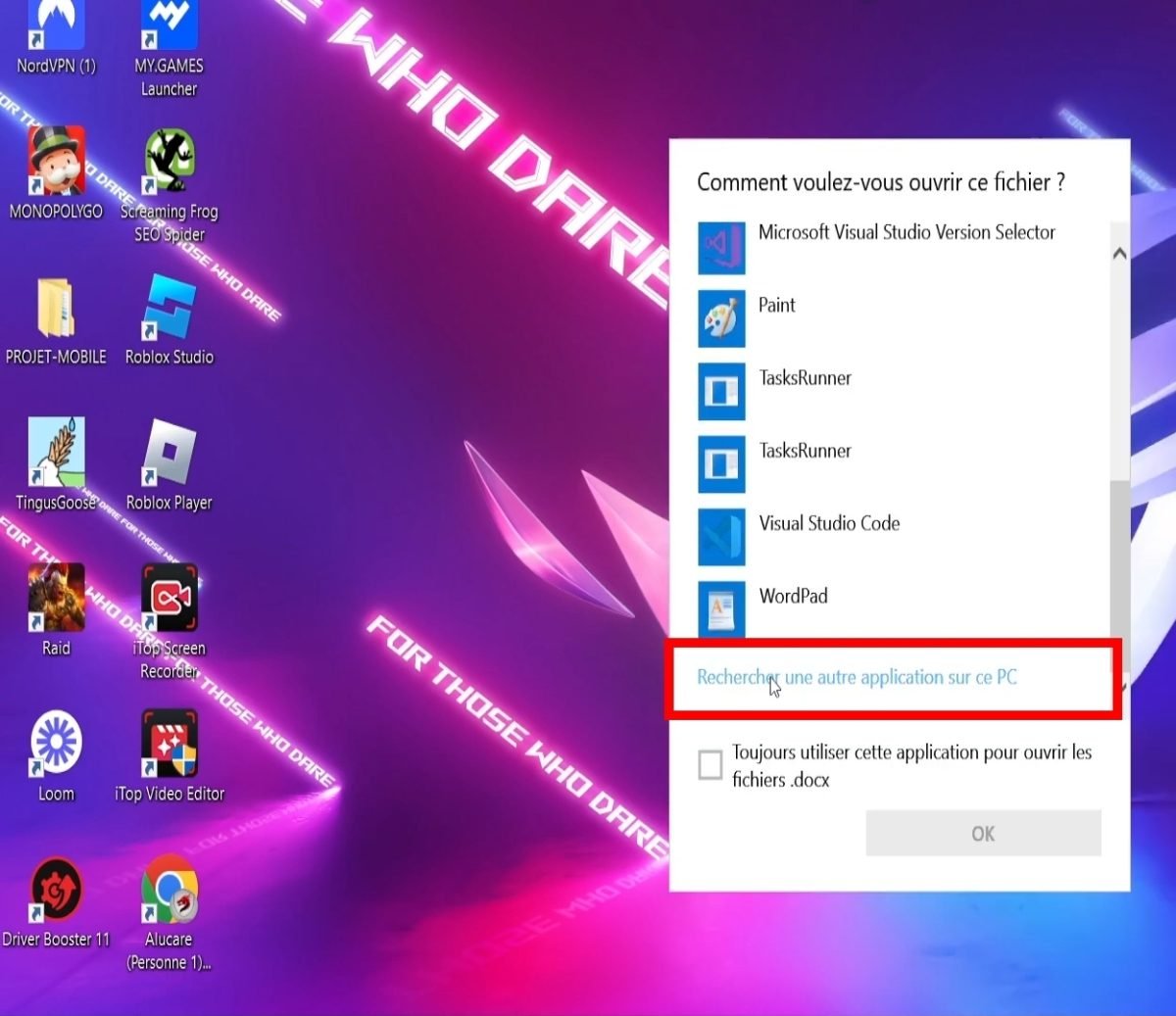
- 现在点击 WinRAR 然后 打开,
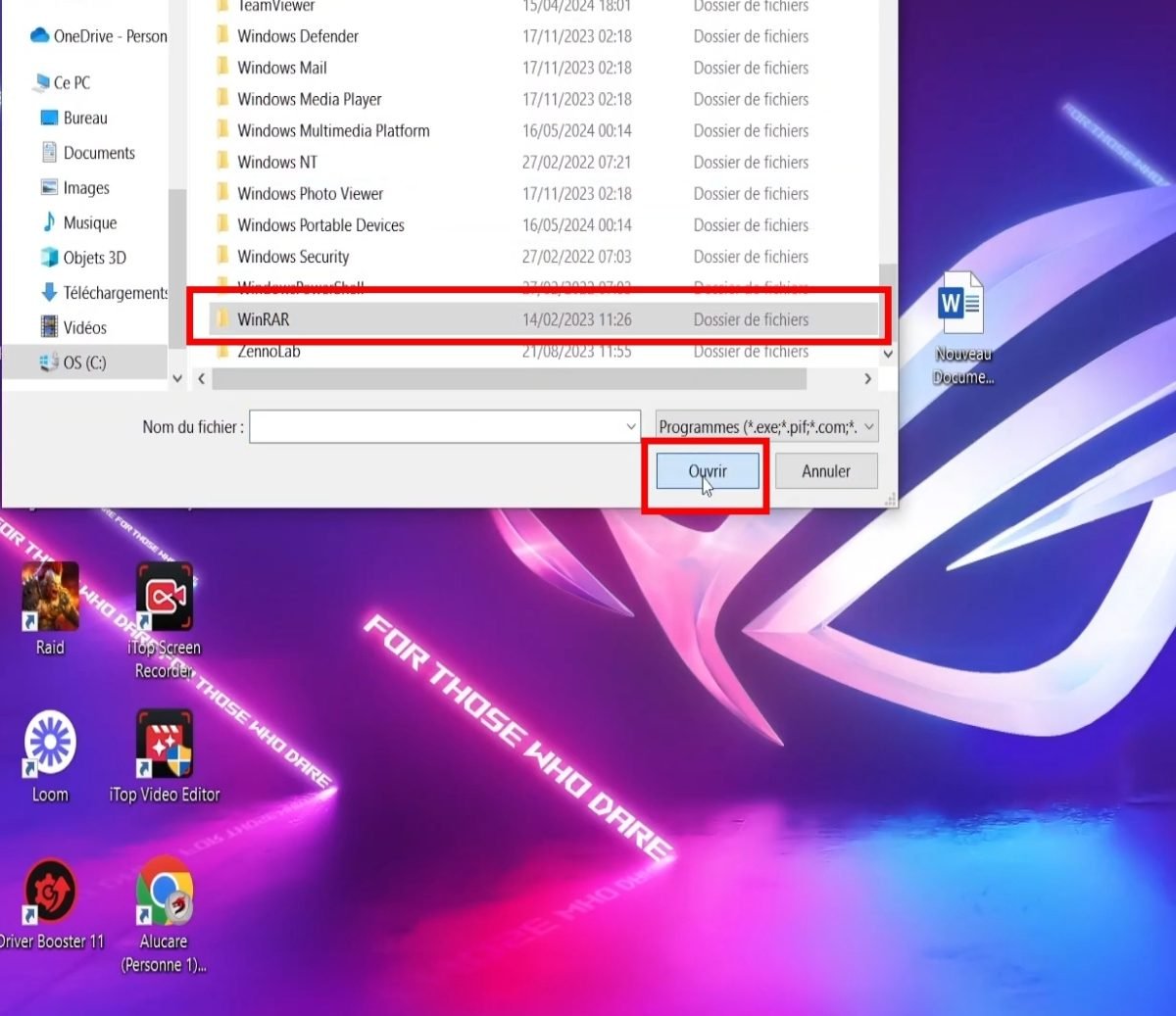
- 从现在起,将光标放在 WinRAR.exe 然后 打开,

- 同时,您将看到 隐藏的 .docx 文件中的所有信息, 和里面的所有文件!
- 您还可以根据需要插入文件,并在必要时删除它们。.
还发现’可以用文字处理器打开的文件的扩展名 !
.docx 文档实际上由多个文件组成:找到秘密文件!
在经历了 用 Winrar.exe 打开 .docx 文件, 你会在里面找到所有的秘密文件!
请注意,这是一份由多个文件组成的压缩文档。它包含 :
- 文件内容、
- 风格
- 文字
- 图片,
- 其他数据和信息。.
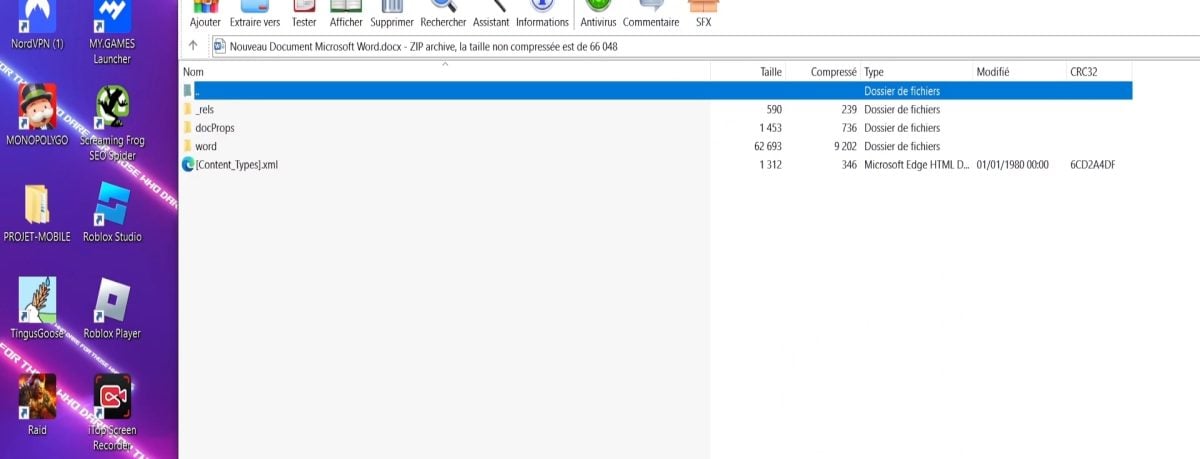
事实上,当打开一个 .docx 文件时,它是 节选.组成它的各种文件将由 Microsoft Word 或任何其他与此格式兼容的软件进行处理。
这种模块化结构将 更高效的文件管理.这也使得日后修改和更新这些文件更加容易。
.docx 秘密文件:如何在电脑上找到它们?
有时你 无法找到 .docx 文件 或您故意隐藏在设备上的内容。.
如果有一天你想再次找到它,这里有一些简单的技巧可以帮助你:
1.在 Windows 中显示秘密文件
要在 Windows 中轻松显示秘密文件,请按以下步骤操作:
在 Windows 11 :
- 首先,打开 文件浏览器 从任务栏
- 然后选择 显示 > 那么 显示 > 和 点击隐藏项目.
在 Windows 10 上:
- 首先,打开 文件浏览器 从任务栏
- 然后选择 显示 > 选项 > 那么 修改文件夹和搜索选项.
- 选择 显示 并在高级设置中选择 显示隐藏的文件、文件夹和驱动器 然后点击 好的.
2.适用于 Mac
同样,.docx 文件也可能被 Mac 隐藏,或者是你故意从 "设备设置 "中将其隐藏。.
因此,对于 找到秘密的 .docx 文件 请按照以下简单步骤操作:
- 首先,点击 搜索器 来打开它。
- 然后按“ "。“命令 + Shift + .” 来显示隐藏在文件夹中的文件。
如果想再次隐藏文件,请在 Mac 上按 Command + Shift + .。
了解有关 Mac 的更多技巧 如何在 macOS 上更改文件夹的颜色 !
我可以用什么软件打开 .docx 文档?
打开 .docx 文档需要以下工具 兼容的 Microsoft Office 应用程序. .不过,.docx 文件与以下软件兼容 :
- 微软 Word 开放式办公室
- 办公软件
- 谷歌文档(在线阅读)
- 苹果页面
- 字查看器
该 .docx 文档可使用 Microsoft Word 2007 及更高版本打开!
现在你知道如何 查找 .docx 文档的秘密文件 并使用 WinRAR 作为读取选项进行修改!找到隐藏在电脑中的 .docx 文件不再是秘密!








 简体中文
简体中文