我们不再介绍 在 Excel.其用途、 从财务到营销它可用于操作数据、自动计算、以图表形式显示信息等。
这是许多专业领域不可或缺的软件。, 可以少付一些 阅读本完整指南。

作为前言,还有一个问题要问。有没有可能 单独获取 Excel ?如果是的话 费用是多少? 我们会向您解释这一切。
我可以自己购买 Excel 吗?
要回答 "是",你应该知道Excel 可单独获取换句话说,你购买的不仅仅是包含 Word、PowerPoint 和 OneNote 等软件的微软经典软件包。
不过,虽然一次性购买意味着您可以终身使用电子表格,但您不必为此付费。 无法获得更新 在过去的几年中,Excel 的新功能层出不穷。因此,我们需要做好心理准备,这个版本注定是 Excel 未来新功能的边缘版本。
Excel 的成本是多少?
现在,您已经掌握了有关独立购买 Excel 的信息,那么问题来了 许可费的百分比 为
|
软件 |
许可证类型 |
价格 |
|
微软Excel |
永久许可证(一次性购买) |
159€ |
如您所见,价格定为 159 欧元。有些用户可能会觉得过高,但不要忘了,所有的 Excel 功能 让他成为 用途极为广泛的工具.
每个专业领域都能找到电子表格的用武之地。所有这一切,都没有忘记 软件内置的安全功能 使其易于使用。
2025 年如何减少 Excel 的费用?
1.使用 Coosub 取出 Microsoft Office 365
正如您所看到的,对您更有利的做法是采用 订阅 Microsoft Office 365 而不是 Microsoft Excel 本身。您将节省资金,并从以下方面受益 新功能 为 软件.
不过,如果使用 订阅共享平台,如Coosub.以下是价格比较表:
| 软件 | 许可证类型 | 价格 |
| Microsoft 365 个人版 | 与 Coosub 共享订阅 | 2.17 美元/月 |
| Microsoft 365 个人版 | 正式包月套餐 | 7/月 |
| 微软Excel | 永久性官方许可证(一次性购买) | 159€ |
Coosub 因此,它使您能够访问Microsoft 365套件,即微软的所有软件,因此 在 Excel至 无与伦比的价格.我们会教你怎么做:
- 前往 Coosub。

- 创建账户。

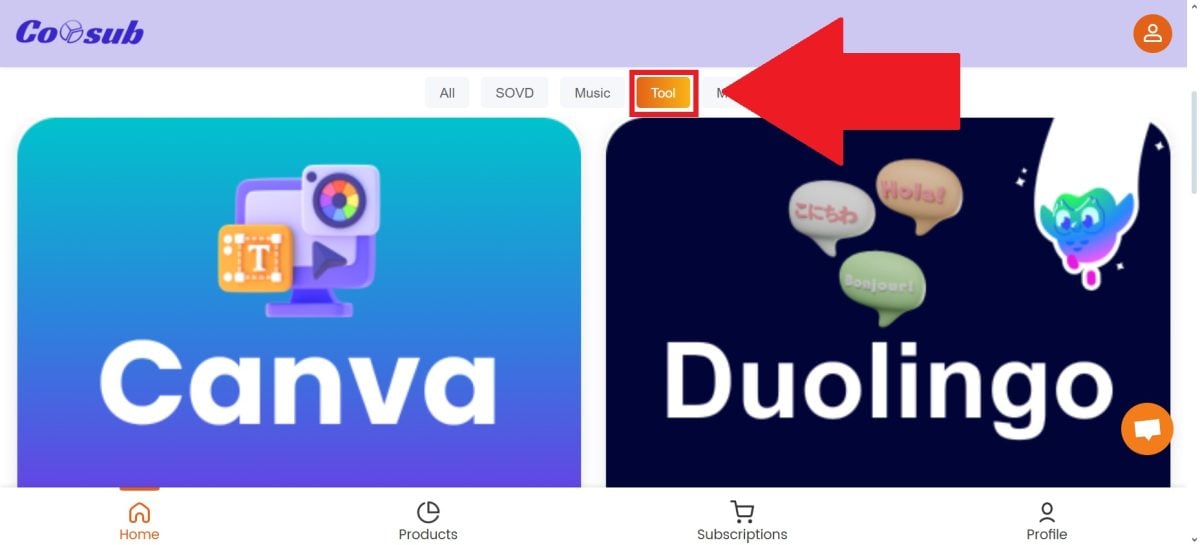
- 在类别栏中,选择“Tool“。.
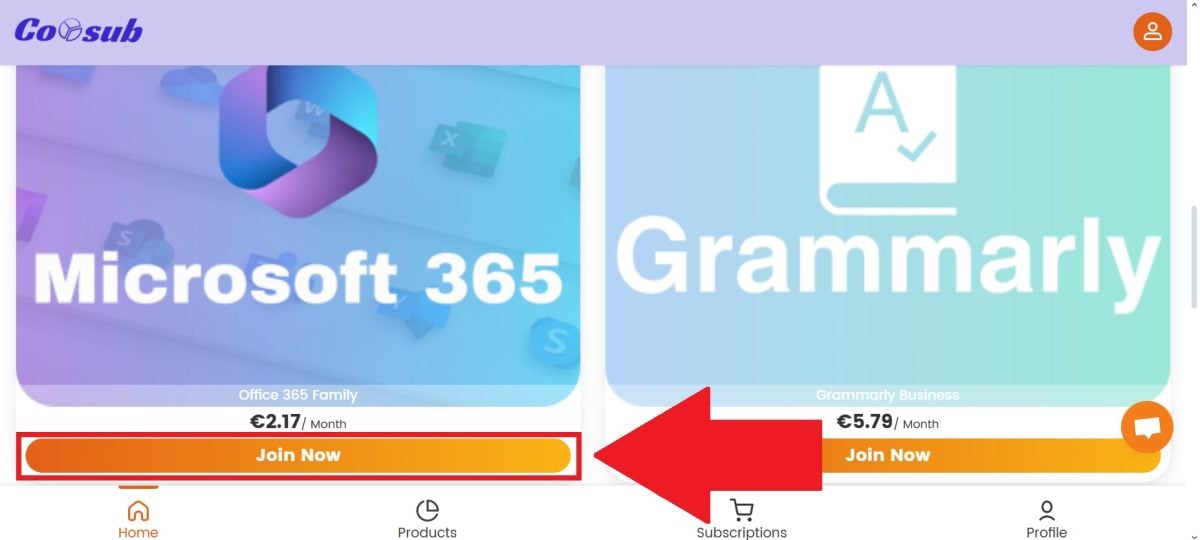
- 然后查找“Microsoft Office 365 Family”订阅。.
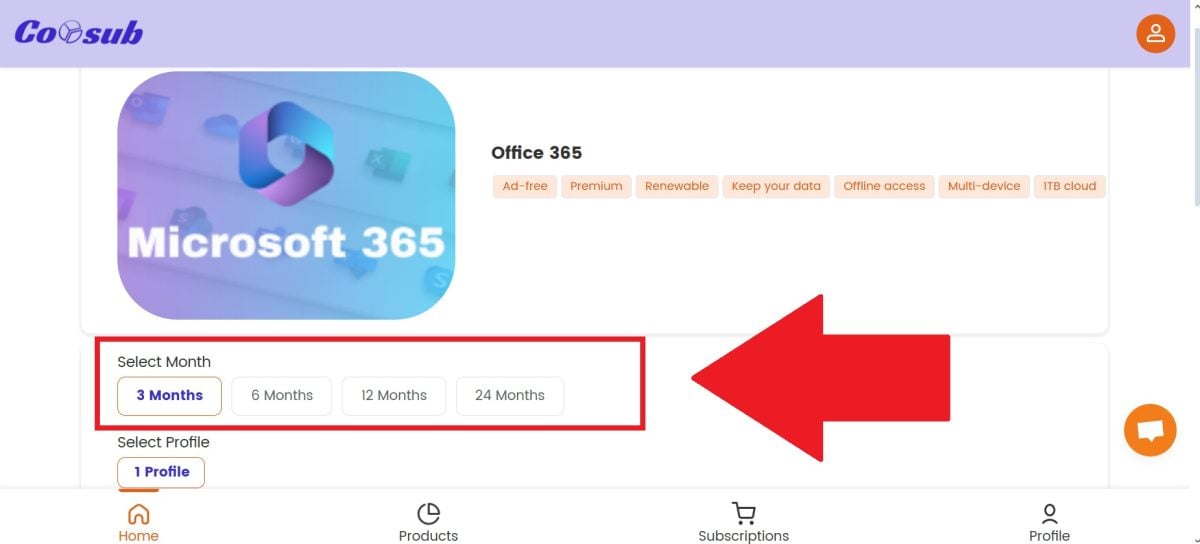
- 选择订阅套餐
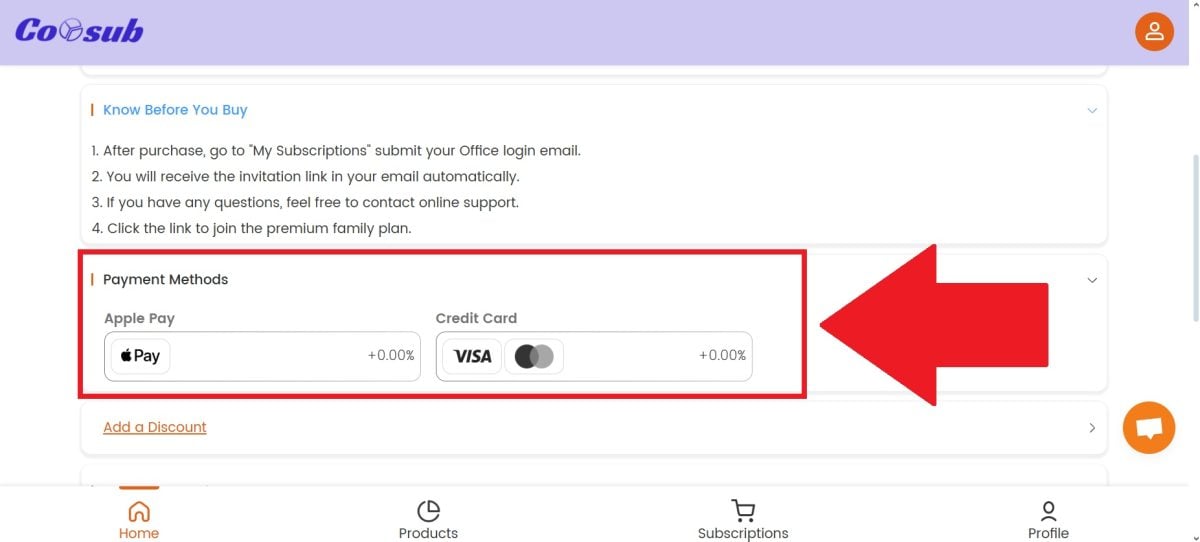
- 选择付款方式。
- 继续交易。

- 使用 Office 软件包,包括 Excel。
如需了解更多相关信息,请阅读我们的文章 办公室 365 价格更低 点击相关链接。
2.购买便宜的 Excel 激活密钥
另一种情况包括 购买 Excel 激活密钥 成本更低。需要提醒的是,激活密钥是由数字和字母组成的唯一代码,用于激活软件或操作系统。
他们就是这样 检查您所持有的许可证是否为官方许可证 而非仿制品。简而言之,这是一种安全措施。多家在线平台均可供您购买。.
最著名的是亚马逊和 CDiscount。关键交付 几乎是瞬间完成 安装过程以及软件下载速度都相当快。这样,您就能利用Excel来提升业务管理和个人项目管理效率。.
3.使用免费版 Excel
最后,您可以选择 完全免费使用 Excel 使用面向大众的网络版。所以 :
- 访问 Microsoft 365 网站,然后免费注册。
- 点击 Excel 图标。
- 点击“新建”

- 您可以使用免费版 Excel!

当然,您会注意到 此版本的Excel功能有限.在订阅 Microsoft Office 365 或单独购买之前,可以将其视为一种测试软件的方式。
总而言之 Excel 是一款必不可少的软件 在数据管理领域,无论您是专业使用还是个人使用。
提供多种优惠 您可以根据需要选择永久许可证、Microsoft Office 365 年度或月度订阅或购买激活密钥。
无论如何,无论你使用的是 Windows 还是 Mac、 您可以快速下载和安装所有软件均可安全激活。
因此,我们请您 遵循本指南 以享受软件服务。同时,何不浏览Coosub提供的服务与内容?我们的 对 Coosub 的意见 就在这里。









 简体中文
简体中文