Article vérifié et mis à jour : 10/05/24
À retenir :
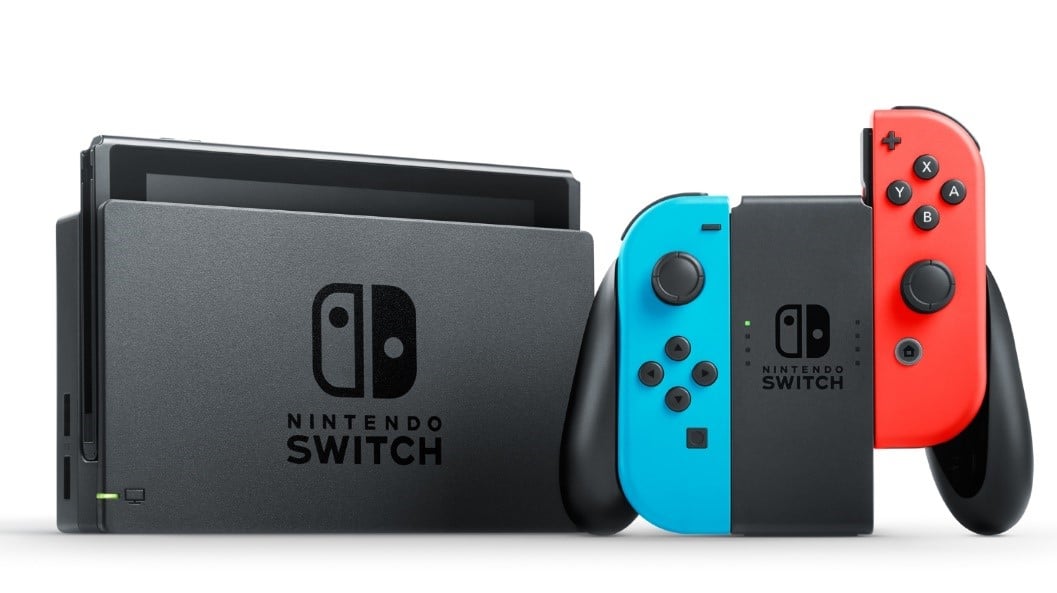
Le plus souvent utilisé en tant que console, plusieurs appareils compatibles peuvent être utilisés avec la Nintendo Switch pour améliorer l’expérience de jeu. Toutefois, lorsque vous le retirez de sa station, elle passe rapidement en mode portable. De ce fait, les joueurs pourront profiter du jeu de Nintendo partout où ils vont.
Mais saviez-vous qu’il est possible d’aller sur internet avec la Switch ? En effet, oui, mais ça, peu de gens le savent ! D’ailleurs, la firme japonaise a effectivement caché l’option de navigation dans le but d’empêcher les jeunes à surfer sur le Web avec leur console.
Le navigateur internet de la Nintendo Switch se localise dans les méandres du système de fichiers. Heureusement, il s’active sans « Jailbreak ». En effet, pour activer cette fonctionnalité, il faut juste exécuter une séquence d’action dans l’ordre. D’ailleurs, vous pourrez retrouver ici : « Carte-cadeau gratuite Nintendo Switch, où en avoir ? ». Mais dans cette rubrique, nous allons vous montrer comment aller sur Internet avec votre switch !



En vous connectant à Internet avec votre switch, vous pouvez :
- Jouer en ligne avec des joueurs du monde entier,
- Acheter des logiciels numériques sur le Nintendo eShop,
- Recevoir des actualités et des annonces de Nintendo,
- Vous connecter aux applications de contrôle parental, et bien plus encore.
Deux méthodes pour accéder à Internet avec la Switch
Vous avez le choix entre deux méthodes pour aller sur internet :
Méthode 1 : accéder à Internet avec la Nintendo Switch via un réseau sans fil
Cette première méthode consiste à accéder à Internet à l’aide du Switch via un réseau sans fil. Vous pourrez ainsi utiliser le navigateur caché de la Nintendo. Pour vous connecter via une connexion sans fil, vous avez besoin des éléments suivants :
- Connexion Internet haut débit ;
- Routeur sans fil (point d’accès sans fil) ;
- La Nintendo Switch.
De même, avant de continuer, assurez-vous de vérifier votre SSID (nom de réseau) et le mot de passe du réseau sans fil, au cas où un mot de passe serait requis.
Pour ce faire, suivez ces étapes :
- Assurez la force du signal en plaçant la Nintendo Switch à moins de 3,04 mètres ;
- Allez dans le menu HOME, puis sélectionnez « Paramètres » ;
- Sélectionnez ensuite Internet ==> « Paramètres Internet ». Une fois que vous l’avez sélectionné, la Nintendo Switch recherchera automatiquement les signaux WiFi à proximité ;
- Sélectionnez le nom de réseau approprié parmi ceux suggérés ;
- Si vous ne trouvez pas votre SSID, approchez-vous du routeur sans fil, appuyez sur le bouton Y pour effectuer une nouvelle recherche. Deux cas peuvent donc se produire :
Soit le nom du réseau est grisé, ce qui indique que le type de sécurité sans fil utilisé n’est pas pris en charge par la Nintendo. Soit il n’apparaît pas, et dans ce cas le problème vient sans doute de l’environnement du réseau sans fil.
- Une fois invité, utilisez le clavier pour renseigner le mot de passe du réseau sans fil ;
- À ce moment, Nintendo vérifiera la connexion Internet. Une fois le test terminé, sélectionnez OK.
- Si le test échoue, un code d’erreur et un message s’afficheront pour vous aider à résoudre ce problème.

Méthode 2 : accéder à Internet avec la Nintendo Switch en modifiant le DNS principal
La fonctionnalité Internet de Nintendo Switch marche sur tous les logiciels de système des types de consoles. Il est tout de même à noter que cette seconde méthode consiste à la modification du DNS primaire.
De ce fait, il faut vous assurer à ce qu’aucune donnée sensible ne soit dans votre console durant les navigations. Pour ce faire, vous devez procéder comme suit :
- Accédez en premier lieu aux « Paramètres » . Pour cela, vous devez cliquer sur la roue dentée visible sur l’interface.
- Vous verrez dans la fenêtre qui s’ouvrira « Paramètre Internet ». Par suite, vous devez cliquer sur la connexion Wifi dont vous faites actuellement usage.
- Revenez par suite, dans le menu « Paramètres » de votre réseau avant de cliquer sur « modifier les paramètres », puis « Paramètres DNS ».
- Lorsque vous allez faire basculer le DNS automatique vers le DNS manuel, vous devez définir le DNS primaire sur : « 045.055.142.122 ». C’est le DNS Switchbru. Vérifiez bien, car s’il manque un chiffre ou un point, vous aurez un message d’erreur.
- Il est à noter que le DNS secondaire ne sera pas à modifier avant l’enregistrement.
- Vous verrez par suite sur votre écran s’afficher « Se connecter ». Appuyez donc dessus.
- Celle-ci vous demandera par suite de vous enregistrer sur le réseau. Dans ce cas, sélectionnez « Suivant ».
- Une fois arrivé sur « SwitchBru DNS », il ne vous reste plus qu’à cliquer sur « Continue to Google » avant de surfer paisiblement à l’aide de votre Switch.
Et voilà, le tour est joué !
Accéder à Google avec la console
Vous pouvez accéder à Google Chrome, le navigateur web rapide, sécurisé et personnalisable avec la Switch. C’est aussi possible si avez Switch lite. Pour accéder au navigateur, suivez ces étapes :
- Rendez-vous dans Paramètres de la console.
- Défilez vers le bas et cliquez sur Internet.
- Allez ensuite dans Paramètres Internet.
- Sélectionnez le réseau wifi auquel vous souhaitez vous connecter, puis rendez-vous sur ‘Modifier les paramètres’.
- Changez ensuite le paramétrage DNS en mode manuel.
- Entrez le DNS primaire suivant tout en sauvegardant les modifications.
- Cliquez sur Se connecter à ce réseau puis sur sur ‘Suivant’.
- Cliquez sur ‘Continuer vers Google’ et voilà amusez-vous bien.
Accéder à YouTube avec la console
Voulez-vous regarder des vidéos YouTube sur votre Switch ? Alors, il suffit de télécharger l’application YouTube :
- Depuis le menu Home, rendez-vous dans l’onglet Nintendo eShop et choisissez un profil associé à un compte Nintendo (vous devez avoir un compte Nintendo pour vous rendre sur le eShop et télécharger Youtube).
- Utilisez l’onglet Chercher et saisisez « youtube » dans la barre de recherche.
Comment aller sur Netflix avec la switch ?
Netflix sur Nintendo Switch est arrivé sur l’eShop il y a quelques années. Une application Nintendo était disponible sur la Wii jusqu’en janvier 2019, date à laquelle elle a été supprimée de la plateforme. Actuellement, Netflix n’est plus présent sur aucun appareil Nintendo Switch. Netflix ne peut pas être téléchargé sur Nintendo Switch depuis le Nintendo eShop.
Toutefois, si vous voulez profiter de Netflix sur Switch, vous disposez de cette méthode :
- Installer Android sur Nintendo Switch pour pouvoir télécharger Netflix sur la console comme n’importe quelle autre tablette ou téléphone Android.
Installer Android sur Nintendo Switch
La seule façon de faire fonctionner Netflix sur la console est d’inclure le système d’exploitation Android sur l’appareil. Le système d’exploitation donnera aux utilisateurs l’accès au Google Play Store, leur permettant d’installer Netflix ainsi que des applications et des jeux Android.
Toutefois : Sachez que vous piratez d’abord votre console de jeu en y ajoutant Android. Cela vous expose à divers risques, dont celui de rendre votre appareil totalement inutilisable en cas d’erreur. Nintendo a également tendance à interdire aux utilisateurs d’utiliser les services en ligne, donc s’il découvre que vous avez piraté le votre, cela peut vous empêcher d’accéder au switch eShop ou aux jeux multijoueur en ligne.
Avant d’installer Android, vous devez vérifier si votre Switch est adaptée à cette méthode. Pour ce faire, vérifier votre numéro de série pour voir si elle est compatible à Android ou non. Toutes les Nintendo Switch Lite et de nombreux appareils Nintendo Switch sont désormais immunisés contre les exploits.
Voici les prérequis :
- Un câble USB-C pour connecter le Switch à un PC
- Une carte microSD avec au moins 16 Go de stockage
Une fois que vous avez les préparatifs appropriés, vous pouvez commencer à installer le système Android sur votre Nintendo Switch :
- Insérez la carte SD Switch dans votre PC à l’aide d’un lecteur de carte microSD.
- Téléchargez le chargeur de démarrage Hekate.
- Décompressez l’archive et déplacez les fichiers à la racine de votre carte SD.
- Démarrez le Switch dans HOS et associez les Joy-Cons.
- Réinsérez la carte SD dans le commutateur et faites glisser le modèle RCM sur le rail droit.
- Ensuite, connectez votre Switch à votre ordinateur à l’aide d’un câble USB et éteignez-la
- Vous pouvez accéder au mode RCM en appuyant simultanément sur “Volume + Power” puis incluez la charge utile Hekate « hekate_ctcaer_[version].bin »
- Supprimez le modèle RCM et exécutez Nyx Options après avoir démarré Hekate.
- Partagez les informations de couplage du Joy-Con BT avec le Joy-Con et vérifiez que le message est correct.
- Accédez à gestionnaire de partition hekate et pressez sur « Outils ».
- Utilisez ensuite le curseur pour sélectionner 16 Go comme système d’exploitation et puis sur Étape suivante.
- Connectez le commutateur à votre ordinateur et sélectionnez « SD UMS ».
- Téléchargez l’onglet Icosa et décompressez-le à la racine de votre carte SD.
- Téléchargez MindTheGapps sur votre ordinateur et déplacez-le à la racine de votre carte SD. Ensuite, supprimez SD UMS de votre PC.
- Sélectionnez « Flash Android » sur le commutateur et acceptez l’invite pour redémarrer en mode de récupération.
Faites glisser votre doigt vers la droite pour écrire sur la carte SD. - Pressez sur « Installer », « Sélectionner le stockage », puis sur « Carte MicroSD » pendant la récupération.
Installez le fichier zip Lineage. Si vous êtes bloqué avec la reconnaissance vocale, revenez à la page des paramètres Wi-Fi et sélectionnez « Ignorer pour l’instant ». - Lancez Switchroot Android à partir des paramètres avancés de Hekate -> Switchroot Android 10. Baissez le volume pour revenir à la récupération Flash Zip.
- Ensuite, pressez et maintenez le Volume -.
- Sélectionnez cette option pour revenir à Hekate sans réinjecter la charge utile. Redémarrez ensuite le commutateur avec le firmware d’origine.
Et le tour est joué, vous pouvez profiter d’une vidéo sur Netflix grâce votre Switch !
Outre le fait de profiter de plusieurs jeux multiplateformes, la Nitendo Switch vous permet également de faire des recherches sur Google et de regarder des vidéos sur YouTube. Plusieurs articles (étuis de protection, protecteurs d’écran, stations de chargement et câbles, poignées, volants Joy-Con…) sont vendus avec la switch pour une expérience de jeu plus immersive.








 Français
Je ne savais pas qu’on pouvait aller sur internet avec la switch. Vos explications sont claires et faciles à suivre.