Envie d’ajouter plus de fonctionnalités au jeu Minecraft ? Dans ce cas, optez pour les mods !
Les mods (modifications) sur Minecraft sont des changements apportés au jeu et servent principalement à ajouter des créatures spéciales, des nouvelles commandes, etc. pour optimiser votre expérience sur Minecraft !
Dans ce guide, nous allons vous dévoiler les méthodes les plus simples pour installer un mod sur Minecraft, dont :
- Installer un mod Minecraft en local,
- Installer un mod Minecraft sur un serveur.
Installer un mod Minecraft avec CurseForge
Étape 1 : Obtenir l’application CurseForge
La méthode la plus facile d’obtenir un mod Minecraft consiste à installer cette application au préalable. Effectivement, assurez-vous d’avoir le jeu sur votre appareil (bien sûr :)).
En effet, cette application permet de gérer et de charger facilement différents mods pour divers jeux, tels que Minecraft.
Pour ce faire :
- Rendez-vous sur le site officiel de CurseForge,
- Une fois atterri sur la page, cliquez sur Get CurseForge App situé en haut à droite de l’écran,
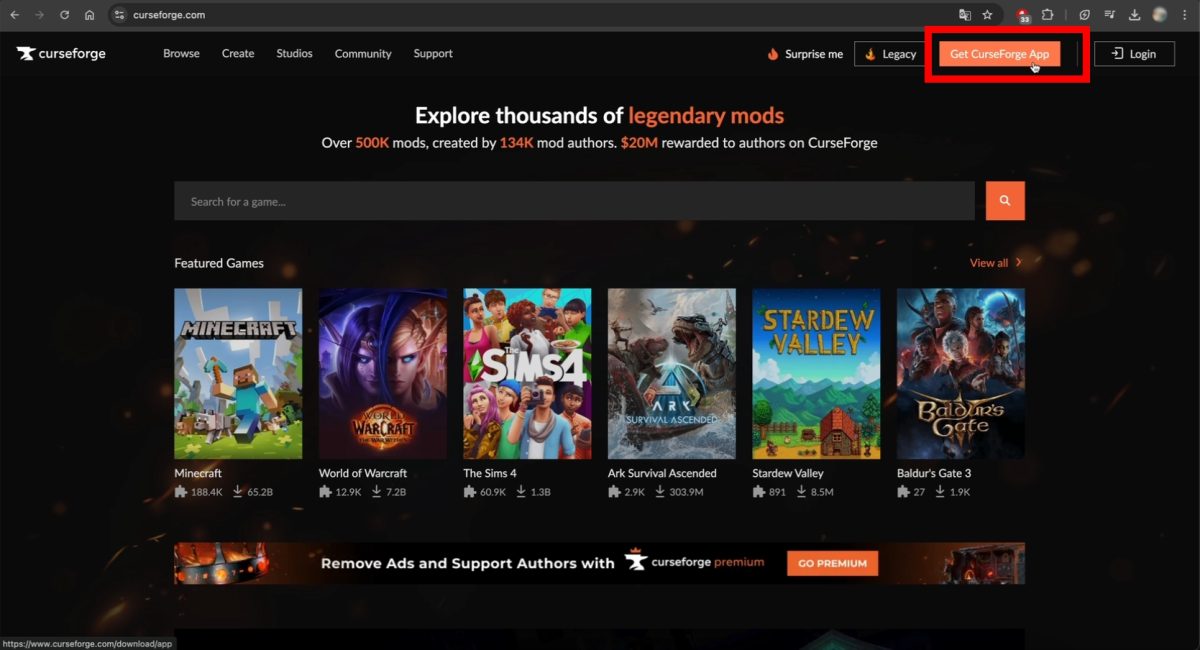
- Appuyez ensuite sur Download Standalone pour l’obtenir sur votre appareil,

- Une fois l’application installée sur votre PC, cliquez dessus pour l’ouvrir,
- Localisez maintenant l’onglet sous forme de petite maison qui se trouve en haut à gauche de l’écran puis cliquez également dessus,
- Maintenant, dans Choose a Game, appuyez le jeu Minecraft,

Étape 2 : Installer votre mod sur CurseForge
Maintenant que vous avez sélectionné Minecraft, l’écran affichera 3 onglets différents :
- My Modpacks (les mods retrouvés directement sur le site)
- Browse
- Servers
Note Importante : Il est crucial de vérifier la comptabilité entre le mod et le Modoader. En effet, il existe plusieurs ModLoader et plusieurs versions pour chaque ModLoader. Voici les principaux ModLoader sur ce site :
- Forge
- Fabric
- Quilt
- NeoForge
- Vanilla
Cependant, pas d’inquiétudes, en suivant les différentes instructions ci-dessous, vous n’aurez normalement pas de problème de compatibilité.
Maintenant pour installer un mod sur CurseForge, voici comment faire (restant les mêmes sur Windows et macOS) :
- Rendez-vous sur leur site pour sélectionner le mod souhaité : Cliquez ici
- Recherchez le mod souhaité dans la barre de recherche.
Dans notre exemple, nous allons choisir Item Despawn Timer. Il vous permet d’afficher le minuteur au dessus des objets qui apparaissent dans le jeu. Désormais, avec ce mod, vous pouvez empêcher que les objets disparaissent car vous aurez une idée précise du temps qu’il vous reste pour les récupérer.

- Installez-le sur ce même site en cliquant sur le bouton “Install“,

Installer Item Despawn Timer. ©️Princia pour Alucare.fr - Une nouvelle fenêtre s’ouvrira, il suffit de cliquer sur Ouvrir CurseForge.

Appuyez sur le bouton Ouvrir CurseForge sur le site pour installer un mod. ©️Princia pour Alucare.fr
Si vous souhaitez créer un mod sur Minecraft et ne pas opter pour ceux existants, ne manquez pas de faire un tour sur notre article !
Étape 3 : Installer un ModLoader sur CurseForge
- Après avoir cliqué sur le bouton “Ouvrir CurseForge”, une nouvelle fenêtre s’ouvrira, pour soit sélectionner déjà un ModLoader existant ou alors en créer un. Notons que la technique est valable sur Windows et sur macOS également :
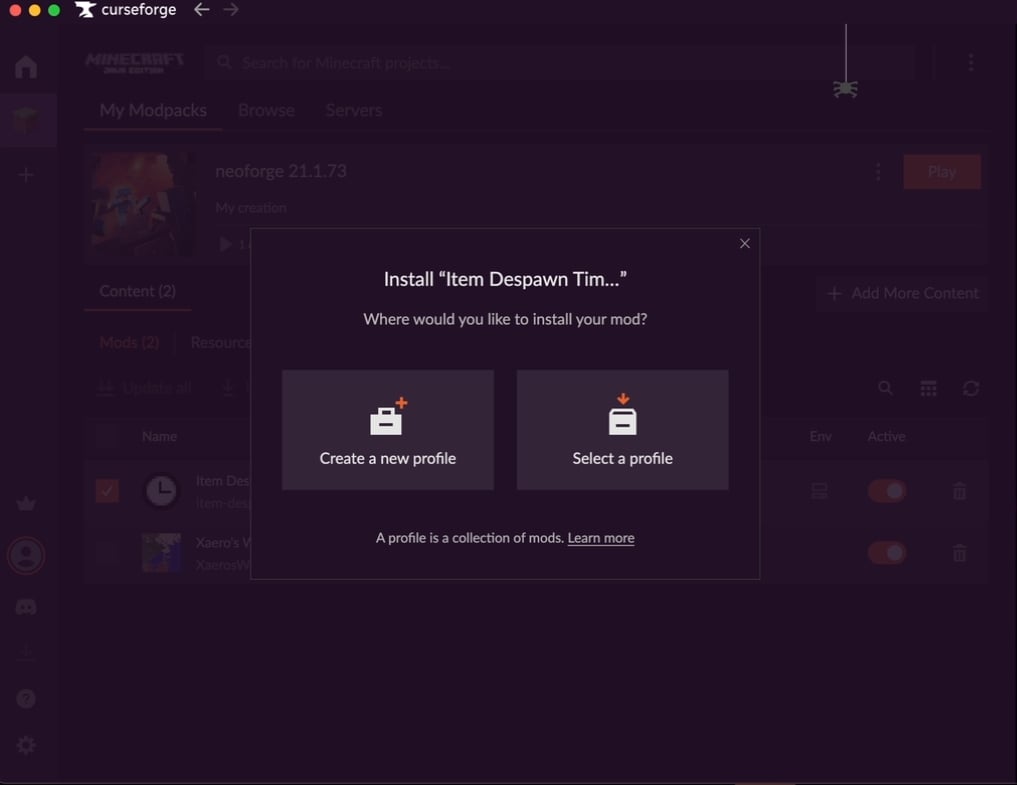
Comment savoir quel bouton faut-il cliquer ?
- Si aucun modpack n’est compatible, il faudra donc en créer un. Pour cela, il faudra cliquer sur “Create a new profile” et l’application vous proposera directement le ModLoader compatible avec la bonne version. Je vous conseille de le nommer par le nom du ModLoader et de sa version.

- Sinon, vous pouvez cliquer sur “Select a profile” et l’application vous proposera le ModLoader compatible avec la version du mod à installer :

- L’installation du ModLoader commencera par la suite dans l’application :
- Une fois celle-ci terminée, vous pouvez cliquer directement dessus puis appuyez sur le bouton Play en haut à droite de l’écran.

- Minecraft va alors se relancer avec le MoLoader téléchargé et le mod installé.
- Arrivé sur le jeu, cliquez sur le bouton Jouer en vert,
- L’installation de ce dernier commencera et vous verrez quelque chose qui ressemble à celle-ci affichée à l’écran :
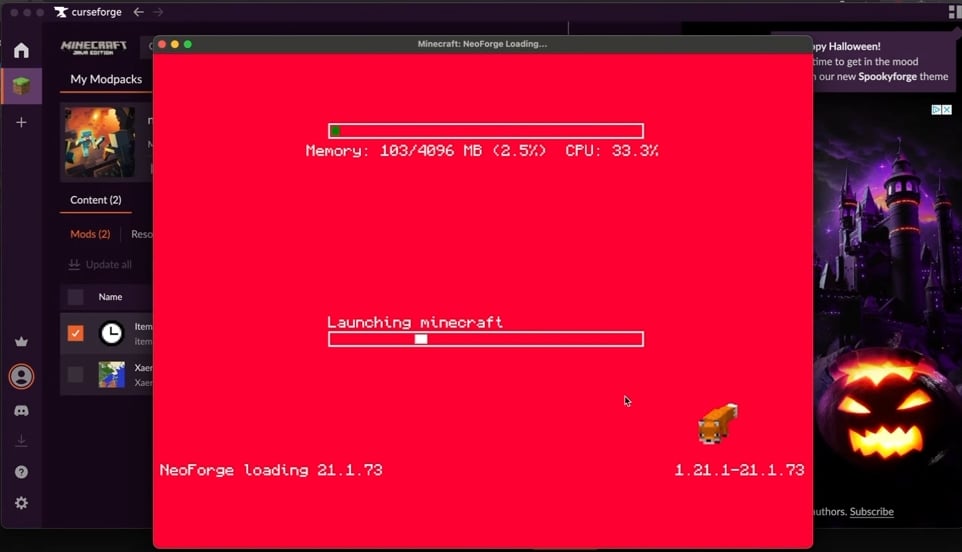
- Dans le launcher, vérifier dans le menu déroulant que vous avez la bonne version pour lancer votre mod dans le launcher.

Bravo ! Vous avez réussi à obtenir un mod sur Minecraft efficacement ! Pour notre exemple (Item Despawn Timer), voici un aperçu de ses quelques fonctionnalités :

Comment installer un mod sur votre serveur Minecraft ?
Vous vous demandez comment installer un mod sur votre serveur Minecraft ? Cette partie est juste faite pour vous !
En tout cas, si vous n’avez pas encore de serveur Minecraft, plusieurs offres d’hébergement se trouvent sur Internet, mais parmi les meilleurs nous trouvons le serveur Hosterfy !
Étape 1 : Le choix du serveur
Si vous voulez intégrer des mods sur votre serveur et vous assurer que vos mods fonctionneront correctement, il est crucial de s’assurer que votre serveur soit compatible avec Forge ou bien Fabric, les deux ModLoader les plus populaires pour Minecraft.
En optant pour Hosterfy, si vous souhaitez vérifier que vos mods soient compatibles avec Forge ou Fabric, voici ce que vous devez faire :
- Rendez-vous sur votre panneau de contrôle du jeu Hosterfy,
- Allez ensuite dans Configuration ⮕ Changer de version ⮕ Forge et optez pour la version adéquate.

Étape 2 : Télécharger les mods
Pour ce faire, vous pouvez toujours suivre les instructions mentionnées ci-dessus, qui consistent à télécharger un mod sur Minecraft avec CurseForge.
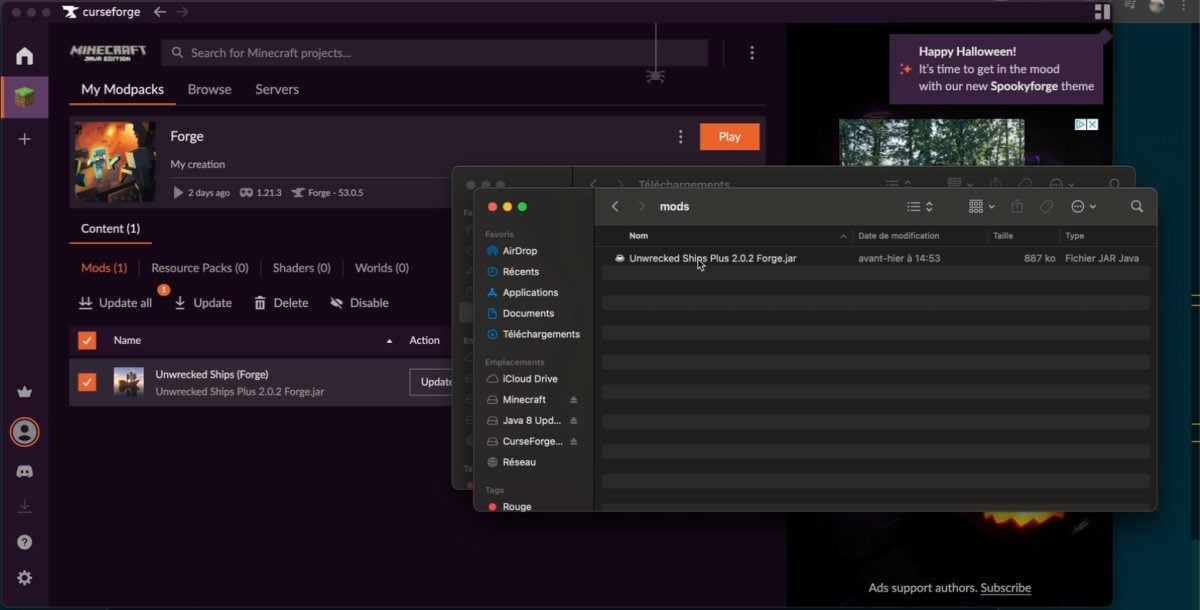
Ensuite, une fois le mod téléchargé, si vous souhaitez accéder à votre dossier Mods de CurseForge sur votre appareil, procédez comme suit :
- Rendez-vous dans My Modpacks, puis sur le ModLoader (qui est ici Forge),
- Cliquez sur les trois petits boutons à côté du bouton Play et appuyez sur Open Folder (ouvrir le dossier),

- Vous serez renvoyé vers ce dossier où il faut cliquer sur “Mods”,
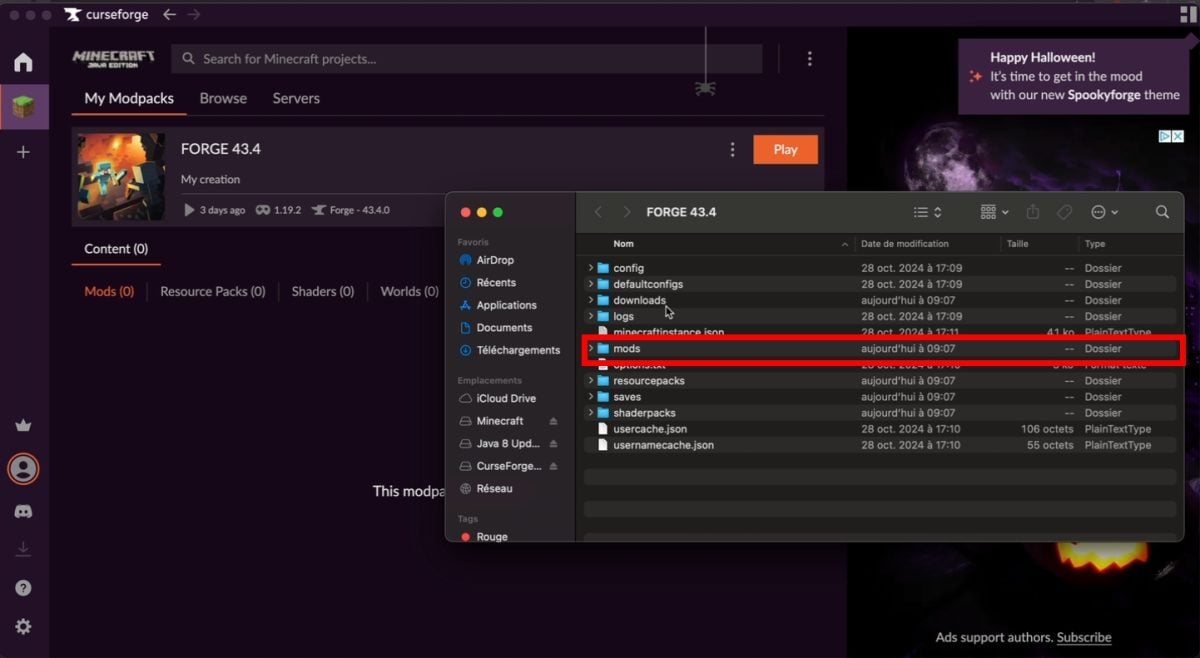
- Vous trouverez le fichier en .jar obtenu sur votre appareil.
Étape 3 : Transférer les mods sur votre serveur Minecraft
Pour pouvoir transférer les mods téléchargés sur votre serveur, procédez comme suit :
- Connectez-vous à votre serveur avec FTP ou SFTP,
- Recherchez le dossier “mods” sur le serveur puis ouvrez-le,
- Glisser déposer vos mods dans ce fichier “mods”,
- Finalement, redémarrez votre serveur via l’interface de gestion Hosterfy pour pouvoir jouer à Minecraft avec les mods installés et le tour est joué !
Note : Cette technique fonctionne à la fois sur Windows et sur macOS !
Les problèmes courants lors de l’installation d’un mod sur Minecraft
Nous avons compilé dans cette rubrique les problèmes souvent liés à l’installation d’un mod sur Minecraft ainsi que les solutions appropriées :
| 🚨Problèmes courants | 💡 Solution |
|---|---|
| Un crash au démarrage : Un des fichiers mods rencontre un problème. | Vérifiez que les mods de dépendance sont installés et que tous les mods et Forge exécutent la même version du jeu. |
| Erreur de rejet de mod pendant l’intégration à un serveur : Si le serveur exécute des mods non installés sur le launcher Minecraft ou l’inverse. | Vérifiez que tous les mods sur le serveur sont également installés sur le jeu. |
| Un message d’erreur comme : “Ce serveur a des mods qui nécessitent l’installation de FML/Forge sur le client” : Lorsque vous tentez de vous connecter à un serveur à partir d’une version vanille. | Assurez-vous de ne lancer qu’à partir d’une installation Forge. |
| Mods incompatibles : Lorsque deux mods ou plus essaient de modifier le même aspect de jeu; | Supprimer l’un des mods en conflit ou trouver une version compatible. |
| Une installation incorrecte du mod : Si ce dernier n’est pas installé correctement ou que les instructions appropriées ne sont respectées. | Respectez scrupuleusement les consignes pour installer un mod. |
Muni de notre guide, dites bonjour aux nouveaux objets, packs de ressources, blocs et aux interfaces personnalisés avec les mods Minecraft téléchargés !
Si vous avez des questions ou autres difficultés, la zone commentaire est disponible !
Pour d’autres articles intéressants, voici des articles sur Minecraft :








 Français