Vil du skabe stemning på Discord og tilføje musik ? Godt nyt: Efter nogle års fravær er, Rytme er tilbage!
Mere flydende, mere enkel og fuldstændig integreret, Rytme ændrer spillereglerne!
I denne artikel kan du læse alt, hvad du behøver at vide om dette emne. ny version af Rytme og Ordre:% s !
Lydproblem?
Hvis du har problemer med lyden, skal du klikke på nedenstående link og gå til Discord :).
Hvordan bruger man Rythm på Discord?
Før vi begynder, skal vi huske, at i september 2021, Rythm-botten har indstillet sine aktiviteter. Det er i juni 2024 at han har gjort det til sin tilbage til Discord.
Dette store comeback ledsages af nogle væsentlige ændringer:
I modsætning til den gamle version, Rytme er ikke længere en bot, der tilslutter sig din stemmesal, men er nu en fuldt integreret applikation på Discord, som du kan starte og styre visuelt med et enkelt klik.
Denne nye version indeholder også:
- En mere intuitiv brugergrænseflade æstetik,
- Lovlighed og stabilitet : ingen risiko for at blive udelukket af YouTube,
- Overgang til Slash Commands : Alle kommandoer starter nu med “/”.
Men ligesom før, Rytme tilbyder to versioner: versionen gratis der gør det muligt at nyde det væsentlige, og versionen betalende, der tilbyder ekstra og mere omfattende funktioner.
1. Før du forbinder Rythm-aktiviteten til din server
Før det lykkedes at Tilslut Rythm til en server Discord, Her er nogle nødvendige forudsætninger:
- Vær forbundet til din Konto Discord via browseren,
- Være administrator fra den server, du vil tilføje Rytme,
- Have en god internetforbindelse.
- At have en stue vokal i dette.
2. Forbind Rythm til din server Discord
Her er de trin, du skal følge:
- Åbn din browser og klik på dette invitationslink fra Rythm Bot,
- Linket åbner i et nyt faneblad, så du nemt kan følge denne vejledning.,
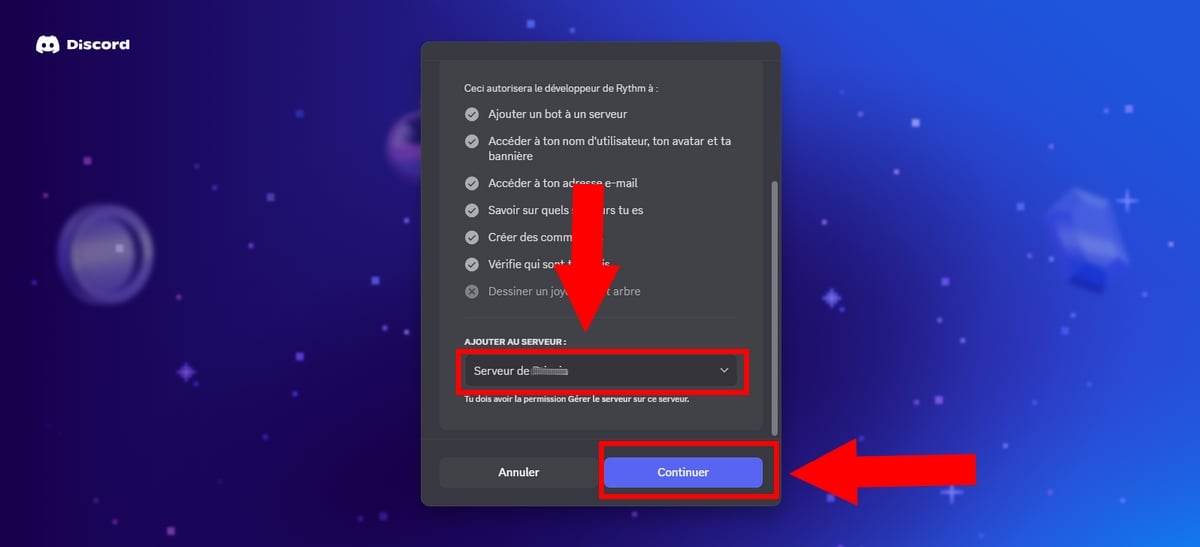
- Når du er på siden, skal du vælge Discord server som du ønsker at tilføje aktiviteten til Rytme eller indtast navnet manuelt,
- Og klik på “Blive ved“.
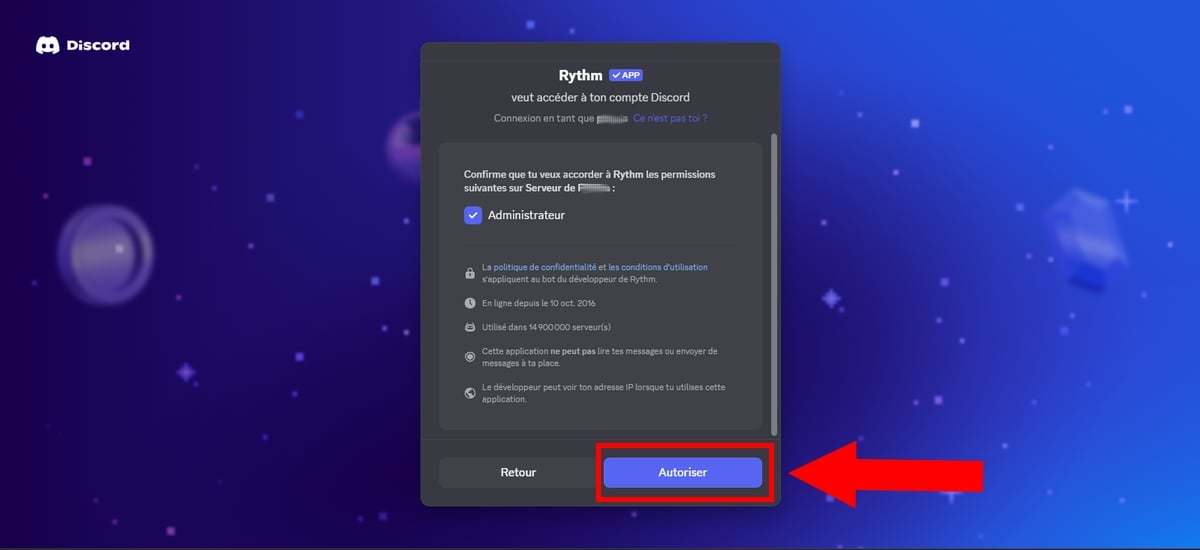
- Fra nu af skal du give Rytme de nødvendige tilladelser ved at klikke på knappen “At tillade“.
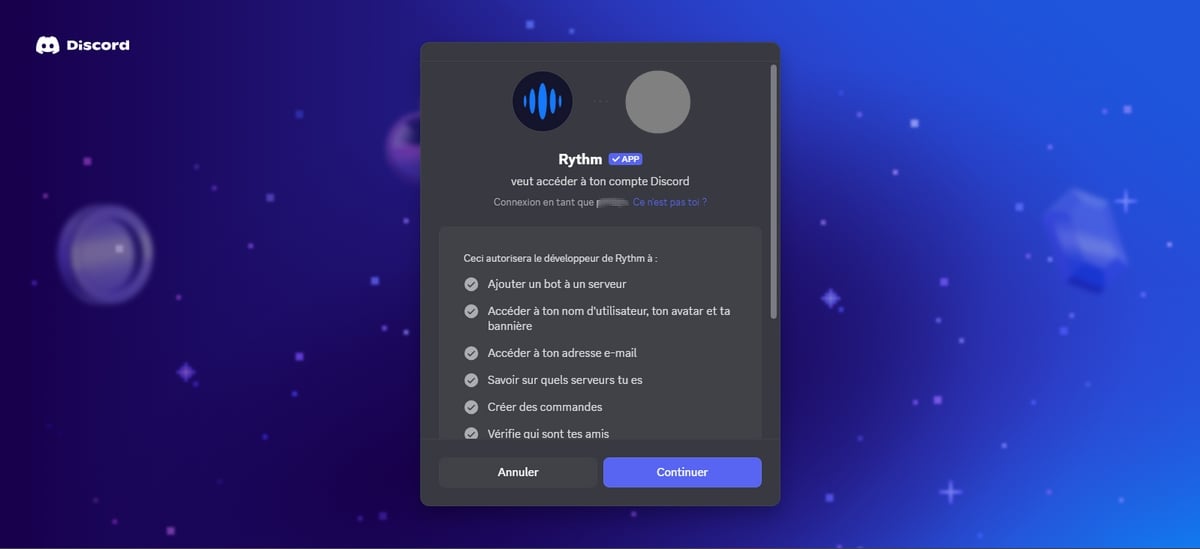
- Fortsæt derefter ved at klikke på “Blive ved“.
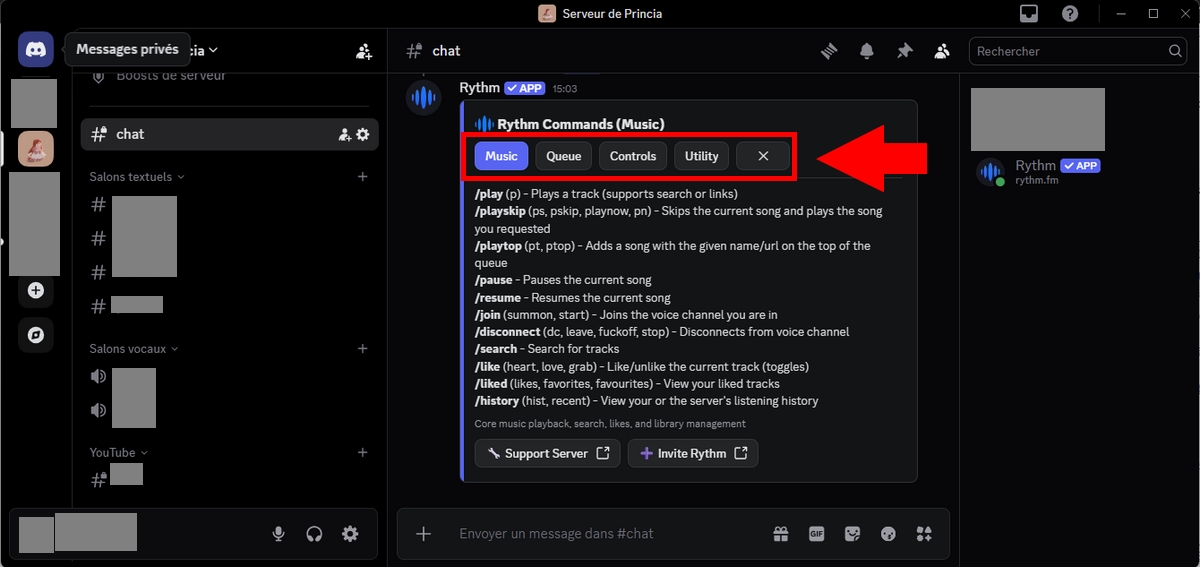
- Enkelt gang Rytme tilføjet til din server, vil du se en besked som på dette billede:

- Endelig skal du kontrollere, at Rythm er til stede i listen over medlemmer til højre. Hvis du har fulgt instruktionerne korrekt, vil den være der.
- Ellers giv til Ryhtm (ved at gå til serverindstillingerne) tilladelsen ”Direktør”, eller smid ham ud og start tutorialen forfra.
Forskellige kommandoer til Rythm music bot
Rytme tillader Konfiguration på toppen takket være mange ordrer, så mange at det er svært at finde rundt i dem.
Her følger en detaljeret forklaring af de fleste kommandoer.
Bemærk:
- () = obligatorisk
- []= valgfrit
1. Grundlæggende kommandoer
Her er et par eksempler Ordre:% s Vigtigt at vide for at kontrollere din lytteevne:
| ▶️ Grundlæggende betjening | ✅ Nytteværdi / Handling |
|---|---|
/join |
Tilslut Rytme i det stemmeværelse, hvor du befinder dig i øjeblikket. |
/disconnect |
Afbryd botten fra chatten (det gamle præfiks !dc er forældet). |
/play (navn eller link) |
Afspil den ønskede musik. Understøtter YouTube, Spotify og SoundCloud. |
/søg (navn) |
Søg efter en titel på YouTube og foreslå flere valgmuligheder, der kan tilføjes. |
/np |
Viser oplysninger (titel, kunstner) om den musik, der afspilles. |
/pause / /resume |
Sætter afspilningen på pause eller genstarter den. |
/replay |
Genstarter det aktuelle spor fra begyndelsen (0:00). |
/volumen [0 til 100] |
Viser det aktuelle lydniveau eller ændrer det til den valgte værdi. |
/info |
Viser generelle oplysninger om botten og dens status. |
2. Ordrer til køen
Hvordan håndteres kø musik?
Følgende funktioner er praktiske for dem, der har en Premium-abonnement :
| 📜 Filkommando | ✅ Nytteværdi / Handling |
|---|---|
/queue [side] |
Viser listen over musik, der snart vil blive afspillet. |
/playtop |
Føj den ønskede musik til øverst i køen. |
/playskip |
Tilføj musik og springer straks mod hende. |
/flyt (position) |
Flytter et musiknummer til en ny position på listen. |
/skipto (position) |
Spring direkte til en bestemt sang i køen. |
/remove (nummer) |
Fjerner en bestemt sang fra køen. |
/removedupes |
Sletter automatisk dubletter af musik i køen. |
/shuffle |
Blander tilfældigt rækkefølgen af alle numrene i køen. |
/klar |
Sletter hele køen med et enkelt klik. |
/leavecleanup |
Fjerner alle musiknumre fra køen, der er tilføjet af brugere, der har forladt chatten. |
Lydindstillinger og effekter
For dem, der ønsker kontrol over deres lydstrømme, Her er de forskellige kommandoer, du skal kende:
| ⚙️ Indstillinger og effekter | ✅ Nytteværdi / Handling |
|---|---|
/seek (sekunder) |
Spring direkte til et bestemt tidspunkt i musikken (f.eks. 60 for 1 min). |
/forward (sekunder) |
Spol hurtigt frem med et bestemt antal sekunder. |
/rewind (sekunder) |
Gå tilbage med et bestemt antal sekunder. |
/loop |
Aktiverer eller deaktiverer gentagelse af det aktuelle spor. |
/effekter |
(Premium) Åbner menuen med lydeffekter (bas, hastighed osv.). |
/indstillinger |
Få adgang til det komplette kontrolpanel (DJ-rolle, begrænsninger). |
/premium |
Viser status for dit abonnement og de tilgængelige fordele. |
Hvordan konfigurerer jeg Rythm-botten på min server?
Vi vil her se på hvordan man indstiller Rythm på din tjener !
- Brug
/indstillingerfor at få adgang til indstillingerne, ELLER skriv kommandoen/hjælpfor generel hjælp.
a) Ændre bot-præfikset Rythm
det bot Rythm understøtter ikke længere standardpræfikset “!“.
- Nu, med ny version, skal du bruge præfikset “/” for alle ordrer.
b) Deaktivere kommandoer i visse saloner
For at deaktivere kommandoer fra Rytme I Discord-saloner har du flere valgmuligheder, herunder:
- Klik på tandhjulsikonet til venstre for tekstchatten for at Redigere det stue,
- Vælg derefter Tilladelser,
- Deaktiver tilladelser knyttet til indlæg og til apps bestilling i denne specifikke salon.
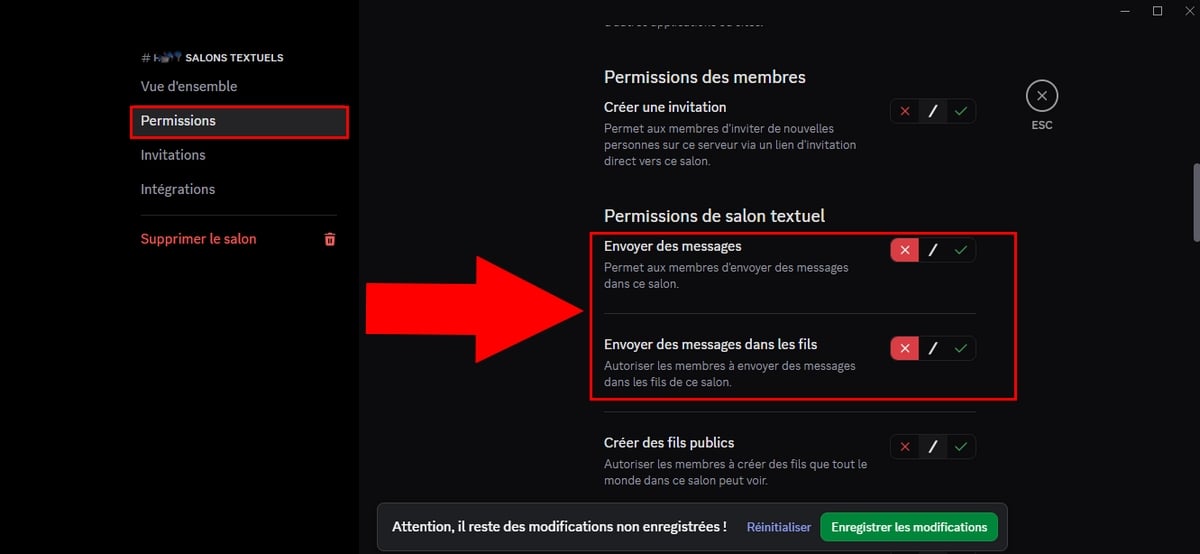
Men du kan også følge disse trin:
- Højreklik på din server,
- Klik på Indstillinger fra server,
- I “Integrationer”, søg efter “Rytme” og derefter “At klare“,
- I indstillingen “Messer“, vælg manuelt, hvilke saloner der kan bruge appens kommandoer, og hvilke roller der har adgang til dem.
c) Musikannoncer
For at se musik under afspilning, brug kommandoen /nowplaying.
d) Maksimal længde af køen
Denne mulighed i Rythm Premium giver dig mulighed for at begrænse størrelsen i køen. For at gøre dette:
- Indtast kommandoen
/nowplaying. - Søg derefter efter indstillingen Max Queue Length.
- Som standard er den ubegrænset og denne kommando bruges til at indføre en begrænsning, nemlig Maksimalt 10 eller 20 sange pr. bruger, for at undgå misbrug!
- I dette billede er antallet af Max Queue Length tilladt er 10.
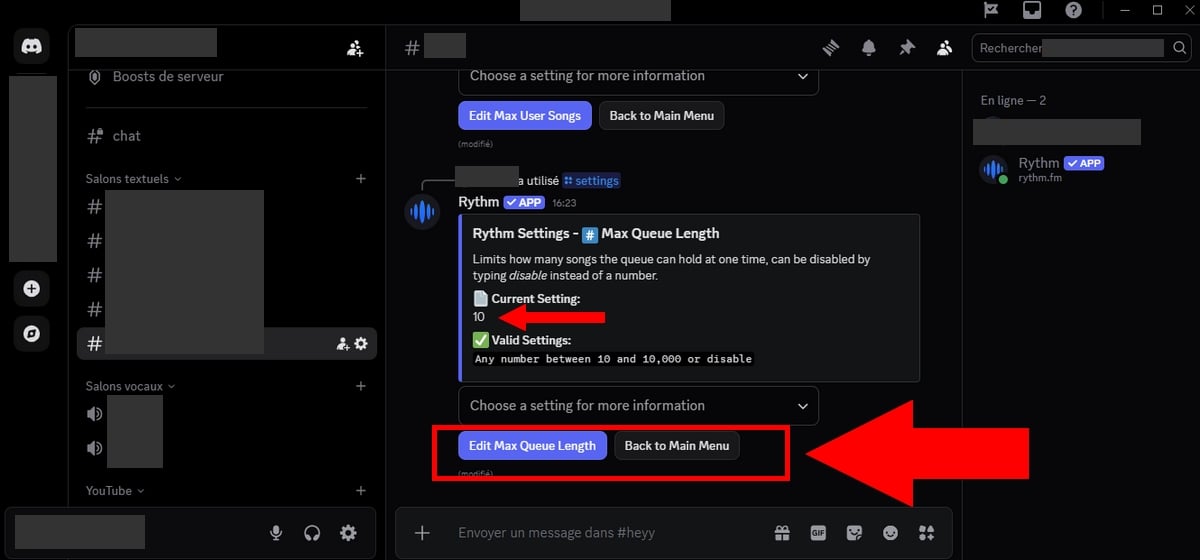
Men hvis du bruger gratis version, er denne indstilling som standard deaktiveret. Og selvom du har ret til at konfigurere, indstillingen vil ikke blive taget i betragtning.
Med dette for øje kan du:
- Tildel medlemmer (eller en betroet person) rollen DJ,
- Indtast bestilt
/spring overfor at gå til næste nummer. Hvis flere medlemmer trykker på denne kommando, springer den uønskede musik automatisk over. - Eller bede brugerne om at forberede en playliste på forhånd for bedre at kunne kontrollere indholdet.
e) Maksimalt antal musiknumre pr. bruger
Denne funktion er nyttig for Direktører hvor er DJ'er kan begrænse antallet af musiknumre, som brugerne kan tilføje til køen på samme tid.
Faktisk, når først Rythm Premium aktiveret, bliver køen ubegrænset.
- For at ændre det maksimale antal musiknumre pr. bruger skal du blot indtaste kommandoen /indstillinger.
- Søg derefter efter indstillingen Max User Songs (Premium-funktion).
- Vælg det antal sange, du tillader pr. bruger, ved at klikke på “Rediger maksimalt antal brugersange“.
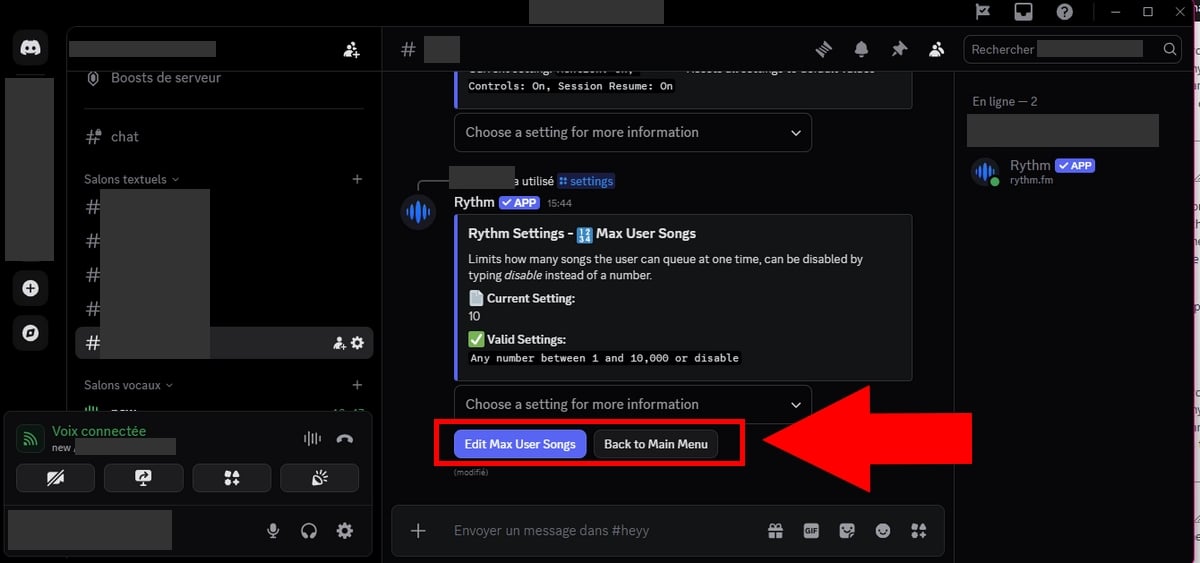
⚠️ Vigtig bemærkning :
Du kan ændre denne indstilling i gratisversionen, men den forbliver uden virkning. Denne indstilling gælder kun for servere eller brugere, der abonnerer på Rythm Premium.
f) Fjerne dubletter i køen
Også blandt fordelene ved Premium-abonnementet. For at forhindre brugere i at sætte dobbelt musik i køen kan du bruge en af følgende kommandoer:
/drm/rd/removedupes/rmd
Du kan dog også følge disse trin:
- Brug den
/indstillinger. - Vælge Duplicate song Prevention
- For at aktivere den skal du klikke på Vi i det dropdown-menu, der åbnes.
- For at deaktivere det skal du klikke på Fra.
g) Konfigurer DJ-rollen på serveren
For at aktivere DJ-tilstand, alt foregår på samme sted!
- Indtast kommandoen
/indstillingerfor at få de forskellige til at vises mulige valgmuligheder.
1. Definer DJ'ens rolle
Hvis du ikke allerede har gjort det:
- Gå til Indstillinger fra tjener > Roller
- Opret derefter en ny rolle med navnet DJ, (rollens navn skal være præcis DJ)
- Tildel derefter denne rolle til de medlemmer, du ønsker at give tilladelse til.
2. Aktiver DJ-tilstand
- Du skal bruge
/indstillinger. - Blandt de muligheder, der tilbydes efter din bestilling, skal du kigge efter muligheden Kun DJ (eller lignende),
- På billedet nedenfor er funktionen Kun DJ er på Off.
- For at aktivere den skal du sætte den på “Aktiver“.
Alle medlemmer, der har DJ-rolle vil have adgang til cstyringskommandoer (redigere listen, springe musik over osv.), selvom du har indstillet visse begrænsninger.
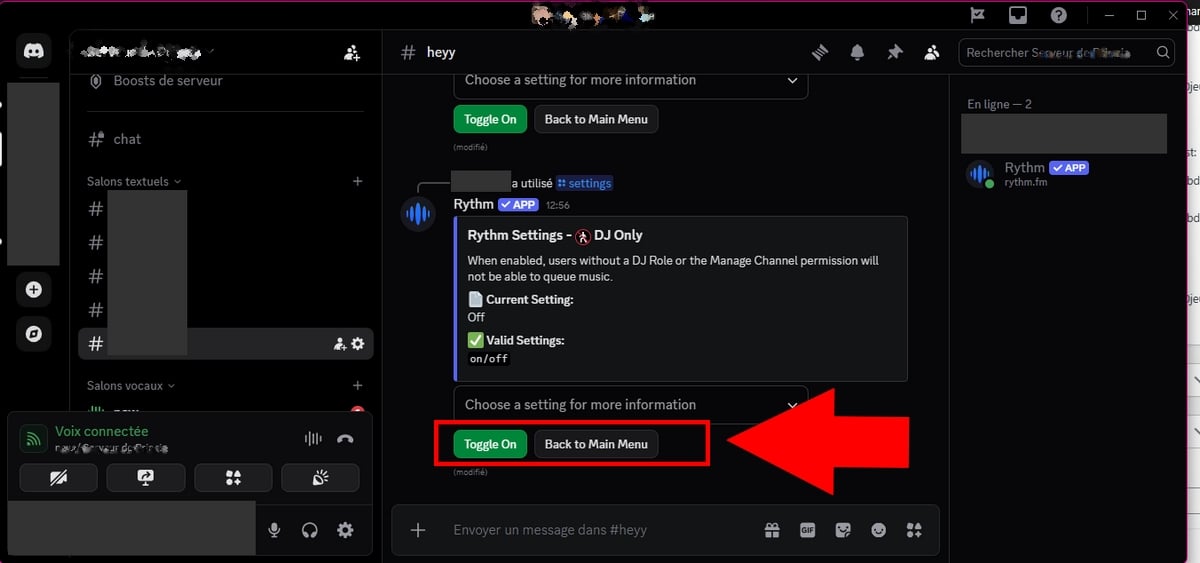
h) Nulstilling af indstillinger
Har du lavet en fejl i dine indstillinger? Ingen panik!
- Brug den
/indstillingerfor at se de forskellige muligheder, der er tilgængelige for dig, - Klik på den sidste mulighed Reset(eller lignende),
- Vælg derefter “Yes, reset all" Hvor "Cancel” hvis du har skiftet mening.
OBS: Dette vil nulstille ALLE Rythm-indstillinger til standardværdierne!

Hvad skal man gøre efter brug?
Du er nu færdig med at konfigurere Rythm! Hvis du har et problem, kan du tjekke denne vejledning, hvor du finder alt, hvad du har brug for! Du kan også komme forbi på vores server Discord) !
Vi opfordrer dig til at skrive en kommentar, hvis du synes, at vejledningen er omfattende og nem at følge, eller hvis du har andre kommentarer.
Ofte stillede spørgsmål
Er Rhythm-funktionen gratis på Discord?
det Rytme på Discord tilbyder en gratis version, men er også tilgængelig i en version Premium.
Hvad er formålet med Rythm-premium på Discord?
Her er de forskellige fordele ved Rythm Premium :
- Ændre baslyden, fremskynde eller sænke hastigheden lyd.
- Oprette køer ubegrænsede,
- Automatisk afspilning uden afbrydelser (reklamer),
- Bedre kvalitet lyd,
- Afspille musik under 24 timer i døgnet, 7 dage om ugen,
- Deling af Premium : Alle deltagere i din session får adgang til Premium-funktionerne.,
- Personlig lytning : Kontroller, hvad du lytter til.
For at opdage alle de fordele, du får ved at tegne et abonnement på Rythm Premium, tøv ikke med at indtaste /premium i din chat.
Hvor meget koster Rythm Premium-botten?
Her er de forskellige priser for Premium-tilbuddet:
- 1 enkelt server = 4,99 $ om måneden
- Flere servere = 6,99 $ om måneden
- Stor server = 9,99 $ om måneden.
Sammenligning: Rythm gratis vs Rythm Premium
Her er nogle bemærkelsesværdige forskelle mellem versionen gratis og versionen betaler af Rytme :
| 🌟 Funktioner | Gratis version | Premium-version |
|---|---|---|
| Lydkvalitet | Standard | Bedre lydkvalitet (HD) |
| Annoncering | Ja | Ingen |
| Kø | Begrænset | Ubegrænset |
| Audioeffekter | ❌ Nej | ✅ Inkluderet (hastigheder, bas osv.) |
| Afspilning 24 timer i døgnet, 7 dage om ugen | ❌ Nej | ✅ Inkluderet |
| Delte fordele | ❌ Nej | ✅ Ja (hele voice chat-rummet nyder godt af det) |
Rythm og MAC: er det muligt?
Ja, Rythm kan bruges på Mac og Windows.
Møde den App butik Hvor Google Play !
Forsinkelse og spil
Nix, hvis du er en spiller, Rytme vil ikke påvirke din spilydelse, hvis du spiller spil sideløbende.
Kan moderatorer ændre sanglisten?
Ja, kan de slette det, der ikke passer dem, og ændre afspilningen af sangene.
Bruger du spotify premium eller twitch?
det Rytmebot på Discord giver mulighed for at lytte til forskellige numre fra flere musikstreamingtjenester, herunder Spotify, YouTube, Twitch og andre.
Bemærk dog, at aktiviteten Rytme gør det ikke muligt at læse hele kataloget på disse platforme.
Hvordan kan jeg se video og billeder af sangene?
Nu, med den nye version af Rytme, kan du ikke få adgang til videostrømme. Den er udelukkende specialiseret i audiostreaming.
Andre bekymringer?
Du kan besøg den officielle hjælpeside for Rytme Hvis du støder på andre problemer, når du bruger Rythm bot på Discord:
Se listen over vores tutorials:









 Dansk
Dansk