Ønsker at tilføje flere funktioner til Minecraft-spillet? Så vælg mods!
Det mods (ændringer) på Minecraft er ændringer i spillet og bruges primært til at tilføje særlige væsener, nye kommandoer osv. for at optimere din oplevelse på Minecraft!
I denne guide viser vi dig de nemmeste måder at installere et mod på MinecraftHeraf :
- Installer et Minecraft-mod lokalt,
- Installer et Minecraft-mod på en server.
Installation af et Minecraft-mod med CurseForge
Trin 1: Hent CurseForge-applikationen
Den nemmeste metode til at opnå en mod Minecraft består i at installere denne applikation på forhånd. Sørg for, at du har spillet på din enhed (selvfølgelig :)).
Denne applikation giver dig mulighed for at klare og af belastning let forskellige mods til forskellige spil, som f.eks. Minecraft.
At gøre dette :
- Besøg den CurseForge officielle hjemmeside,
- Når du er landet på siden, skal du klikke på Hent CurseForge-appen placeret øverst til højre på skærmen,
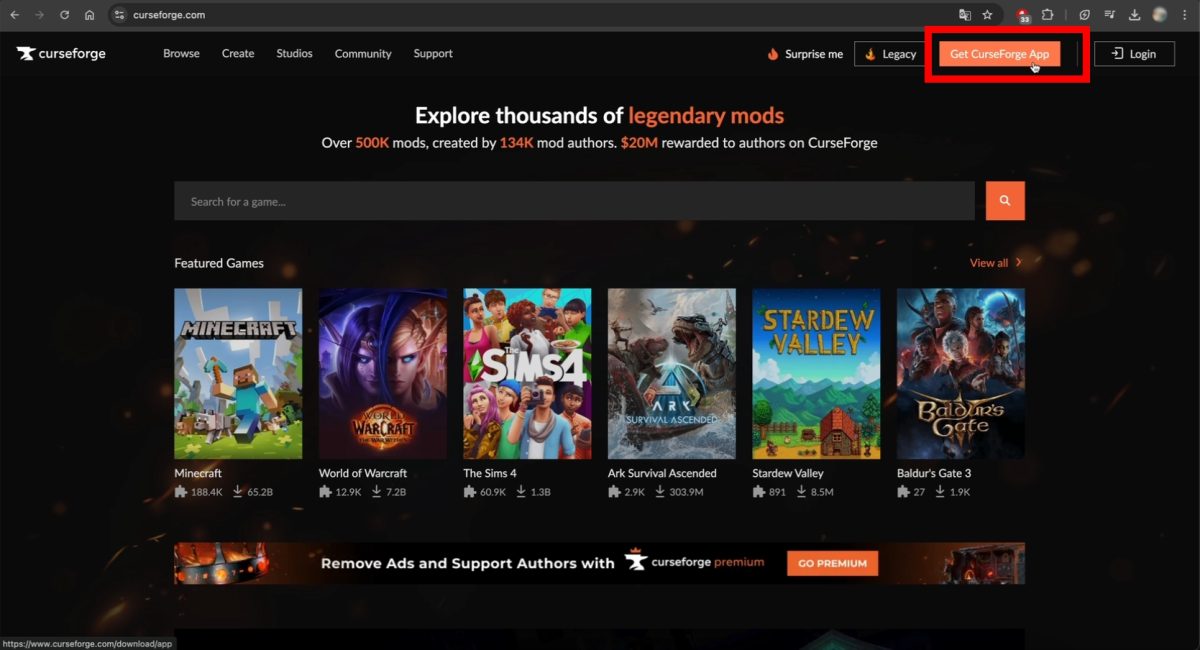
- Tryk derefter på Download standalone for at få det på din enhed,

- Når applikationen er installeret på din pc, skal du klikke på den for at åbne den.
- Find nu fanen i form af et lille hus øverst til venstre på skærmen, og klik også på den.
- Nu, i Vælg et spilTryk på sæt Minecraft,

Trin 2: Installer dit mod på CurseForge
Nu hvor du har valgt Minecraft, vil skærmen vise 3 forskellige faner:
- Mine modpacks (mods fundet direkte på siden)
- Gennemse
- Servere
Vigtig bemærkning : Det er vigtigt at tjekke regnskab mellem mod'et og Modoader. Der er flere ModLoaders og flere versioner af hver ModLoader. Her er de vigtigste ModLoaders på dette websted:
- Smedje
- Stof
- Quilt
- NeoForge
- Vanilje
Men bare rolig, hvis du følger nedenstående instruktioner, bør du normalt ikke have problemer med kompatibiliteten.
Nu for installere et mod på CurseForgeSådan gør du (det er det samme på Windows og macOS):
- Besøg deres hjemmeside for at vælge den mod, du vil have: Klik her
- Søg efter det ønskede mod i søgefeltet.
I vores eksempel vælger vi Item Despawn-timer. Det giver dig mulighed for at vise timeren oven på objekter, der vises i spillet. Nu kan du med denne mod forhindre objekter i at forsvinde for du får en præcis idé om, hvor lang tid du har til at hente dem.

- Installer det på samme sted ved at klikke på knappen “Installer“,

Installer Item Despawn Timer. ©️Princia for Alucare.fr - Et nyt vindue åbnes, hvor du blot skal klikke på Åbn CurseForge.

Tryk på Open CurseForge-knappen på siden for at installere et mod. ©️Princia for Alucare.fr
Hvis du vil Opret et mod på Minecraft og ikke vælge de eksisterende, skal du sørge for at tage et kig på vores artikel!
Trin 3: Installation af en ModLoader på CurseForge
- Efter at have klikket på knappen “Åbn CurseForge”, åbner et nyt vindue, hvor du enten kan vælge en ModLoader eller oprette en. Bemærk, at teknikken også fungerer på Windows og macOS:
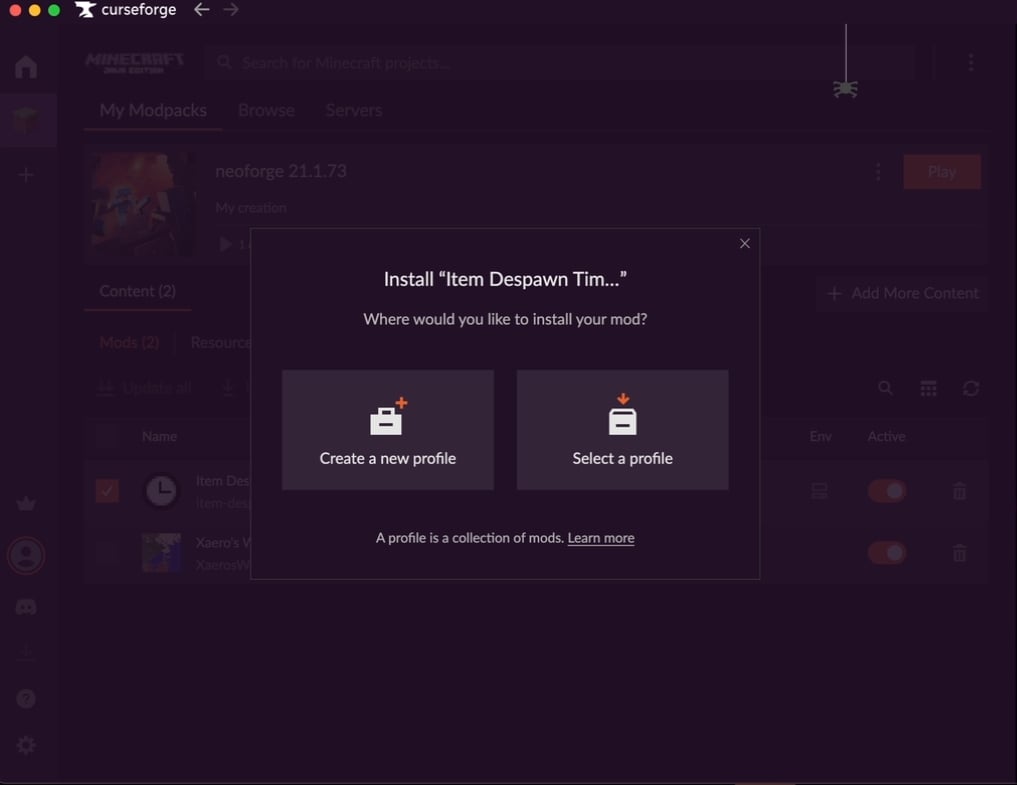
Hvordan ved jeg, hvilken knap jeg skal klikke på?
- Hvis ingen modpack er kompatibel, skal du oprette en. For at gøre dette skal du klikke på “Opret en ny profil” og applikationen vil straks foreslå den ModLoader, der er kompatibel med den rigtige version. Jeg anbefaler, at du navngiver den efter ModLoader og dens version.

- Ellers kan du klikke på “Vælg en profil”, og applikationen vil foreslå ModLoader, der er kompatibel med den version af mod'en, der skal installeres:

- Installationen af ModLoader starter derefter i applikationen:
- Når det er gjort, kan du klik direkte på den og tryk derefter på Leg øverst til højre på skærmen.

- Minecraft vil derefter genstarte sig selv med MoLoader downloadet og mod installeret.
- Når du er i spillet, skal du klikke på At lege i grønt,
- L'installation sidstnævnte vil starte, og du vil se noget, der ligner dette, vises på skærmen:
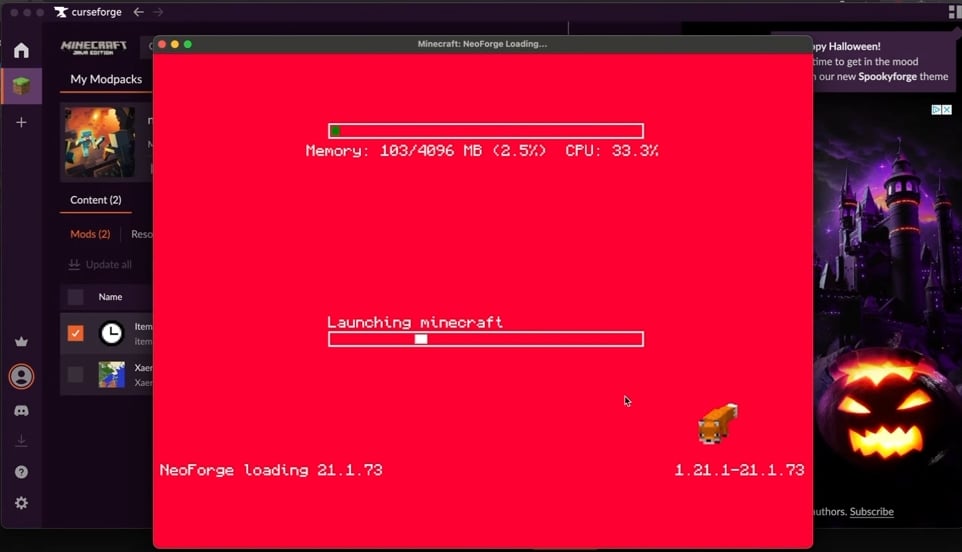
- I startprogrammet skal du i rullemenuen kontrollere, at du har korrekt version for at starte dit mod i launcheren.

Tillykke med det! Det er lykkedes dig at få et mod på Minecraft på en effektiv måde! For vores eksempel (Item Despawn Timer)Her er en oversigt over nogle af dens funktioner:

Hvordan installerer du et mod på din Minecraft-server?
Du spekulerer på, hvordan installere et mod på din Minecraft-server ? Denne del er lige noget for dig!
Under alle omstændigheder, hvis du endnu ikke har en Minecraft-server, er der flere overnatningstilbud kan findes på internettet, men blandt de bedste er Hosterfy-server !
Trin 1: Valg af server
Hvis du vil Integrer mods på din server og sikre, at dine mods fungerer korrekt, er det afgørende at sikre, at din server er cKan bruges med Forge eller Fabricde to mest populære ModLoaders til Minecraft.
Hvis du vælger Hosterfy og vil tjekke, at dine mods er kompatible med Forge eller Fabric, skal du gøre følgende:
- Gå til dit Hosterfy-kontrolpanel,
- Gå derefter til Konfiguration ⮕ Skift version ⮕ Smedje og vælg den rigtige version.

Trin 2: Download mods
For at gøre dette kan du altid følge instruktionerne nævnt ovenfor, som består af Download et mod på Minecraft med CurseForge.
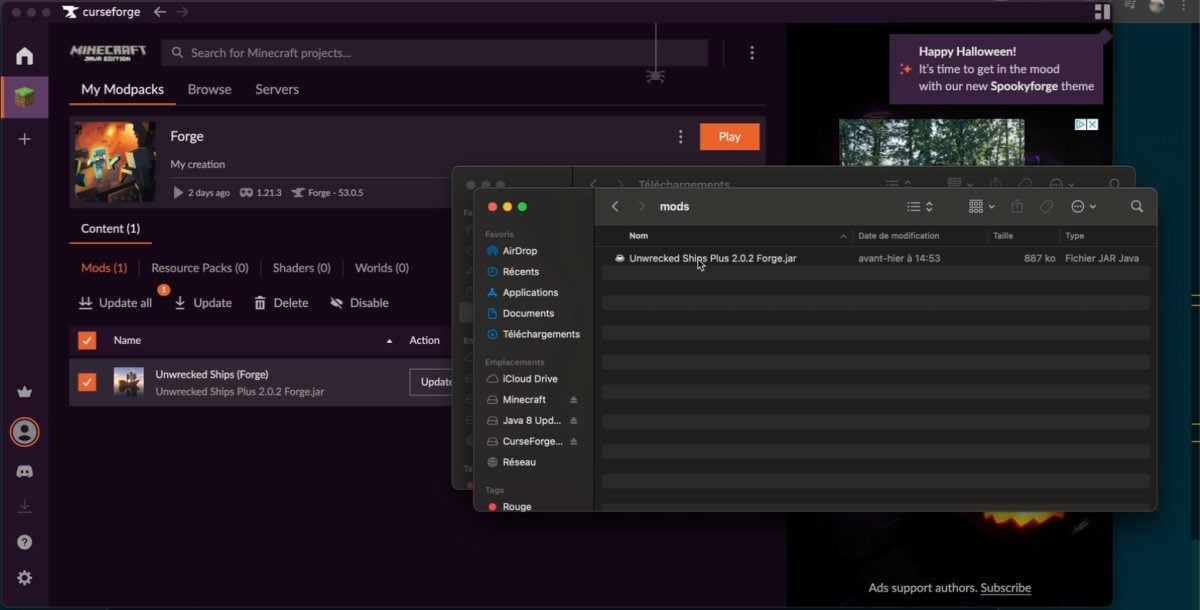
Når mod'et er downloadet, skal du gøre følgende, hvis du vil have adgang til din CurseForge Mods-mappe på din enhed:
- Gå til Mine modpacksog derefter på ModLoader (som i dette tilfælde er Forge),
- Klik på de tre små knapper ved siden af Play-knappen, og tryk på Åbn mappe (åbn filen),

- Du vil blive omdirigeret til denne mappe, hvor du skal klikke på "Mods".
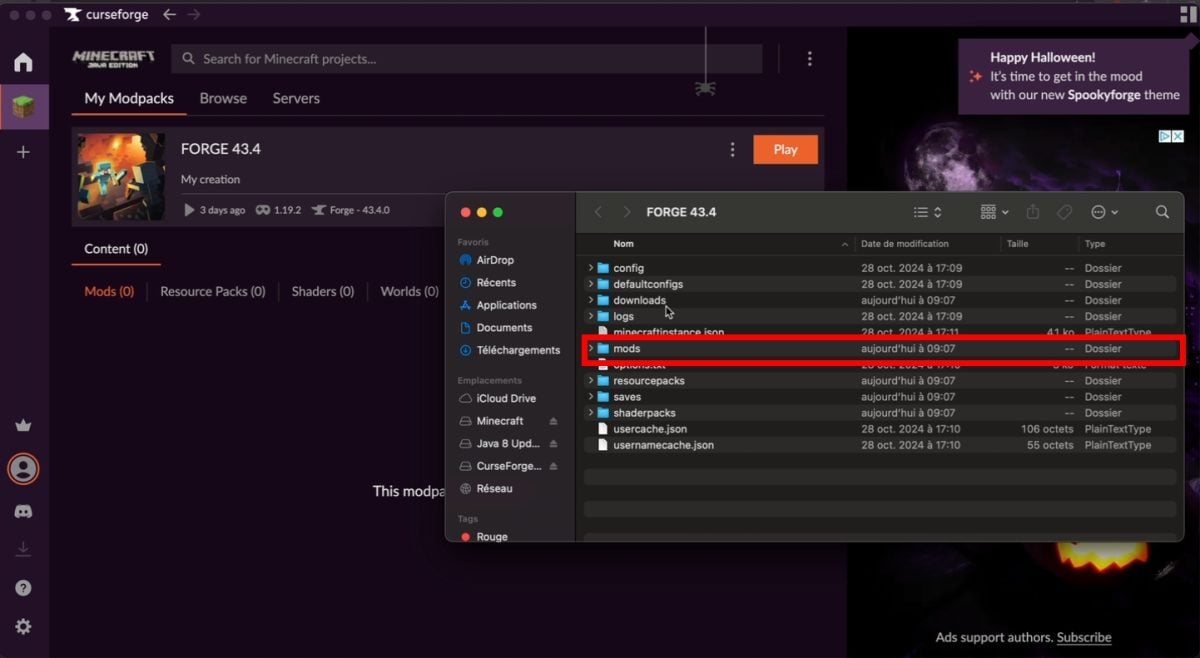
- Du vil finde den .jar-fil opnået på din enhed.
Trin 3: Overfør mods til din Minecraft-server
At kan Overfør downloadede mods på din server, skal du gøre følgende:
- Opret forbindelse til din server med FTP eller SFTP,
- Søg efter mappen “mods” på serveren og åbn den derefter.
- Træk og slip dine mods i denne fil "mods",
- Endelig, Genstart din server via Hosterfy-administrationsgrænsefladen for at kunne spille Minecraft med de installerede mods, og så er du klar!
Bemærk Denne teknik virker på både Windows og macOS!
Almindelige problemer ved installation af en mod på Minecraft
I dette afsnit har vi samlet en liste over de mest almindelige problemer. relateret til installation af et mod på Minecraft og de passende løsninger:
| 🚨Gængse problemer | 💡 Løsning |
|---|---|
| Et opstartsnedbrud En af mods-filerne har et problem. | Tjek, at de afhængige mods er installeret og alle mods og Forge kører samme version af spillet. |
| Fejl ved afvisning af mod under integration med en server : Hvis serveren kører mods, der ikke er installeret på launcher Minecraft, eller omvendt. | Tjek, at alle mods på serveren også er installeret på spillet. |
| En fejlmeddelelse som: “Denne server har mods, der kræver installation af FML/Forge på klienten.” : Når du forsøger at oprette forbindelse til en server fra en standardversion. | Sørg for kun at starte fra en installation Smedje. |
| Inkompatible mods : Når to eller flere mods forsøger at ændre det samme aspekt af spillet; | At slette en af de mods, der er i konflikt, eller find en kompatibel version. |
| Forkert installation af mod'en : Hvis sidstnævnte ikke er installeret korrekt, eller hvis de relevante instruktioner ikke overholdes. | Respekt Følg nøje instruktionerne for installation af et mod. |
Med vores guide kan du sige hej til nye objekter, Ressourcepakker, blokke og til brugerdefinerede grænseflader med downloadede Minecraft-mods!
Hvis du har spørgsmål eller problemer, så brug venligst kommentarfeltet!
For andre interessante artikler, her er nogle artikler om Minecraft:








 Dansk
Dansk