Til modder Undertale, det afhænger helt af mod-formatet. Hvis filen er i .xdelta, du skal bruge Delta Patcher. Ellers erstatter du bare filen data.win spillet frem for moddet.
Inden du går i gang, skal du gemme en kopi af data.win i sin oprindelige form: Det giver dig mulighed for at afinstallere moddet eller vende tilbage til grundspillet uden at skulle geninstallere noget som helst.
Du kan også sætte Undertale på fransk hvis du vil.
1. Installer Delta Patcher
EN mod tillader at ændre dialogerne, gameplayet eller teksturerne et spil. I tilfælde af’Undertale, nogle mods bruger filtypenavnet .xdelta og kræver et specifikt værktøj: Delta Patcher.
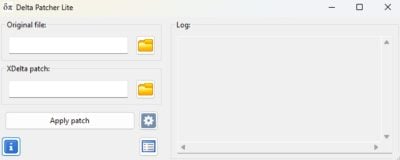
Det er det mest udbredte program til at installere en patch .xdelta, som du spiller på computer via Steam eller med versionen itch.io.
Sådan fungerer det: Du angiver to filer:
- det originalfil (den data.win afUndertale),
- filen .xdelta leveret af modet.
Derefter klikker du på Anvend patch og så er det slut.
Nogle mods indeholder allerede Delta Patcher i deres arkiv. De øvrige skal du selv installere.
2. Installation af et mod til Undertale
Der findes to metoder, afhængigt af modets format. Hvis det er en fil .xdelta, så går du via Delta Patcher. Hvis det er en rå datafil, skal du blot erstatte data.win spillet frem for moddet.
Sådan installerer du et mod med Delta Patcher, følg disse trin:
- Find filen data.win via Damp :
- Åbn din Steam-bibliotek.
- Lav en højreklik på Undertale.
- Klik på At klare derefter Gennemse lokale filer.
- Find filen data.win og lad vinduet stå åbent.

- Lance Delta Patcher.
- I Original File, Vælg din data.win-fil.
- I xDelta patch, Vælg .xdelta-filen fra mod.
- Klik på Anvend patch for at komme i gang med modding.
Hvis antivirusprogrammet blokerer installationen, skal du deaktivere det midlertidigt, mens installationen foregår, og derefter genaktivere det med det samme.
Af sikkerhedsmæssige årsager bør du kun downloade fra en anerkendt hjemmeside som GameBanana og læs kommentarerne fra brugerfællesskabet, før du installerer noget som helst.
3. Find mods for Undertale

GameBanana er det mest omfattende websted til at downloade mods Undertale. Pakkerne er sorteret efter popularitet, og man kan se kommentarer og bedømmelser, inden man downloader dem.
Hvis du vil installere en mod med tillid, bør du vælge dem, der har flest nyeste kommentarer, afpositive anmeldelser og af downloads.
Tjek også forfatterens profil, og undgå filer .exe ukendte, som ikke blot erstatter den data.win.
Findes der en multiplayer-mod til Undertale?
Ja, det kan du sagtens at spille sammen med andre på Undertale. Den mest kendte mod til dette formål hedder Undertale Together og gør det muligt at spille til to.
Det fungerer kun, hvis du har spillet på computer Hvor Xbox, og installationen skal stadig foretages manuelt.
Sådan gør du opstillet Undertale Together på pc :
- Download Undertale Sammen.
- Når filen er udpakket, skal du lave en dobbeltklik på SpaghettiInstaller.exe.

- Lad installationen køre sin gang. Hvis dit antivirusprogram blokerer installationsprogrammet, skal du deaktivere det midlertidigt og derefter genaktivere det, så snart installationen er færdig. Denne type installationsprogram udløser undertiden falske alarmer: Download altid fra en hjemmeside, der er anerkendt som GameBanana for at begrænse risiciene.

- Når man skal vælge installationsmappen, vil applikationen registrerer automatisk Undertale på Steam.
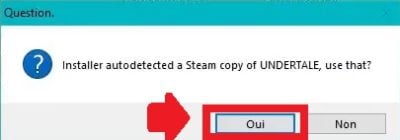
- Start spillet for at kontrollere, at multiplayer-modet fungerer korrekt.

Nu ved du, hvordan man installerer en mod på Undertale, uanset om det er via Delta Patcher, som direkte erstatning for data.win, eller med multiplayer-modet Undertale Together.
Hvis du har brug for hjælp til at komme videre i spillet, kan du også tjekke vores komplet guide til boss.









 FR
FR  RU
RU  EN
EN  ES
ES  IT
IT  DE
DE  ZH
ZH  PT
PT  ID
ID  JA
JA  DA
DA