Um zu spielen, muss man Mehrspieler an Project Zomboid, du hast zwei Möglichkeiten:
- Einen Server selbst hosten über das Spielmenü oder
- Dem Server eines Freundes beitreten über die Registerkarte „ONLINE“.
Beide Methoden kommen ohne externes Werkzeug und ohne zusätzliche Kosten aus. In diesem Artikel erklären wir dir, wie es geht!
Ein Spiel auf … hosten Project Zomboid um mit seinen Freunden zu spielen
Du kannst Deinen eigenen Server einrichten auf deinem Internetanschluss gehostet oder über einen dedizierter Server die eine höhere Stabilität bietet. Die erste Option ist kostenlos, die zweite ist zuverlässiger, wenn deine Verbindung begrenzt ist.
So startest du deinen Server Schritt für Schritt.
- Schritt 1 : Klicke auf HÉBERGER im Spielmenü, um deinen Server zu erstellen.

- 2. Schritt: weist zu mindestens 2 GB vom Arbeitsspeicher auf den Server. Wir empfehlen dir stattdessen 4 Go damit du deine Ruhe hast, und du kannst ohne Bedenken weiter nach oben steigen.

- Schritt 3: wähle Deinen Server öffentlich machen oder auch nicht. Füge ein Passwort wenn du den Zugriff ausschließlich auf deine Freunde beschränken möchtest.
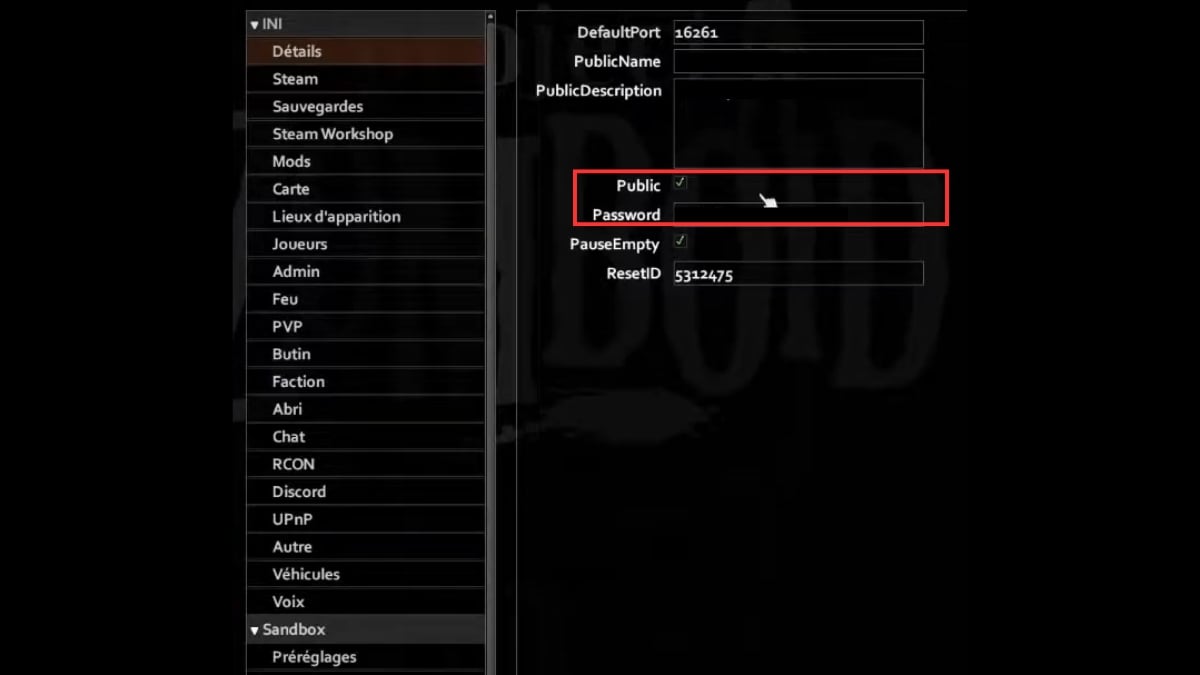
- Schritt 4: Über das Menü auf der linken Seite kannst du die Einstellungen ändern des Servers. Dort legst du das Verhalten der Zombies, die Seltenheit der Beute und der Waffen, oder auch die Geschwindigkeit der Zeit.
- Schritt 5 (wichtig): denk an die Speicherverbrauch pro Spieler. Jeder angemeldete Spieler trägt etwa 200 MB RAM-Speicher, der vom Server belegt wird.
Hier ist die voraussichtliche Berechnung für ein Spiel bei 4 Spieler ausgehend von 4 GB als Basis:
| Element | Erinnerung |
|---|---|
| Server-Basis | 4 Go |
| 4 Spieler (jeweils 200 MB) | 800 MB |
| Empfohlene Gesamtmenge | 6 Go |
- Schritt 6: aktiviert oder deaktiviert die PVP je nach gewünschtem Spielstil: reine Zusammenarbeit oder Spannungen zwischen den Überlebenden.

Zögere nicht, jede einzelne Seite durchzusehen Registerkarte im Menü, um dein Spiel anzupassen. Project Zomboid ist sehr flexibel: Du kannst sogar mods damit jedes Abenteuer zu einem einzigartigen Erlebnis wird.
Dem Server eines Freundes beitreten, um im Mehrspielermodus auf Project Zomboid
Um an einem Spiel eines Freundes teilzunehmen, brauchst du vor allem eine wichtige Information: die IP-Adresse des Hosts. Dein Freund muss dir diese mitteilen, ebenso wie die Passwort sofern sein Server einen hat.
So gehen Sie im Spielmenü vor:
- Klicke auf ONLINE um die Serverliste verfügbar.
- Gibt die folgenden Informationen an: Servername deines Freundes, um ihn in der Liste zu finden.
- Zeigt den Standardport 16261 falls dir eine direkte Verbindung angeboten wird.
- Trage ein: Passwort wenn der Server geschützt ist.
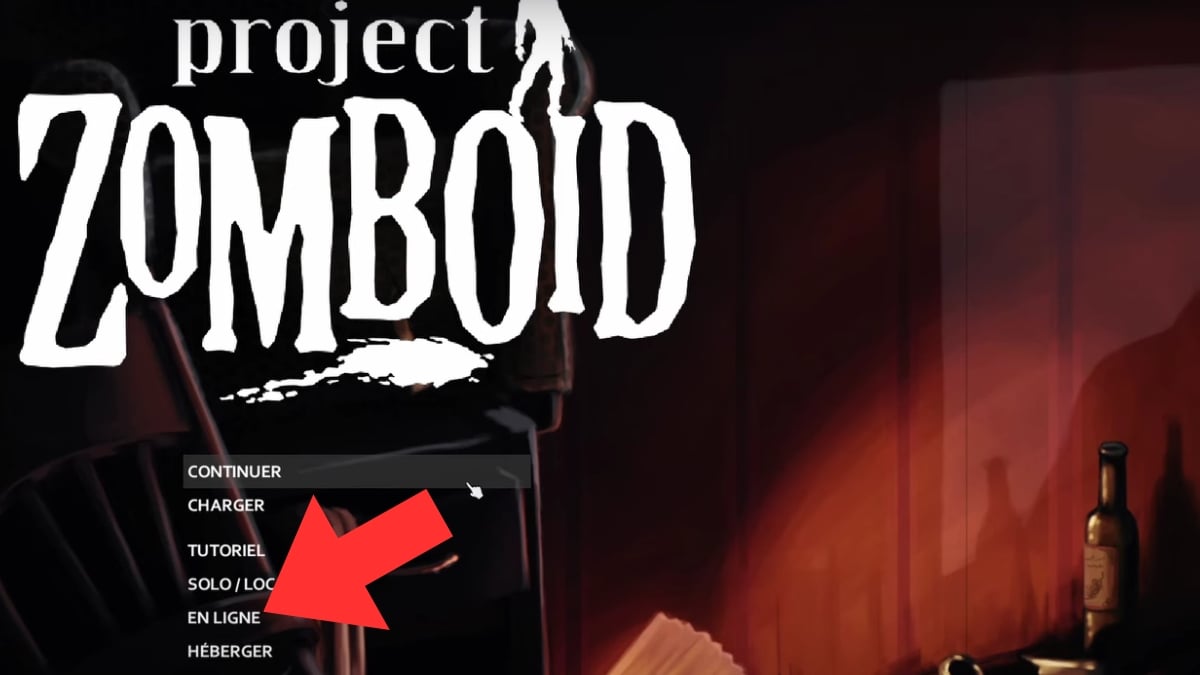
Du kannst auch die Option direkte Verbindung indem du die IP-Adresse und den Port direkt eingibst. Das geht oft am schnellsten, wenn dein Freund das Spiel von zu Hause aus hostet.
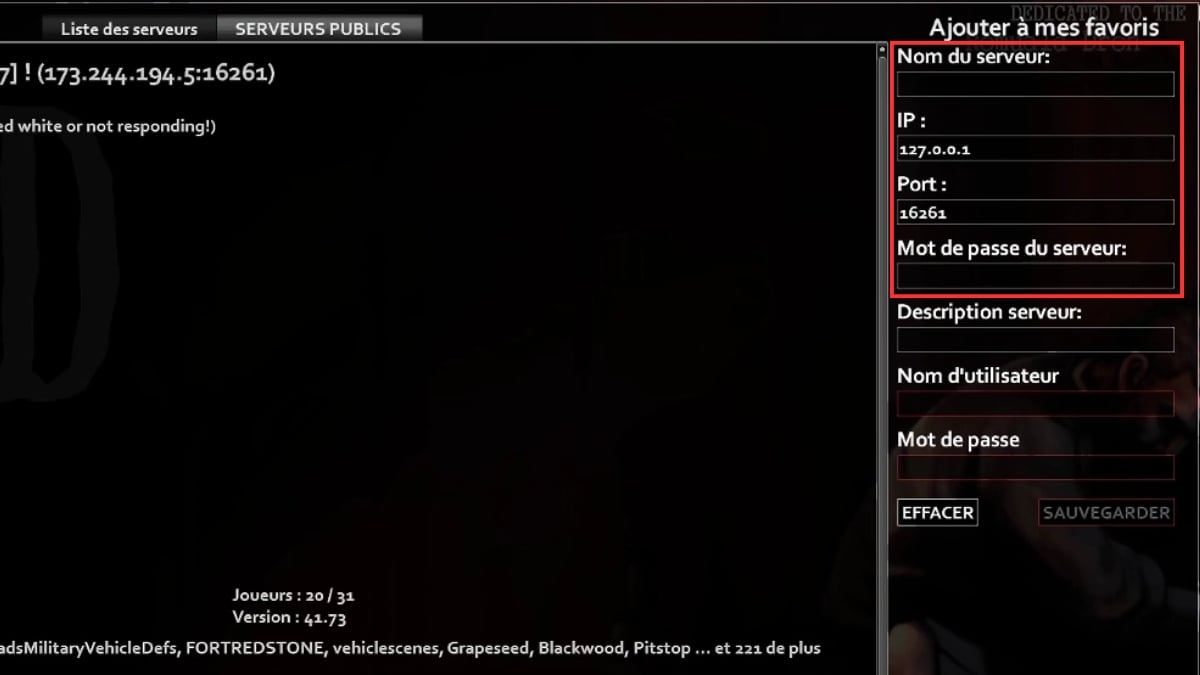
Sobald die IP-Adresse bestätigt und das Passwort akzeptiert wurde, verbindest du dich mit dem Server und ihr könnt endlich gemeinsam überleben gegen die Zombies, entweder im Koop-Modus oder gegeneinander, wenn der PvP-Modus aktiviert ist.
Wie behebt man Fehler oder Verzögerungen im Koop-Modus bei Project Zomboid ?
EIN Verzögerung oder eins Bug Mitten im Koop-Spiel kommt das schon mal vor. Die gute Nachricht: Die meisten Probleme lassen sich innerhalb weniger Minuten beheben, ganz ohne externe Hilfsmittel. Hier sind die Schritte, die du nacheinander befolgen solltest.
- Starte den Server neu. Viele kleinere Fehler lassen sich durch einen einfachen Neustart beheben. Das sollte man als Erstes versuchen.
- Weise mehr Speicher zu wenn der Server ins Stocken gerät, wenn sich mehrere Spieler einloggen. Ein Mangel an RAM ist häufig die Ursache für Verzögerungen auf der Host-Seite.
- Schau mal in die Foren rein. Dein Problem steht fast nie für sich allein. Das Forum Steam Im Forum zum Spiel gibt es bereits zahlreiche Lösungen, die von anderen Spielern geteilt wurden.
Denk auch daran, dein Spiel auf dem neuesten Stand zu halten. The Indie Stone veröffentlicht regelmäßig Aktualisierung sowie Patches für dieses Early-Access-Spiel. Ein andere Version zwischen dem Gastgeber und den anderen Spielern verhindert oft die Verbindung zum Server.
Sollte das Problem dennoch weiterhin bestehen, wende dich bitte an den technische Unterstützung über Steam indem Sie den Fehler so genau wie möglich beschreiben.
Ein paar Tipps für den Mehrspielermodus auf Project Zomboid
Um gemeinsam mit deinen Freunden länger zu überleben, machen ein paar gute Gewohnheiten den entscheidenden Unterschied.
- Das Spiel bietet einen Text-Chat, aber mitten im Geschehen ist das eher unpraktisch. Nutze stattdessen eine externe Plattform wie Discord um in Echtzeit zu kommunizieren.
- Verteile die Rollen Unter den Überlebenden: Ein Spieler kümmert sich um die Verpflegung, ein anderer liest Bücher, um Rezepte freizuschalten, die der Gruppe nützlich sind. Das Spiel wird dadurch sofort kooperativer.
- Teile deine Ressourcen und deine Informationen über die erkundeten Gebiete. Eine eingespielte Gruppe, in der jeder auf sich allein gestellt zurechtkommt, falls ihr getrennt werdet, ist viel stabiler.
- Ändert die Server Einstellungen um Ihren Erwartungen gerecht zu werden. Dieses Spiel bietet zahlreiche Optionen.
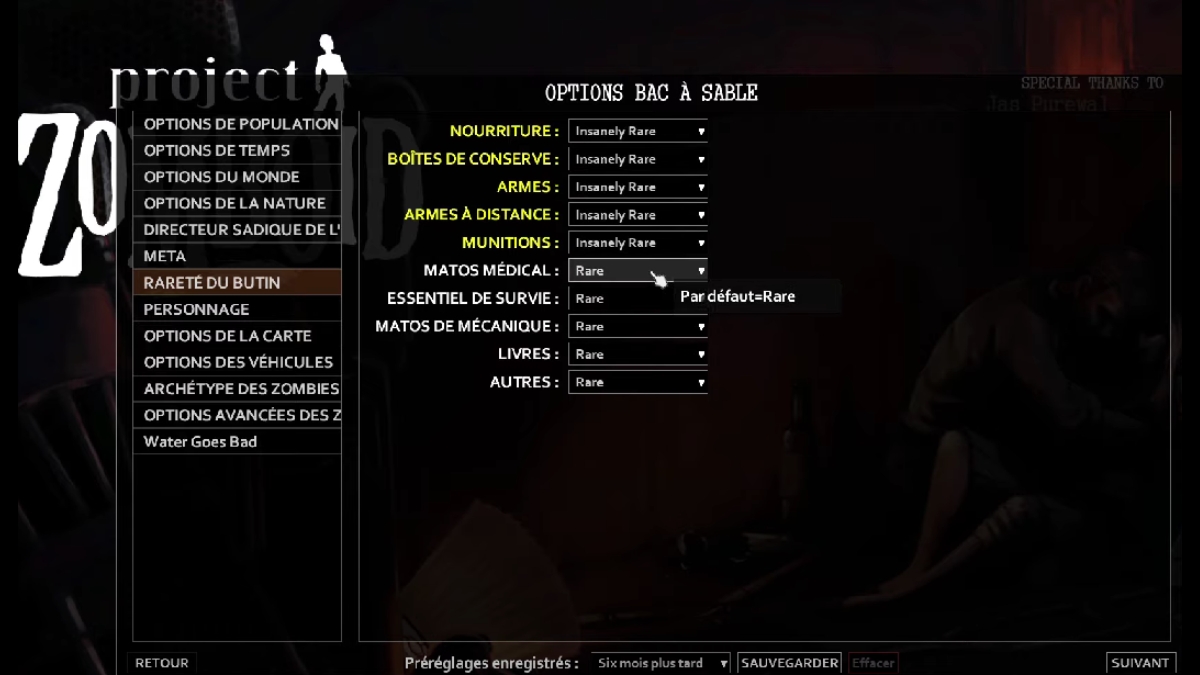
Du kannst das Erlebnis auch erweitern, indem du Inhalte hinzufügst: Schau mal Wie fügt man einen Mod hinzu? an Project Zomboid oder erkunde die die besten Mods um Abwechslung in deine Partien zu bringen.
Um deine Grundlagen zu festigen, lerne auch, wie man eine Barrikade errichten und deine Gruppe wirksam zu schützen.









 Deutsch