Zum einen Mod hinzufügen auf Project Zomboid, musst du den Mod zunächst über den Steam Workshop, und es dann im Menü „Mods“ des Spiels.
Bevor du jedoch loslegst, denk daran, dein Spiel speichern um Fehler oder Kompatibilitätsprobleme zu vermeiden.
Schritt 1: Project Zomboid-Mods über den Steam-Workshop finden
das Steam Workshop ist ein Gemeinschaftsbereich, in dem die Spieler herunterladbare Inhalte kostenlos. Du kannst direkt über den Workshop darauf zugreifen Project Zomboid auf Steam oder über den Client Steam indem Sie folgende Schritte befolgen:
- Geh in die …’Registerkarte «COMMUNITY» oben auf der Seite.

- Wähle «Workshop» im Dropdown-Menü.

- Tape " Project Zomboid » im Suchleiste um die Mods des Spiels zu filtern.
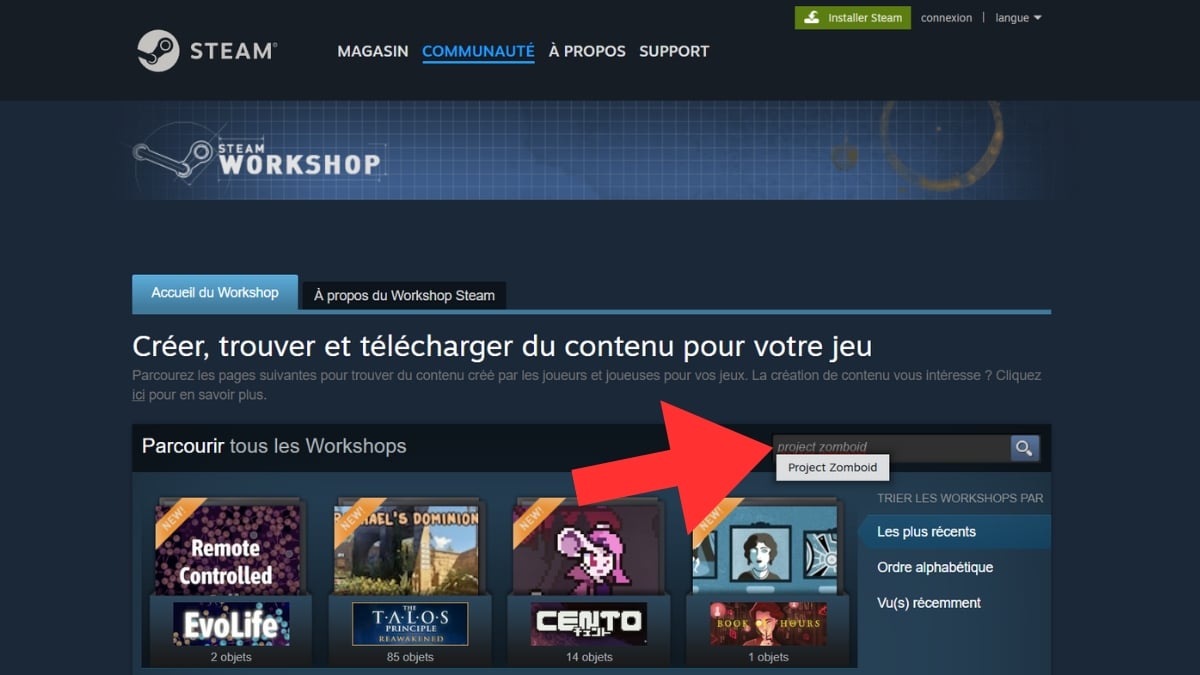
- Passend zu den verschiedene Filter : die Suchleiste (rot), die Sortierung nach Popularität oder das Erscheinungsdatum (in Blau) oder die Themen-Tags (in Grün).

Möchtest du wissen, was du zuerst installieren solltest? Schau dir unsere Auswahl an die besten Mods von Project Zomboid.
Schritt 2: Installieren einer Mod auf Project Zomboid
Sobald du deine Auswahl auf der Steam Workshop, die Installation erfolgt direkt im Menü „Mods“ des Spiels. Hier ist die vollständige Anleitung für Download und ermöglichen dein erster Mod.
- Beginne mit eine Mod auswählen und klicke darauf. Hier nehmen wir das Beispiel von Project Fallout: Rob-Co Pip-Boy 3000.

- Auf der Mod-Seite, klicke auf die Schaltfläche «Abonnieren». Der Download beginnt dann automatisch über Steam.

- Une fois le Download abgeschlossen, sagt Project Zomboid und klicke auf «MODS» über das Hauptmenü.

- Markiere die deine Mod-Zeile in der Liste aus und klicke dann auf «Deaktiviert» ganz rechts. Der Status wechselt zu «Aktiviert» in Grün : Der Mod wird bei den nächsten Partien, die du erstellst, berücksichtigt.

Häufig gestellte Fragen
Wie fügt man eine Project Zomboid-Mod zu einem bestehenden Spiel hinzu?
Du spielst gerade eine Partie und möchtest einen frisch heruntergeladenen Mod hinzufügen? So geht’s.
- Überprüfe dass der Mod nicht nicht bereits aktiviert in deiner Partie.

- Gehe zu «MEHR …» um den Mod hinzuzufügen.

- Klicke auf «Mods auswählen» um auf deine Liste zuzugreifen.

- Wähle den gewünschten Mod aus und klicke auf «Deaktiviert» : Er wechselt zu «Aktiviert» in Grün.

- Klicke auf «SPIELEN» um dein Spiel mit dem hinzugefügten Mod zu starten.

Wie fügt man eine Project Zomboid-Mod im Koop-Modus hinzu?
Möchtest du, dass auch deine Freunde von deinen Mods profitieren? So richtest du deinen Server ein: Mehrspieler um deine Mods von Anfang an einzubinden.
- Klicke auf «BEHERBERGEN» zum einen Server erstellen.

- Klicke auf «Einstellungen…» rechts.
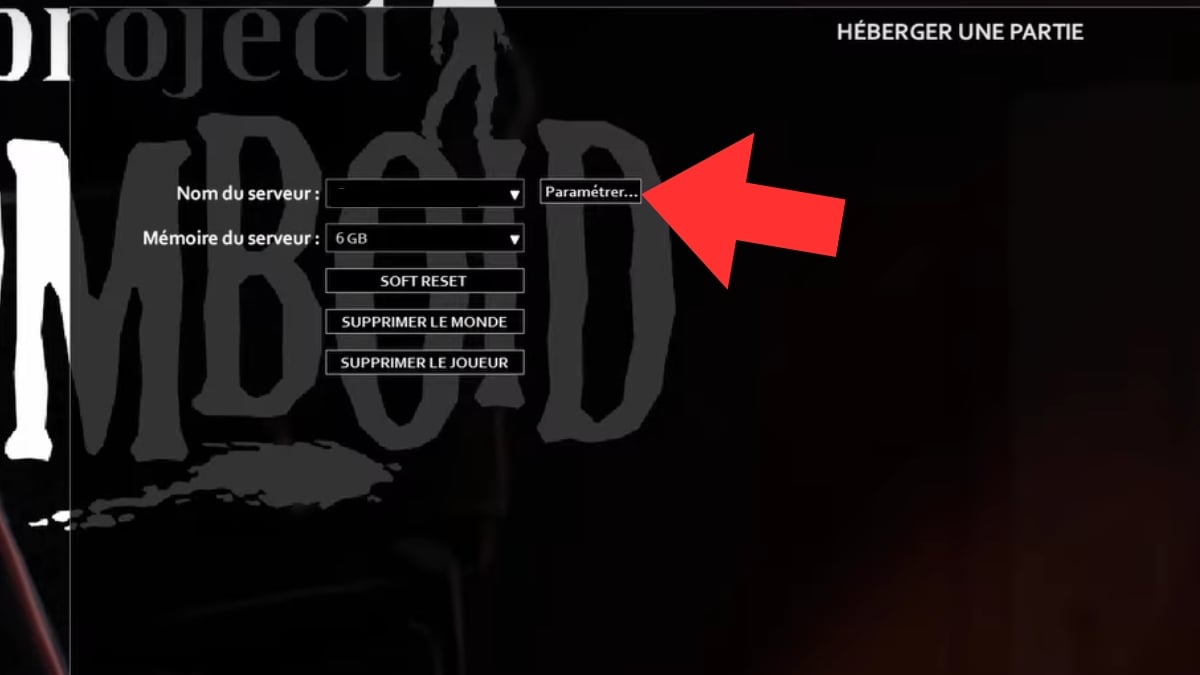
- Gehe zu «Neue Einstellungen erstellen».

- Gib es ihm ein Name damit du es leicht wiederfindest, und klicke dann auf «Weiter» am Ende der Seite.

- Wähle «Ein installiertes Mod zur Liste hinzufügen».

- Wähle eine aus mod unter denen, die du besitzt.

- Gehe zu " Steam Workshop » zum den Mod in die Liste aufnehmen. So können deine Freunde die App herunterladen und nutzen.

- Klicke auf «RETTEN» am Ende der Seite für Deine Ergänzungen speichern.
Du kannst nun dein Spiel im Koop-Modus mit deinen aktivierten Mods starten.
Wie fügt man einen Mod auf einem Project Zomboid-Server hinzu?
Wenn du einen externen Hosting-Anbieter nutzt (VPS oder Standard-Panel Nitrado), musst du Dateien auf dem Server bearbeiten. Wichtig : Der Server muss aus bevor du Mods hinzufügst.
Für jeden Mod benötigst du zwei Benutzernamen:
- das Workshop ID : die Zahlen danach id= in der URL der Mod-Seite auf der Workshop
- das Mod ID : in der Seitenbeschreibung angegeben Workshop des Mods (manche Mods haben mehrere davon)
- Geh auf die Mod-Seite in dem Steam Workshop von Project Zomboid.
- Ruft die beiden IDs aus der Beschreibung des Modells.
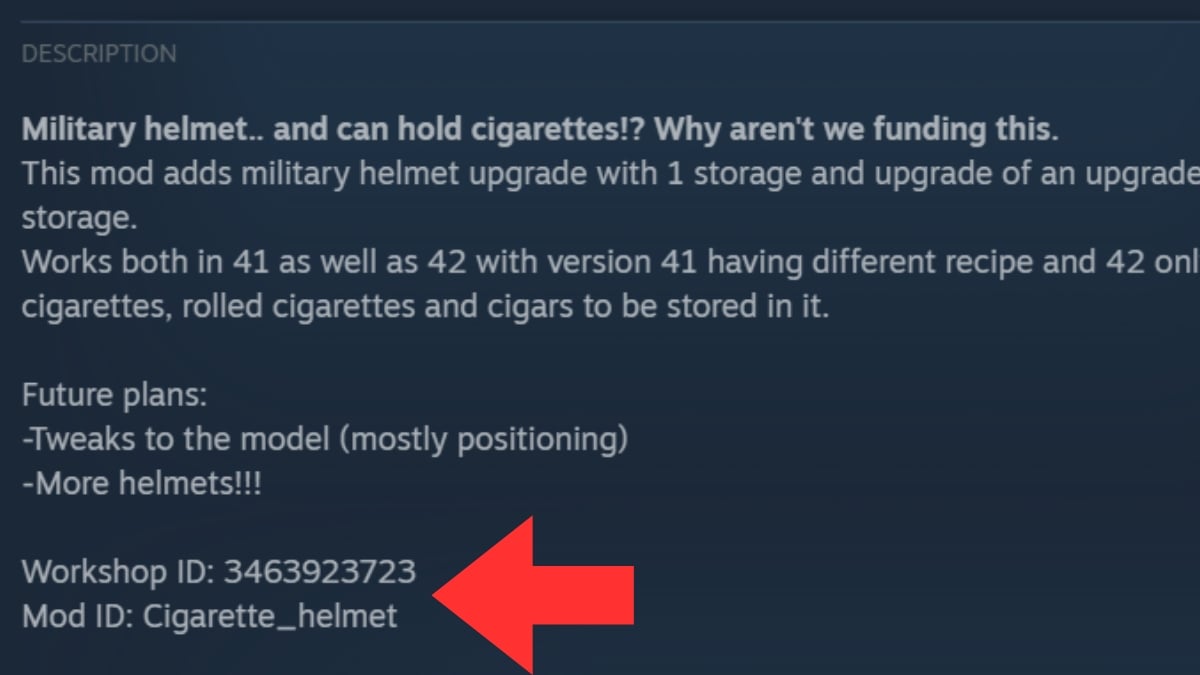
Öffne anschließend die Datei servertest.ini mit einem Texteditor. Diese Datei befindet sich in Lokaler Datenträger > Benutzer > dein Benutzername > Zomboid > Server. Vervollständige diese beiden Zeilen:
- WorkshopItems= : Klebe die Workshop ID, in derselben Reihenfolge wie die Mods.
- Mods= : Klebe die Mod ID, in derselben Reihenfolge.
Speichern, dann den Server neu starten um die Änderungen zu übernehmen. Wenn du ein Verwaltungs-Panel verwendest, sind diese Felder oft direkt über die Benutzeroberfläche zugänglich, ohne dass du die Datei manuell bearbeiten musst.
Du kannst nun deinen Server starten und deine Mods genießen!
Und wenn du außerdem wissen möchtest, wie man einen Mod auf Minecraft installiert, dann klicke einfach auf den Link, um unseren umfassenden Leitfaden zu lesen.









 FR
FR  RU
RU  EN
EN  ES
ES  IT
IT  DE
DE  ZH
ZH  PT
PT  ID
ID  JA
JA  DA
DA