為に にMODを追加する Project Zomboid, まずは以下のリンクからこのMODを購読する必要があります。 Steam Workshop, 、その後、 「Mods」メニュー 試合の
でも、始める前に、次のことを忘れないでください。 ゲームをセーブする バグや互換性の問題を避けるために。.
ステップ1:SteamのWorkshopで『Project Zomboid』のMODを探す
the Steam Workshop は、プレイヤーたちが情報を共有するコミュニティスペースです。 ダウンロードコンテンツ 無料です。Workshopから直接アクセスできます。 Project Zomboid Steam上、またはクライアントから Steam 以下の手順に従ってください:
- ~へ進む’「コミュニティ」タブ« ページの上部。.

- 選択 «「ワークショップ」» をドロップダウンメニューから選択する。

- テープ 「」 Project Zomboid »» の中に 検索バー ゲームのMODを絞り込むために。.
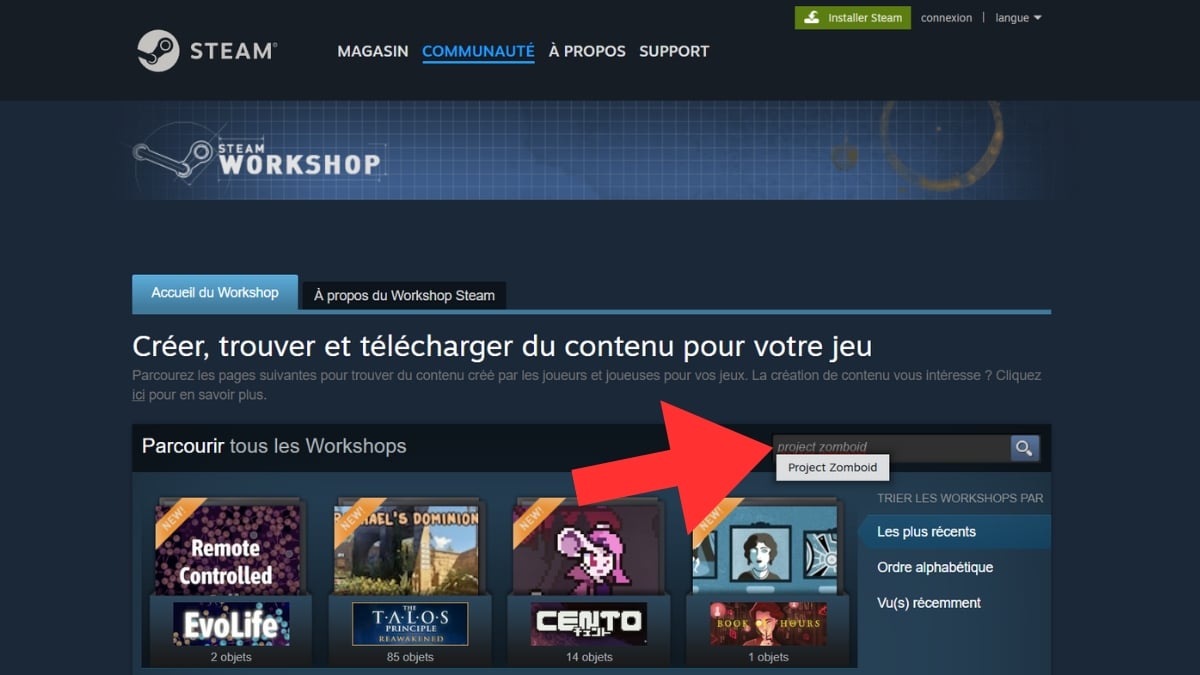
- 以下の項目と関連しています 各種フィルター : 検索バー(赤色)、並べ替え( 人気 または公開日(青色)、あるいはテーマ別のタグ(緑色)。.

まず何をインストールすべきか知りたいですか?当社の厳選リストをご覧ください。 最高のMOD Project Zomboid.
ステップ2:Project ZomboidにMODをインストールする
で選択が完了したら、 Steam Workshop, 、インストールは直接 「Mods」メニュー ゲームについて。以下に、その手順をすべてご紹介します。 ダウンロード と 有効 君の初めてのMOD。.
- まずは MODを選ぶ そして、それをクリックします。ここでは、例として Project Fallout: Rob-Co Pip-Boy 3000.

- について MODページ, ボタンをクリックしてください «「購読する」». すると、ダウンロードが開始されます 自動的に 経由 Steam.

- Une fois le ダウンロードが完了しました, 発射 Project Zomboid そして、[ここ]をクリックしてください «「MODS」» メインメニューから。.

- そこをマークして 君のモッドの行 リストから選択し、次にクリックして «「無効」» 一番右。ステータスが «緑色の「有効」 : このMODは、今後あなたが作成するゲームに反映されます。.

よくある質問
Project ZomboidのMODを既存のゲームに追加するには?
すでにゲームをプレイ中で、ダウンロードしたばかりのMODを追加したいですか?その方法をご紹介します。.
- 確認する そのMODは 未起動 君のパートで。.

- [ここ]へ移動 «「続きを読む…」» MODを追加するには。.

- をクリックする。 «「MODの選択」» リストにアクセスするには。.

- 希望するMODを選択し、クリックしてください «「無効」» : そこを通り過ぎて «緑色の「有効」.

- をクリックする。 «「遊ぶ」» MODを追加した状態でゲームを起動するには。.

協力プレイでProject ZomboidのMODを追加するには?
友達にも自分のMODを楽しんでもらいたい? サーバーの設定方法は以下の通りです。 マルチプレイヤー 最初から自分のMODを組み込むために。.
- をクリックする。 «「宿泊」» 為に サーバーの作成.

- をクリックする。 «「設定…」» 右側。.
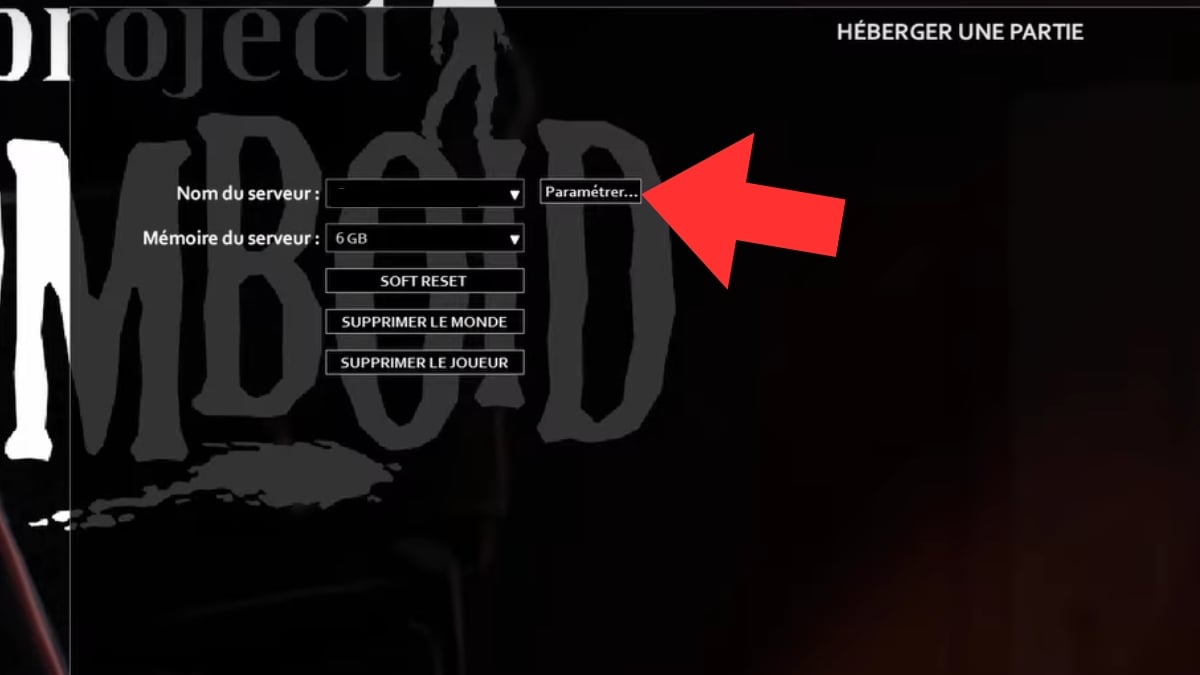
- ここへ移動 «「新しい設定を作成する」».

- 彼にそれを渡して 名前 簡単に見つけられるようにして、次にクリックして «「次へ」» ページの一番下にある

- 選択 «「インストール済みのMODをリストに追加する」».

- どれか一つを選んで モッズ あなたが 持っている.

- ここへ移動 「」 Steam Workshop »» 為に リストにMODを追加する. これにより、友達がそれをダウンロードして利用できるようになります。.

- をクリックする。 «「救う」» のページの一番下にある 追加した内容を保存する.
これで、有効になっているMODを適用した状態で、協力プレイを開始できます。.
Project ZomboidのサーバーにMODを追加するにはどうすればいいですか?
もし外部のホスティングサービスを利用しているなら(VPS または標準パネル Nitrado), あなたは サーバー上のファイルを編集する. 重要 : サーバーは次の通りでなければなりません オフ MODを追加する前に。.
各MODごとに2つのIDが必要です:
- the Workshop ID : 後の数字 id= modのページURLの Workshop
- the Mod ID : ページの説明に記載されています Workshop MODについて(MODによっては複数あるものもあります)
- 次のページへ進んでください MODページ の中に Steam Workshop の Project Zomboid.
- から2つのIDを取得します 説明 mod.
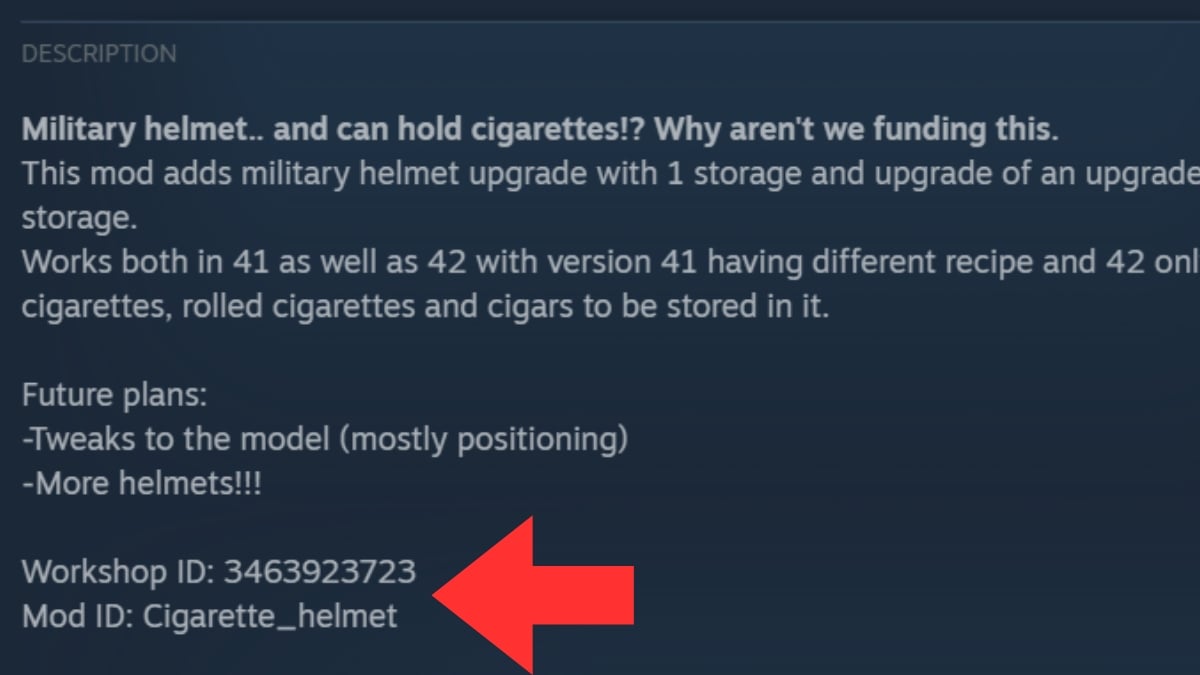
次に、そのファイルを開きます servertest.ini テキストエディタを使って。このファイルは ローカルディスク > ユーザー > あなたのユーザー名 > Zomboid > Server. 次の2行を完成させてください:
- WorkshopItems= : 貼り付ける Workshop ID, 、MODと同じ順序で。.
- Mods= : 貼り付ける Mod ID, 、同じ順序で。.
記録してから、 サーバーを再起動する 変更を適用するには。管理パネルを使用している場合、これらのフィールドは、手動でファイルに手を加えることなく、インターフェースから直接アクセスできることがよくあります。.
これでサーバーを起動して、追加したMODを楽しむことができます!
もし、これについても知りたいなら MinecraftへのMODの取り付け方, 、ぜひリンクをクリックして、当社の完全ガイドをご覧ください。.









 FR
FR  RU
RU  EN
EN  ES
ES  IT
IT  DE
DE  ZH
ZH  PT
PT  ID
ID  JA
JA  DA
DA