Pour ajouter un mod sur Project Zomboid, tu dois d’abord t’abonner au mod via le Steam Workshop, puis l’activer dans le menu Mods du jeu.
Mais avant de te lancer, pense à sauvegarder ta partie pour éviter tout bug ou souci d’incompatibilité.
Étape 1 : Trouver des mods Project Zomboid via le Workshop sur Steam
Le Steam Workshop est un espace communautaire où les joueurs partagent du contenu téléchargeable gratuit. Tu peux y accéder directement via le Workshop Project Zomboid sur Steam, ou depuis le client Steam en suivant ces étapes :
- Va dans l’onglet « COMMUNAUTÉ » en haut de la page.

- Choisis « Workshop » dans le menu déroulant.

- Tape « Project Zomboid » dans la barre de recherche pour filtrer les mods du jeu.
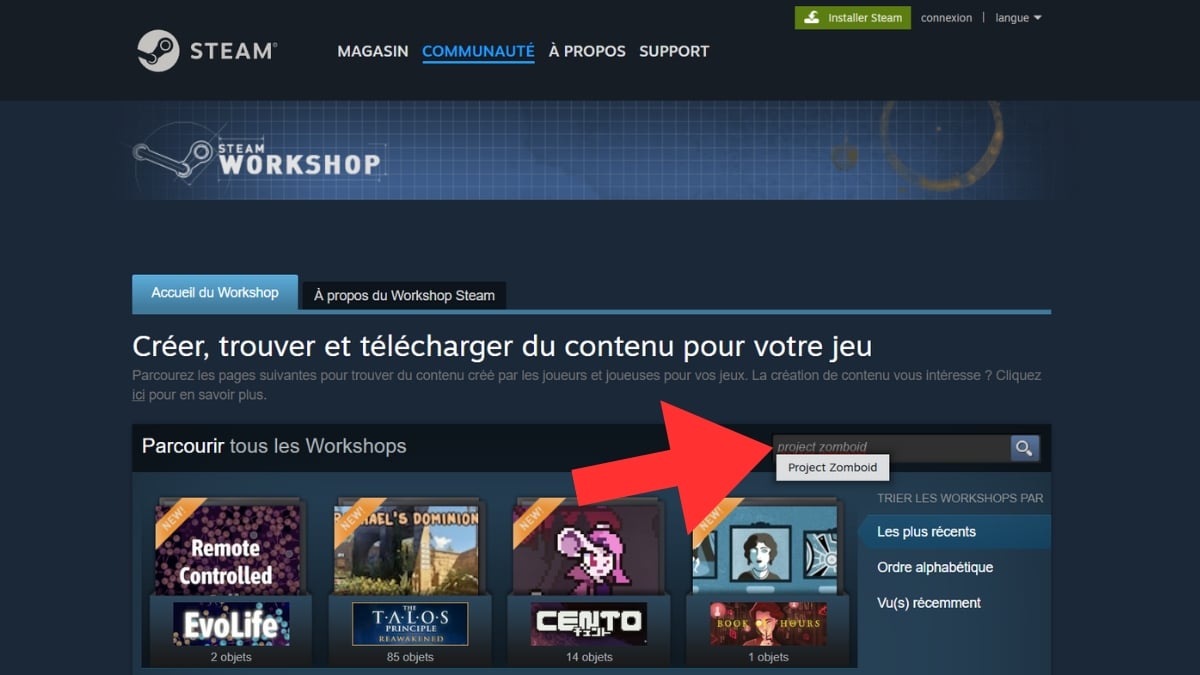
- Affine avec les différents filtres : la barre de recherche (en rouge), le tri par popularité ou date de parution (en bleu), ou les tags par thème (en vert).

Tu veux savoir quoi installer en premier ? Consulte notre sélection des meilleurs mods de Project Zomboid.
Étape 2 : Installer un mod sur Project Zomboid
Une fois ta sélection faite sur le Steam Workshop, l’installation se fait directement dans le menu Mods du jeu. Voici la procédure complète pour télécharger et activer ton premier mod.
- Commence par choisir un mod et clique dessus. Ici, on prend l’exemple de Project Fallout: Rob-Co Pip-Boy 3000.

- Sur la page du mod, clique sur le bouton « S’abonner ». Le téléchargement démarre alors automatiquement via Steam.

- Une fois le téléchargement terminé, lance Project Zomboid et clique sur « MODS » depuis le menu principal.

- Repère la ligne de ton mod dans la liste, puis clique sur « Désactivé » tout à droite. Le statut passe sur « Activé » en vert : le mod sera pris en compte dans les prochaines parties que tu crées.

FAQ
Comment ajouter un mod Project Zomboid sur une partie existante ?
Tu as déjà une partie en cours et tu veux ajouter un mod fraîchement téléchargé ? Voici comment faire.
- Vérifie que le mod n’est pas déjà activé sur ta partie.

- Va dans « PLUS … » pour ajouter le mod.

- Clique sur « Choisir les mods » pour accéder à ta liste.

- Sélectionne le mod souhaité et clique sur « Désactivé » : il passe sur « Activé » en vert.

- Clique sur « JOUER » pour lancer ta partie avec le mod ajouté.

Comment ajouter un mod Project Zomboid en coop ?
Tu veux que tes amis profitent aussi de tes mods ? Voici comment configurer ton serveur en multijoueur pour inclure tes mods dès le départ.
- Clique sur « HÉBERGER » pour créer un serveur.

- Clique sur « Paramétrer… » à droite.
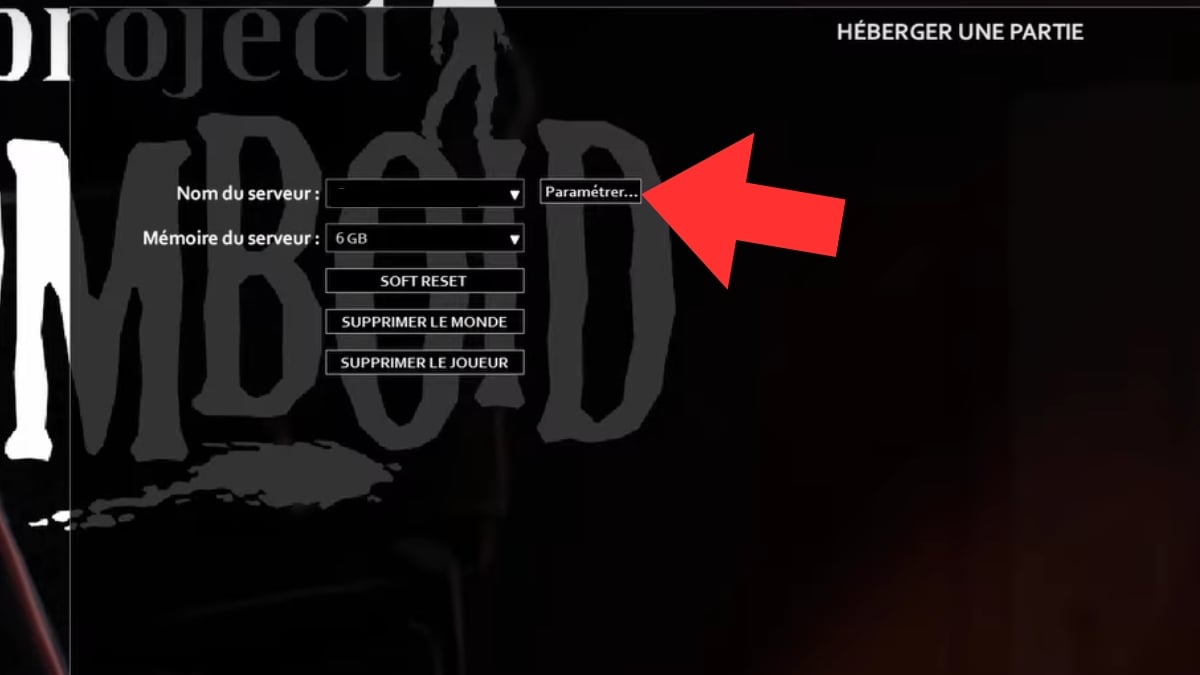
- Va sur « Créer de nouveaux réglages ».

- Donne-lui un nom pour le retrouver facilement, puis clique sur « Suivant » en bas de page.

- Choisis « Ajouter à la liste un mod installé ».

- Choisis un mod parmi ceux que tu possèdes.

- Va sur « Steam Workshop » pour ajouter le mod dans la liste. Cela permet à tes amis de le télécharger et de l’utiliser.

- Clique sur « SAUVER » en bas de page pour enregistrer tes ajouts.
Tu peux maintenant lancer ta partie en coopération avec tes mods actifs.
Comment ajouter un mod sur un serveur Project Zomboid ?
Si tu passes par un hébergeur externe (VPS ou panel type Nitrado), tu dois éditer les fichiers du serveur. Important : le serveur doit être éteint avant d’ajouter des mods.
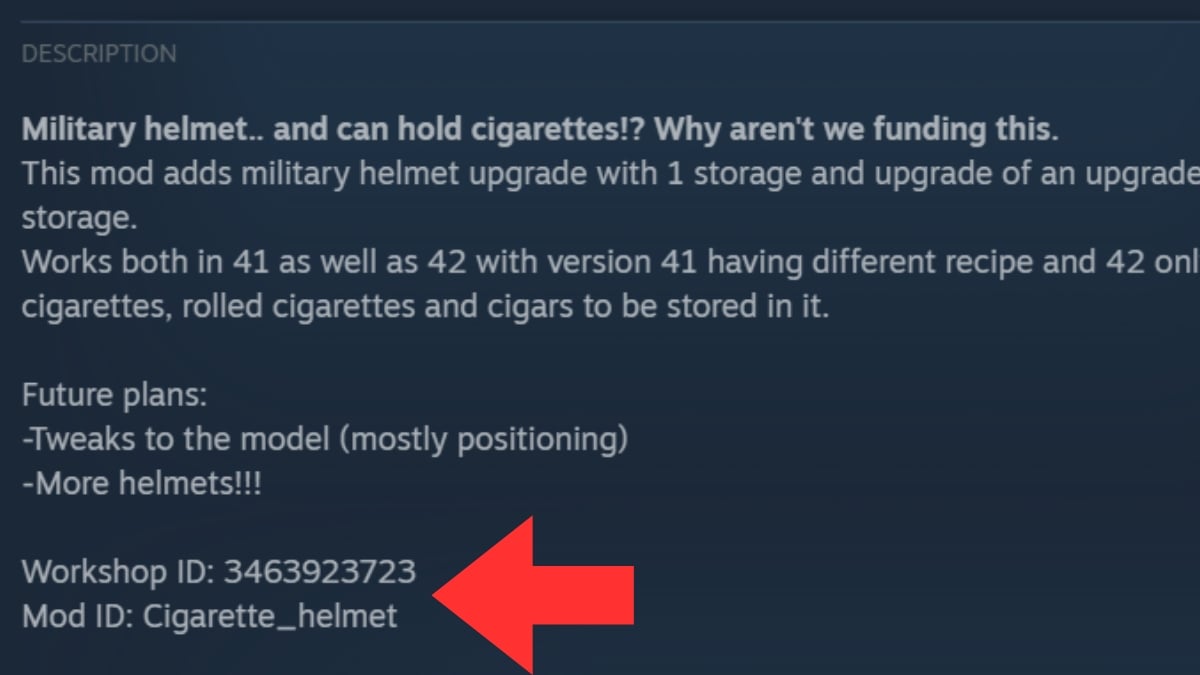
Il te faut deux identifiants pour chaque mod :
- le Workshop ID : les chiffres après id= dans l’URL de la page du mod sur le Workshop
- le Mod ID : indiqué dans la description de la page Workshop du mod (certains mods en possèdent plusieurs)
- Rends-toi sur la page du mod dans le Steam Workshop de Project Zomboid.
- Récupère les deux identifiants dans la Description du mod.
Ouvre ensuite le fichier servertest.ini avec un éditeur de texte. Ce fichier se trouve dans Disque Local > Utilisateurs > ton nom d’utilisateur > Zomboid > Server. Complète ces deux lignes :
- WorkshopItems= : colle les Workshop ID, dans le même ordre que les mods.
- Mods= : colle les Mod ID, dans le même ordre.
Enregistre, puis redémarre le serveur pour appliquer les changements. Si tu utilises un panel de gestion, ces champs sont souvent accessibles directement depuis l’interface, sans toucher au fichier à la main.
Tu peux désormais lancer ton serveur et profiter de tes ajouts de mods !
Et si tu veux aussi savoir comment installer un mod sur Minecraft, n’hésite pas à cliquer sur le lien pour consulter notre guide complet.









 FR
FR  RU
RU  EN
EN  ES
ES  IT
IT  DE
DE  ZH
ZH  PT
PT  ID
ID  JA
JA  DA
DA