Untuk menambahkan mod di Project Zomboid, kamu harus terlebih dahulu berlangganan mod tersebut melalui Steam Workshop, lalu mengaktifkannya di menu Mods dari permainan.
Namun, sebelum kamu memulainya, ingatlah untuk menyimpan permainanmu untuk menghindari bug atau masalah ketidakcocokan.
Langkah 1: Mencari mod Project Zomboid melalui Workshop di Steam
itu Steam Workshop adalah ruang komunitas tempat para pemain berbagi konten yang dapat diunduh gratis. Kamu bisa mengaksesnya langsung melalui Workshop Project Zomboid di Steam, atau melalui klien Steam dengan mengikuti langkah-langkah berikut:
- Pergi ke’tab « KOMUNITAS » di bagian atas halaman.

- Pilih «Lokakarya» pada menu tarik-turun.

- Pita " Project Zomboid » dalam bilah pencarian untuk menyaring mod dalam game.
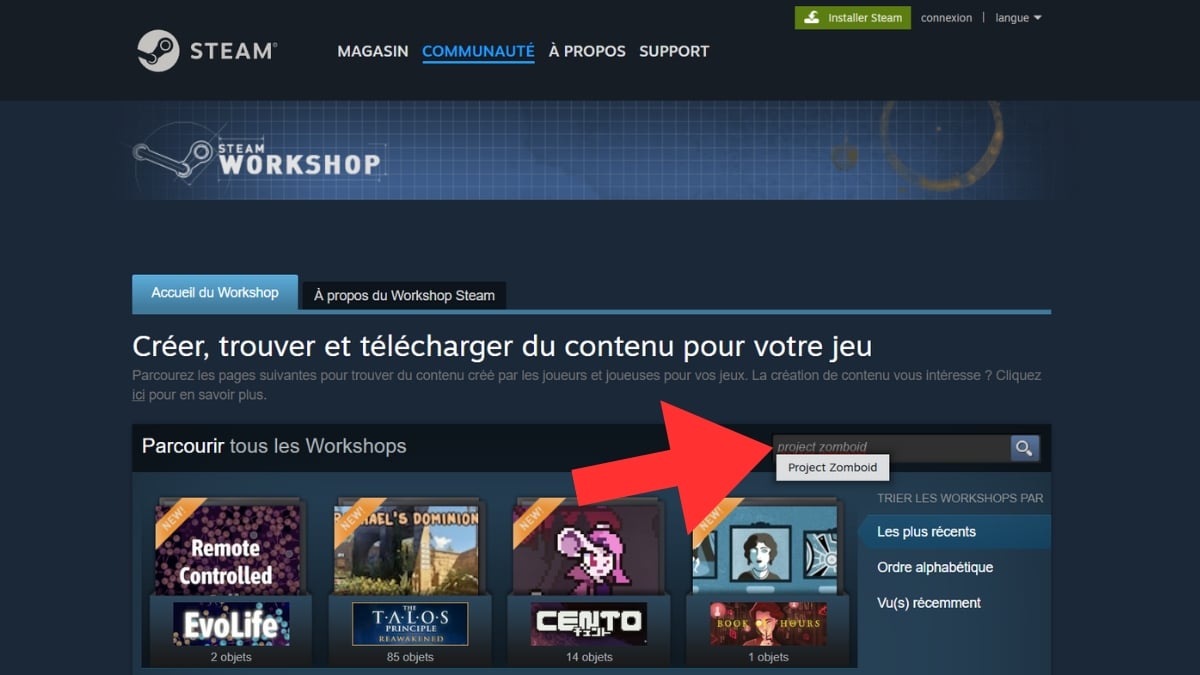
- Sesuai dengan filter yang berbeda : bilah pencarian (berwarna merah), penyortiran berdasarkan popularitas atau tanggal terbit (berwarna biru), atau tag berdasarkan tema (berwarna hijau).

Ingin tahu apa yang harus diinstal terlebih dahulu? Lihat pilihan kami dari mod terbaik dari Project Zomboid.
Langkah 2: Menginstal mod di Project Zomboid
Setelah kamu memilih di Steam Workshop, pemasangannya dilakukan langsung di dalam menu Mods dalam permainan. Berikut ini adalah langkah-langkah lengkap untuk Unduh dan aktifkan mod pertama kamu.
- Mulailah dengan pilih mod dan klik di sana. Di sini, kita ambil contoh Project Fallout: Rob-Co Pip-Boy 3000.

- Pada halaman mod, klik tombol «Berlangganan». Pengunduhan pun dimulai secara otomatis melalui Steam.

- Une fois le pengunduhan selesai, melempar Project Zomboid dan klik « MODS » dari menu utama.

- Temukan garis nada mod-mu di daftar, lalu klik «Dinonaktifkan» sepenuhnya ke kanan. Statusnya berubah menjadi «Aktif» berwarna hijau : mod ini akan diterapkan pada permainan-permainan berikutnya yang kamu buat.

FAQ
Bagaimana cara menambahkan mod Project Zomboid ke game yang sudah ada?
Kamu sudah memainkan sebuah game dan ingin menambahkan mod yang baru saja diunduh? Berikut cara melakukannya.
- Periksa bahwa mod tersebut bukanlah belum diaktifkan di bagianmu.

- Pergi ke « LEBIH … » untuk menambahkan mod tersebut.

- Klik pada «Memilih mod» untuk membuka daftarmu.

- Pilih mod yang diinginkan, lalu klik «Dinonaktifkan» : ia melewati «Aktif» berwarna hijau.

- Klik pada « BERMAIN » untuk memulai permainanmu dengan mod yang telah ditambahkan.

Bagaimana cara menambahkan mod Project Zomboid di co-op?
Kamu ingin teman-temanmu juga bisa menikmati mod-modmu? Berikut cara mengonfigurasi servermu agar multipemain agar mod-modmu sudah disertakan sejak awal.
- Klik pada « MENAMPUNG » untuk membuat server.

- Klik pada « Atur… » di sebelah kanan.
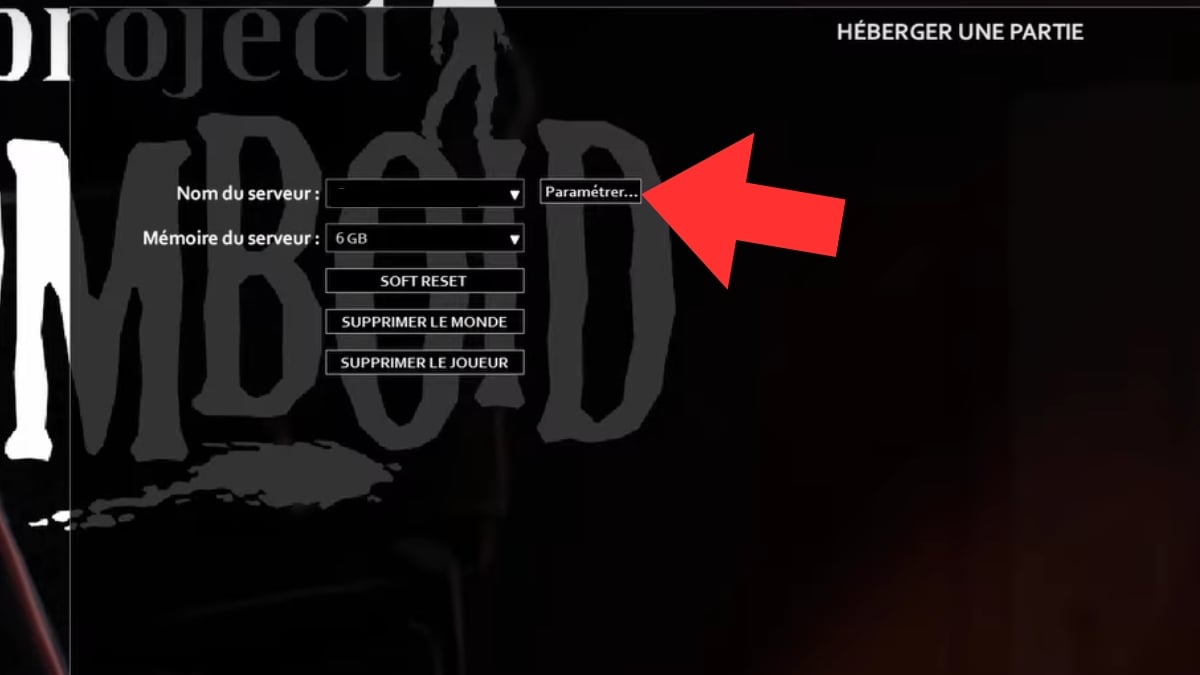
- Buka «Buat pengaturan baru».

- Berikan padanya sebuah nama agar mudah menemukannya, lalu klik « Berikutnya » di bagian bawah halaman.

- Pilih «Tambahkan mod yang sudah terpasang ke daftar».

- Pilih salah satu mod di antara mereka yang kamu memiliki.

- Buka " Steam Workshop » untuk tambahkan mod ke daftar. Dengan begitu, teman-temanmu bisa mengunduhnya dan menggunakannya.

- Klik pada « MENYELAMATKAN » di bagian bawah halaman untuk simpan penambahanmu.
Kini kamu bisa memulai permainan dalam mode kooperatif dengan mod yang aktif.
Bagaimana cara menambahkan mod di server Project Zomboid?
Jika kamu menggunakan penyedia hosting eksternal (VPS atau panel standar Nitrado), kamu harus mengedit berkas-berkas di server. Informasi penting: server harus off sebelum menambahkan mod.
Kamu memerlukan dua nama pengguna untuk setiap mod:
- itu Workshop ID : angka-angka setelahnya id= di URL halaman mod tersebut di Workshop
- itu Mod ID : tercantum dalam deskripsi halaman Workshop dari mod (beberapa mod memiliki lebih dari satu)
- Kunjungi halaman mod dalam Steam Workshop dari Project Zomboid.
- Ambil kedua ID tersebut dari Deskripsi dari mod.
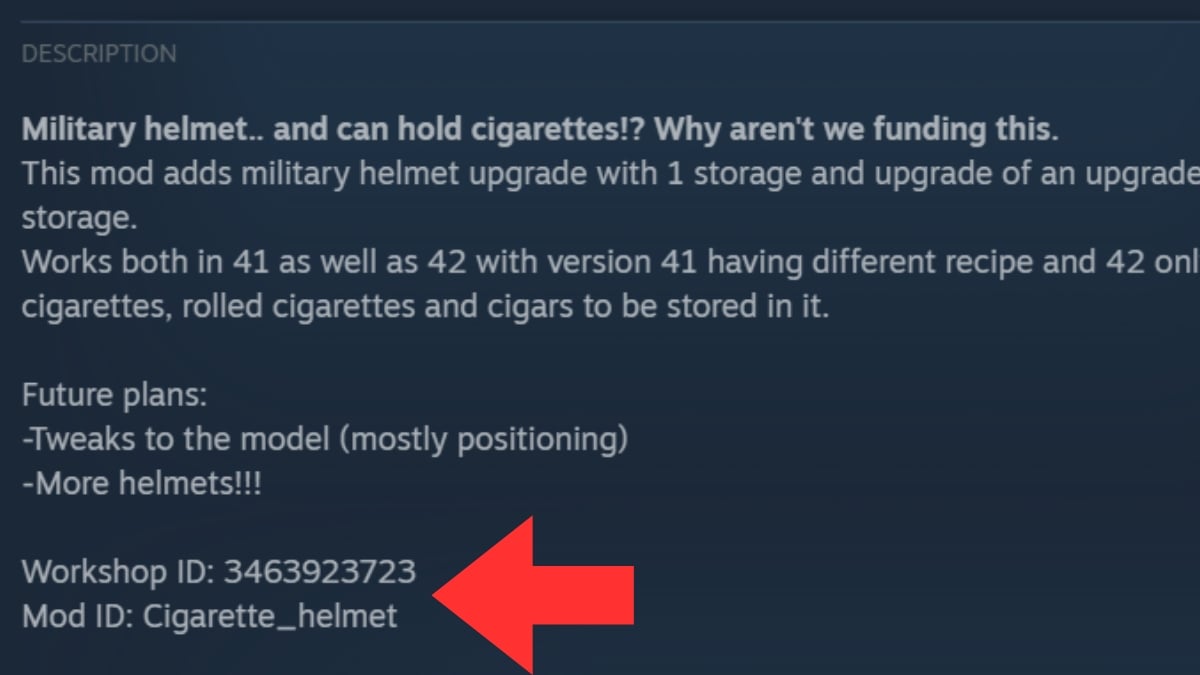
Selanjutnya, buka berkas tersebut servertest.ini dengan editor teks. Berkas ini terletak di Disk Lokal > Pengguna > nama pengguna Anda > Zomboid > Server. Lengkapi kedua baris ini:
- WorkshopItems= : tempelkan Workshop ID, dengan urutan yang sama seperti mod.
- Mods= : tempelkan Mod ID, dalam urutan yang sama.
Rekam, lalu mulai ulang server untuk menerapkan perubahan tersebut. Jika kamu menggunakan panel pengelolaan, kolom-kolom ini biasanya dapat diakses langsung dari antarmuka, tanpa perlu mengutak-atik berkas secara manual.
Sekarang kamu bisa menjalankan servermu dan menikmati mod-mod yang telah kamu tambahkan!
Dan kalau kamu juga ingin tahu cara memasang mod pada Minecraft, jangan ragu untuk mengklik tautan ini untuk melihat panduan lengkap kami.









 FR
FR  RU
RU  EN
EN  ES
ES  IT
IT  DE
DE  ZH
ZH  PT
PT  ID
ID  JA
JA  DA
DA