Para añadir un mod en Project Zomboid, primero tienes que suscribirte al mod a través del Steam Workshop, y luego activarla en el Menú «Mods» del juego.
Pero antes de lanzarte, piensa en guardar tu partida para evitar cualquier error o problema de incompatibilidad.
Paso 1: Encontrar mods de Project Zomboid a través del Workshop de Steam
la Steam Workshop es un espacio comunitario donde los jugadores comparten contenidos descargables Gratis. Puedes acceder directamente a través del Workshop Project Zomboid en Steam o desde el cliente Steam siguiendo estos pasos:
- Ve a la’pestaña «COMUNIDAD» en la parte superior de la página.

- Elige «Taller» en el menú desplegable.

- Cinta " Project Zomboid » en la barra de búsqueda para filtrar los mods del juego.
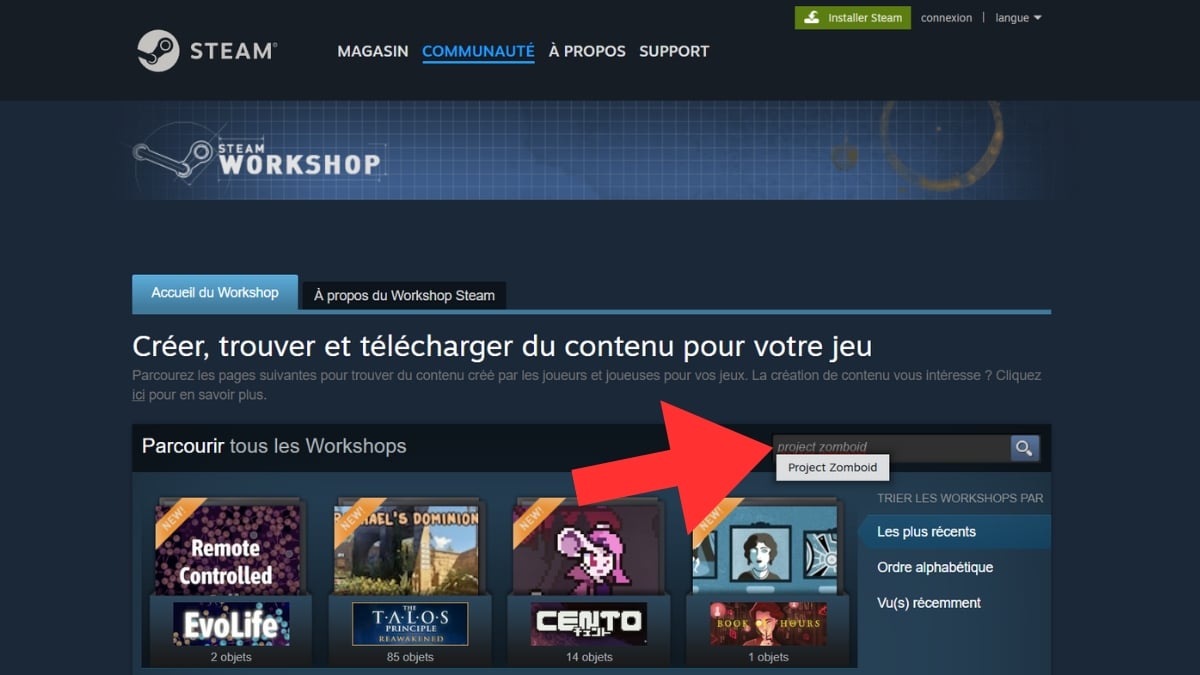
- Ajusta con los diferentes filtros : la barra de búsqueda (en rojo), la ordenación por popularidad o la fecha de publicación (en azul), o las etiquetas por tema (en verde).

¿Quieres saber qué instalar primero? Echa un vistazo a nuestra selección de los mejores mods de Project Zomboid.
Paso 2: Instalar un mod en el Proyecto Zomboid
Una vez que hayas hecho tu selección en el Steam Workshop, la instalación se realiza directamente en el Menú «Mods» del juego. A continuación te explicamos el procedimiento completo para Descargar y permitir tu primer mod.
- Empieza por elija un mod y haz clic en él. En este caso, tomamos como ejemplo Project Fallout: Rob-Co Pip-Boy 3000.

- En el mod page, haz clic en el botón «Suscribirse». La descarga comienza entonces automáticamente vía Steam.

- Une fois le Descarga completada, lanza Project Zomboid y haz clic en «MODS» desde el menú principal.

- Busca la línea de tu mod en la lista y, a continuación, haz clic en «Desactivado» en el extremo derecho. El estado cambia a «Activado» en verde : el mod se tendrá en cuenta en las próximas partidas que crees.

preguntas frecuentes
¿Cómo añado un mod del Proyecto Zomboid a un juego existente?
¿Ya tienes una partida en marcha y quieres añadir un mod que acabas de descargar? A continuación te explicamos cómo hacerlo.
- Comprueba que el mod no es aún no activado en tu turno.

- Ve a «MÁS…» para añadir el mod.

- Haga clic en «Elegir los mods» para acceder a tu lista.

- Selecciona el mod que quieras y haz clic en «Desactivado» : pasa por «Activado» en verde.

- Haga clic en «JUGAR» para iniciar la partida con el mod instalado.

¿Cómo añado un mod del Proyecto Zomboid en cooperativo?
¿Quieres que tus amigos también disfruten de tus mods? A continuación te explicamos cómo configurar tu servidor en multijugador para incluir tus mods desde el principio.
- Haga clic en «ALOJAR» para crear un servidor.

- Haga clic en «Configurar…» a la derecha.
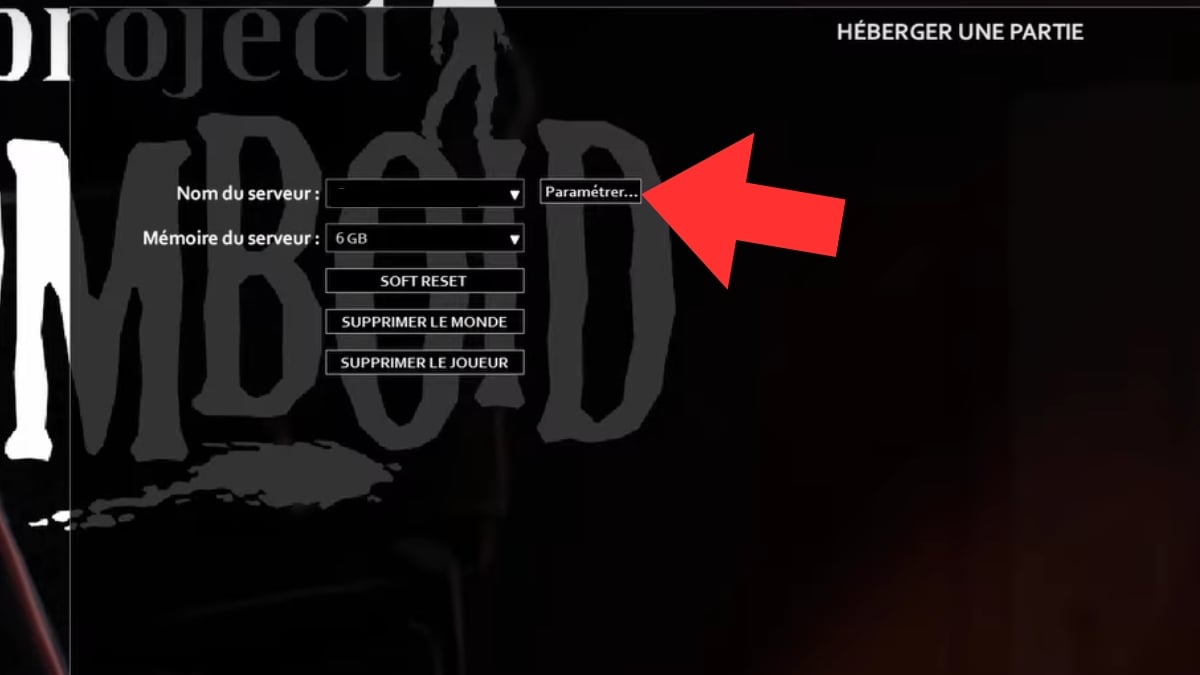
- Ve a «Crear nuevas configuraciones».

- Dáselo un nombre para encontrarlo fácilmente, y luego haz clic en «Siguiente» en la parte inferior de la página.

- Elige «Añadir a la lista un mod instalado».

- Elige uno mod entre aquellos a los que tú tienes.

- Ve a " Steam Workshop » para añadir el mod a la lista. Así, tus amigos podrán descargarlo y utilizarlo.

- Haga clic en «SALVAR» en la parte inferior de la página para guardar tus cambios.
Ahora ya puedes iniciar tu partida en modo cooperativo con tus mods activos.
¿Cómo se añade un mod a un servidor de Project Zomboid?
Si utilizas un proveedor de alojamiento externo (VPS o panel tipo Nitrado), tienes que editar los archivos del servidor. Importante : El servidor debe ser fuera de antes de añadir mods.
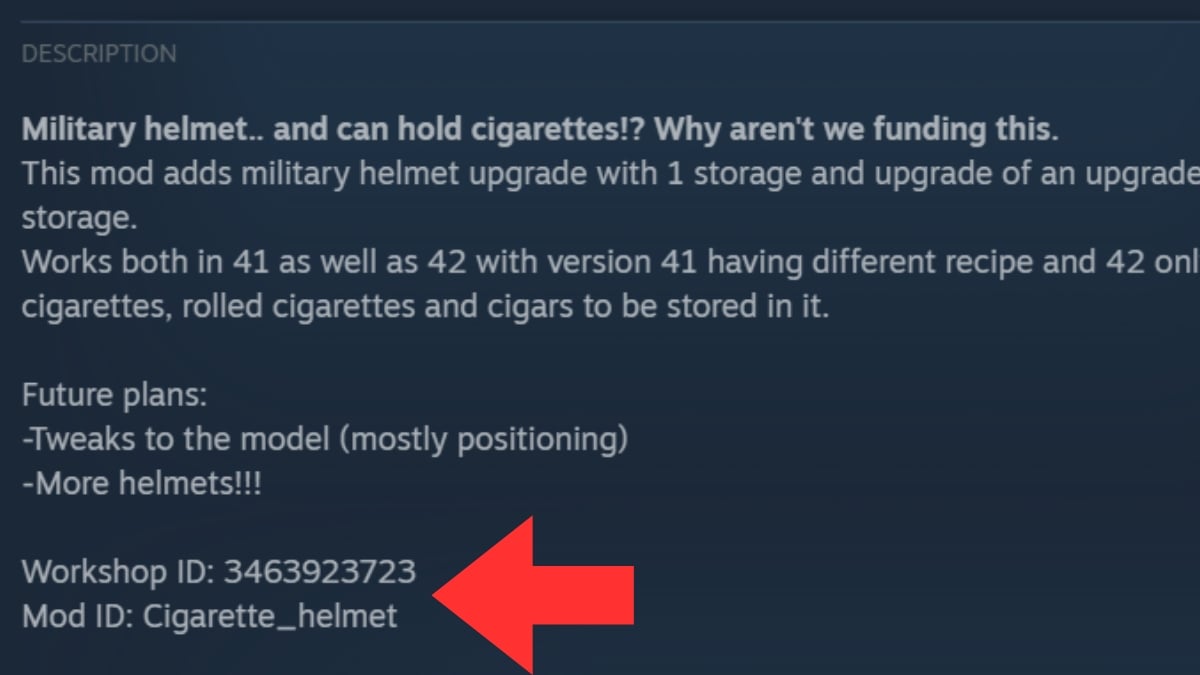
Necesitas dos nombres de usuario para cada mod:
- la Workshop ID : las cifras a continuación id= en la URL de la página del mod, en el Workshop
- la Mod ID : se indica en la descripción de la página Workshop del mod (algunos mods tienen varios)
- Entra en la mod page en el Steam Workshop de Project Zomboid.
- Recupera los dos identificadores de la Descripción del mod.
A continuación, abre el archivo servertest.ini con un editor de texto. Este archivo se encuentra en Disco local > Usuarios > tu nombre de usuario > Zomboid > Servidor. Completa estas dos líneas:
- WorkshopItems= : pégalas Workshop ID, en el mismo orden que los mods.
- Mods= : pégalas Mod ID, en el mismo orden.
Guarda y, a continuación, reinicia el servidor para aplicar los cambios. Si utilizas un panel de administración, suele ser posible acceder a estos campos directamente desde la interfaz, sin necesidad de modificar el archivo manualmente.
¡Ya puedes iniciar tu servidor y disfrutar de los mods que has añadido!
Y si además quieres saber cómo instalar un mod en Minecraft, no dudes en hacer clic en el enlace para consultar nuestra guía completa.









 FR
FR  RU
RU  EN
EN  ES
ES  IT
IT  DE
DE  ZH
ZH  PT
PT  ID
ID  JA
JA  DA
DA