Per aggiungere una mod su Project Zomboid, devi prima iscriverti al mod tramite il Steam Workshop, quindi attivarlo nel menu Mods del gioco.
Ma prima di iniziare, ricordati di salvare la partita per evitare eventuali bug o problemi di incompatibilità.
Fase 1: Trovare le mod di Project Zomboid tramite il Workshop su Steam
il Steam Workshop è uno spazio comunitario in cui i giocatori condividono contenuti scaricabili gratuito. Puoi accedervi direttamente tramite il Workshop Project Zomboid su Steam o dal client Steam seguendo i seguenti passaggi:
- Vai su...’scheda «COMUNITÀ» in cima alla pagina.

- Scegli «Workshop» nel menu a discesa.

- Nastro " Project Zomboid » nel barra di ricerca per filtrare le mod del gioco.
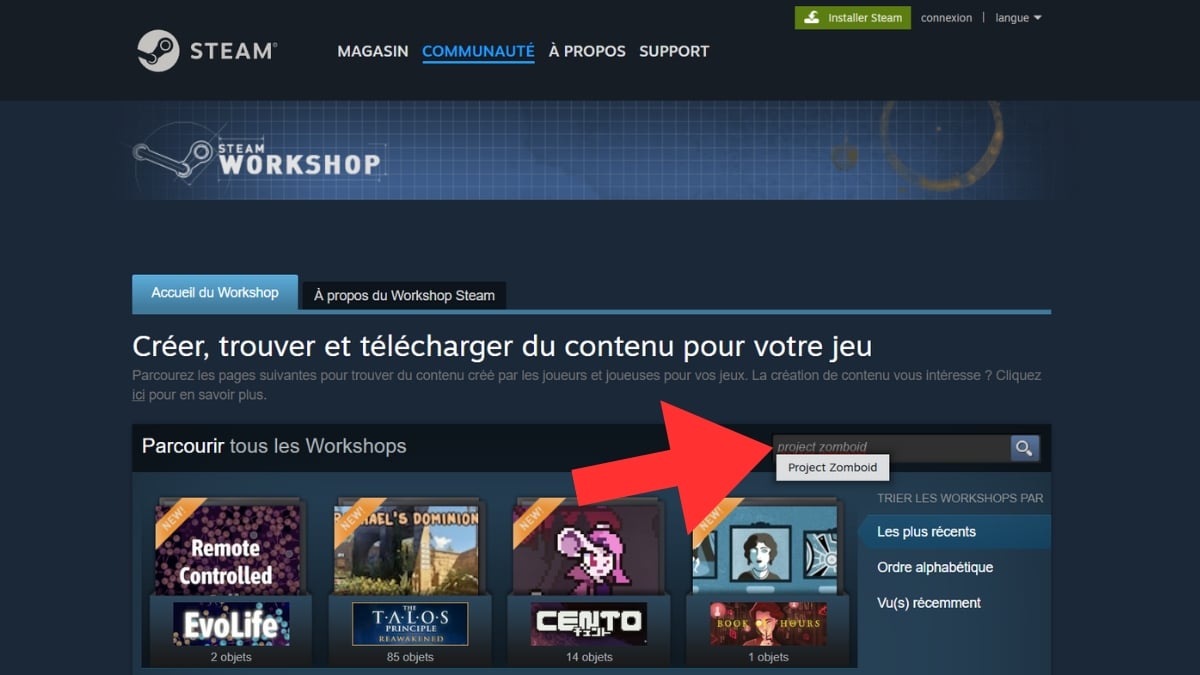
- In linea con i filtri diversi : la barra di ricerca (in rosso), l'ordinamento per popolarità oppure la data di pubblicazione (in blu), oppure i tag per argomento (in verde).

Vuoi sapere cosa installare per primo? Dai un'occhiata alla nostra selezione di le migliori mod di Project Zomboid.
Passo 2: Installazione di una mod su Project Zomboid
Una volta effettuata la tua selezione sul Steam Workshop, l'installazione avviene direttamente nel menu Mods del gioco. Ecco la procedura completa per Scarica e abilitare il tuo primo mod.
- Inizia con scegliere un mod e cliccaci sopra. In questo caso, prendiamo l'esempio di Project Fallout: Rob-Co Pip-Boy 3000.

- Sul pagina mod, clicca sul pulsante «Iscriviti». A questo punto inizia il download automaticamente via Steam.

- Une fois le download completato, lancia Project Zomboid e clicca su «MODS» dal menu principale.

- Individua la linea del tuo mod nell'elenco, quindi clicca su «Disattivato» all'estrema destra. Lo stato passa a «Attivato» in verde : la mod verrà applicata alle prossime partite che creerai.

Domande frequenti
Come faccio ad aggiungere una mod di Project Zomboid a una partita esistente?
Hai già una partita in corso e vuoi aggiungere una mod appena scaricata? Ecco come fare.
- Controlla che il mod non è non già attivato nella tua partita.

- Vai a « ALTRO … » per aggiungere la mod.

- Fare clic su «Scegliere le mod» per accedere alla tua lista.

- Seleziona la mod desiderata e clicca su «Disattivato» : passa su «Attivato» in verde.

- Fare clic su « GIOCARE » per avviare la partita con la mod aggiunta.

Come faccio ad aggiungere una mod di Project Zomboid in co-op?
Vuoi che anche i tuoi amici possano usufruire delle tue mod? Ecco come configurare il tuo server in multigiocatore per includere le tue mod fin dall'inizio.
- Fare clic su « OSPITARE » per creare un server.

- Fare clic su « Configurare… » a destra.
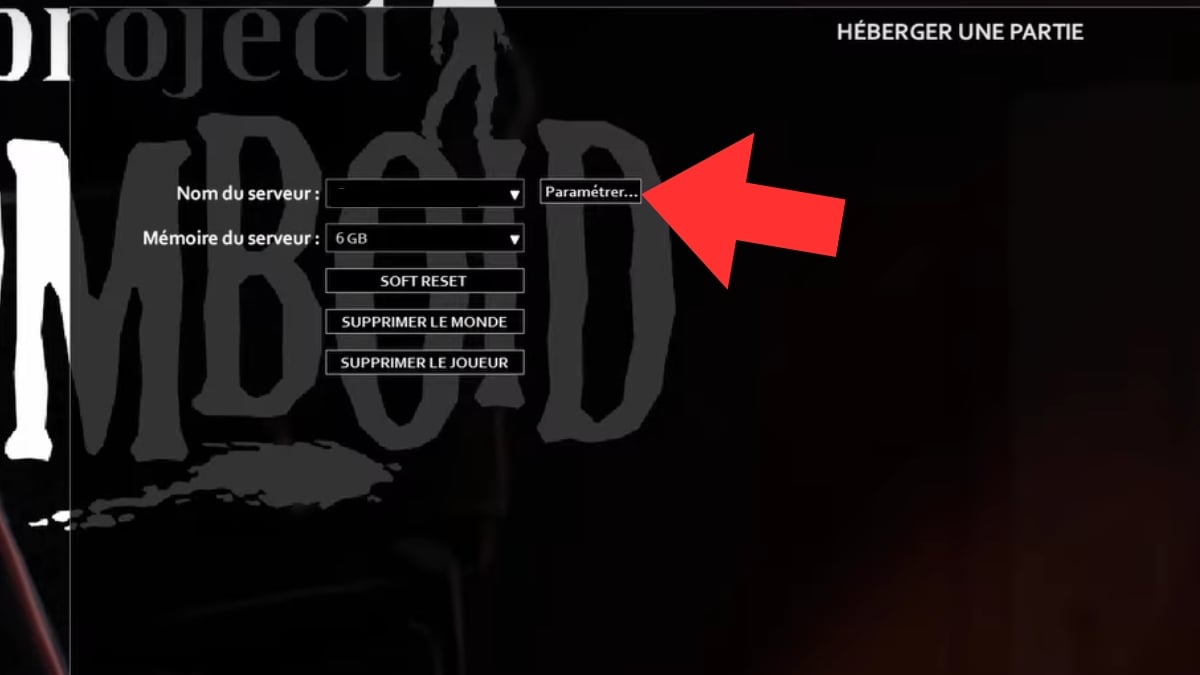
- Vai su «Crea nuove impostazioni».

- Daglielo un nome per trovarlo facilmente, poi clicca su «Avanti» in fondo alla pagina.

- Scegli «Aggiungi alla lista un mod installato».

- Scegli uno mod tra quelli che tu possiedi.

- Vai su " Steam Workshop » per aggiungere il mod all'elenco. In questo modo i tuoi amici potranno scaricarlo e utilizzarlo.

- Fare clic su « SALVARE » in fondo alla pagina per salva le tue aggiunte.
Ora puoi avviare la partita in modalità cooperativa con le tue mod attive.
Come si aggiunge una mod a un server di Project Zomboid?
Se utilizzi un provider di hosting esterno (VPS o pannello standard Nitrado), devi modificare i file sul server. Importante: il server deve essere spento prima di aggiungere delle mod.
Per ogni mod ti servono due nomi utente:
- il Workshop ID : le cifre che seguono id= nell'URL della pagina del mod su Workshop
- il Mod ID : indicato nella descrizione della pagina Workshop del mod (alcuni mod ne hanno più di uno)
- Vai su pagina mod nel Steam Workshop di Project Zomboid.
- Recupera i due ID nella Descrizione del modello.
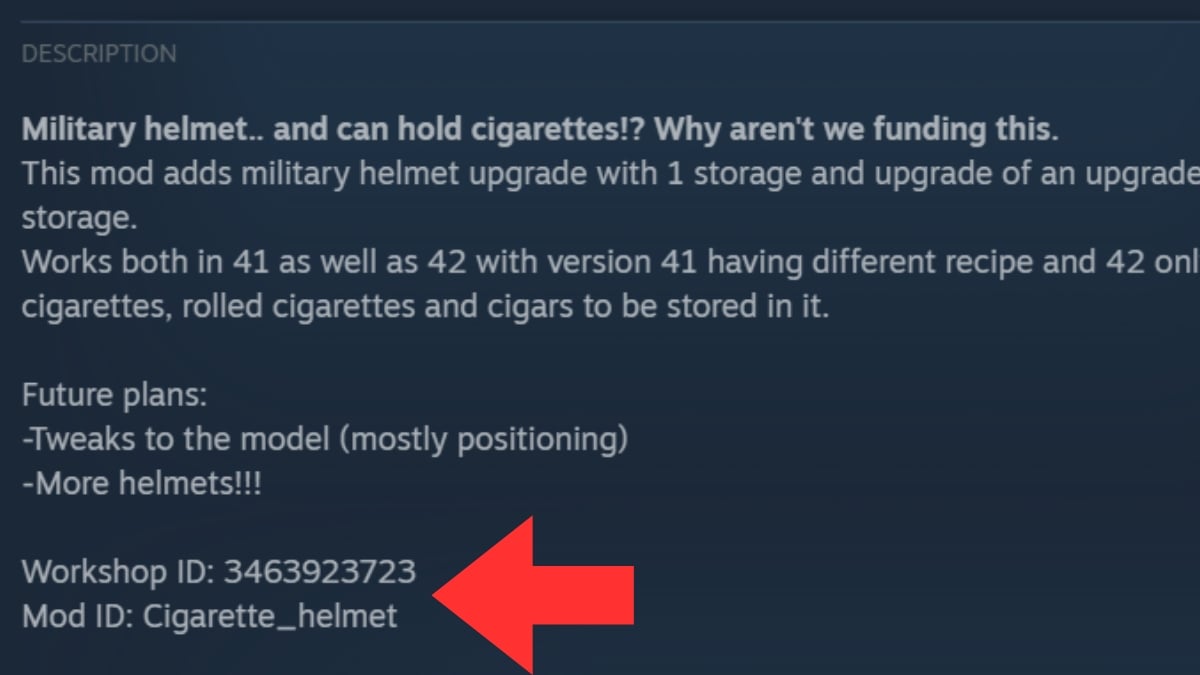
Apri quindi il file servertest.ini con un editor di testo. Questo file si trova in Disco locale > Utenti > il tuo nome utente > Zomboid > Server. Completa queste due righe:
- WorkshopItems= : incolla le Workshop ID, nello stesso ordine delle mod.
- Mods= : incolla le Mod ID, nello stesso ordine.
Registra, poi riavvia il server per applicare le modifiche. Se utilizzi un pannello di gestione, questi campi sono spesso accessibili direttamente dall'interfaccia, senza dover modificare manualmente il file.
Ora puoi avviare il tuo server e goderti le mod che hai aggiunto!
E se vuoi sapere anche questo come installare un mod su Minecraft, non esitare a cliccare sul link per consultare la nostra guida completa.









 FR
FR  RU
RU  EN
EN  ES
ES  IT
IT  DE
DE  ZH
ZH  PT
PT  ID
ID  JA
JA  DA
DA