Sie möchten Stimmung machen auf Discord und hinzufügen Musik ? Gute Nachrichten: Nach einigen Jahren der Abwesenheit, Rhythmus ist zurück!
Flüssiger, einfacher und vollständig integriert, Rhythmus verändert die Lage!
Entdecken Sie in diesem Artikel alles, was Sie über diese neue Version von Rhythmus und das Aufträge !
Tonproblem?
Wenn Sie Probleme mit dem Ton haben, klicken Sie auf den untenstehenden Link und kommen Sie auf Discord :).
Wie verwendet man Rythm auf Discord?
Bevor wir beginnen, erinnern wir uns daran, dass im September 2021, Der Bot Rythm hat seine Aktivitäten eingestellt. Das ist in Juni 2024 dass er es zu seinem gemacht hat Rückblick auf Discord.
Dieses große Comeback geht mit einigen wesentlichen Änderungen einher:
Im Gegensatz zur alten Version, Rhythmus Es ist kein Bot mehr, der Ihrem Sprachchat beitritt, sondern jetzt eine vollständig integrierte Anwendung bei Discord, die Sie mit einem Klick starten und visuell steuern können.
Diese neue Version bietet außerdem:
- Eine bessere Benutzeroberfläche ästhetisch,
- Rechtmäßigkeit und Stabilität : keine Gefahr einer Sperrung durch YouTube,
- Übergang zu Slash Commands : Alle Befehle beginnen nun mit “/”.
Allerdings gilt nach wie vor, Rhythmus bietet zwei Versionen an: die Version kostenlos die es ermöglicht, das Wesentliche zu genießen, und die Version kostenpflichtig, die zusätzliche und umfassendere Funktionen bietet.
1. Bevor Sie die Rythm-Aktivität mit Ihrem Server verbinden
Bevor es gelang, Rythm verbinden an einen Server Discord, Hier sind einige notwendige Voraussetzungen:
- Mit Ihrem Konto Discord über den Browser,
- Seien Sie Verwalter des Servers, den Sie hinzufügen möchten Rhythmus,
- Über eine gute Internetverbindung.
- Einen Salon haben vokal in diesem.
2. Verbinden Sie Rythm mit Ihrem Server Discord.
Hier sind die folgenden Schritte:
- Öffnen Sie Ihren Browser und klicken Sie auf dieser Einladungslink von Rythm Bot,
- Der Link wird in einem neuen Tab geöffnet, damit Sie diesem Tutorial leicht folgen können.,
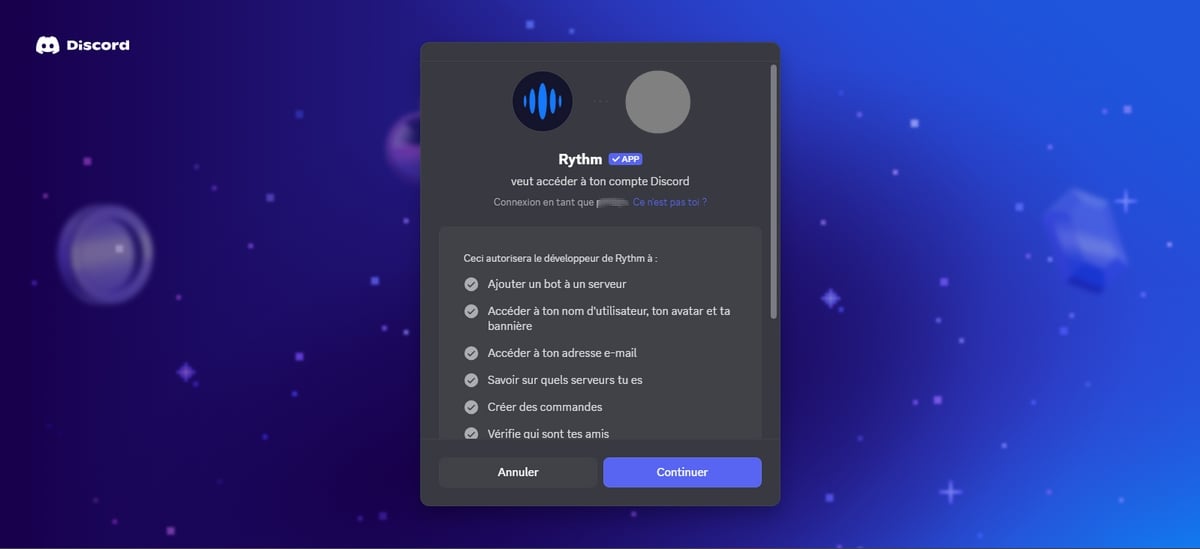
- Sobald Sie auf der Seite sind, wählen Sie das Server Discord zu dem Sie die Aktivität hinzufügen möchten Rhythmus oder geben Sie den Namen manuell ein,
- Und klicken Sie auf “Weitermachen“.
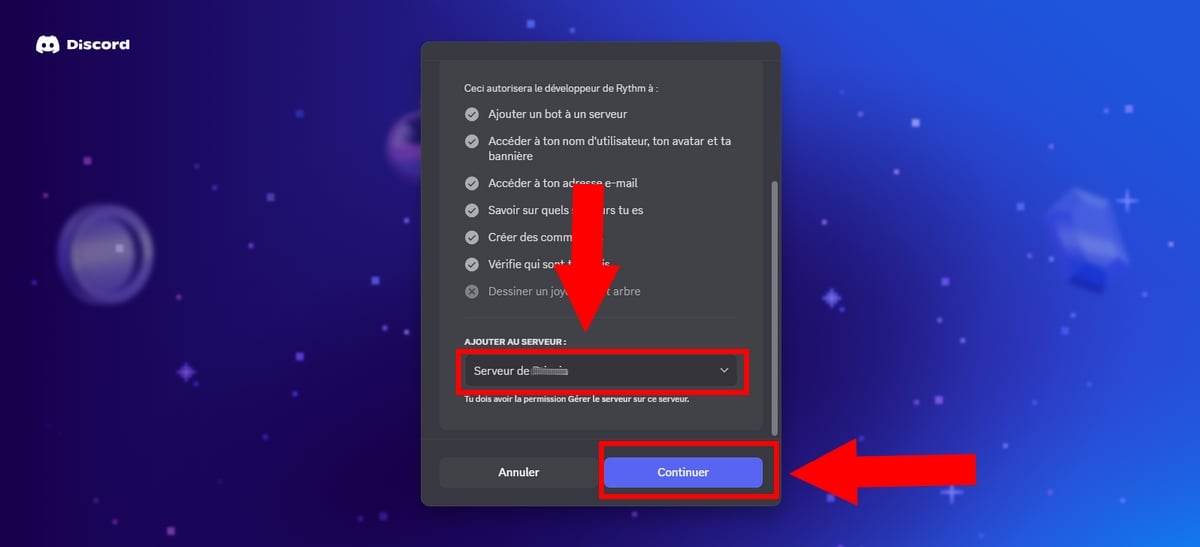
- Von nun an gewähren Sie Rhythmus die erforderlichen Berechtigungen, indem Sie auf die Schaltfläche “Erlauben“.
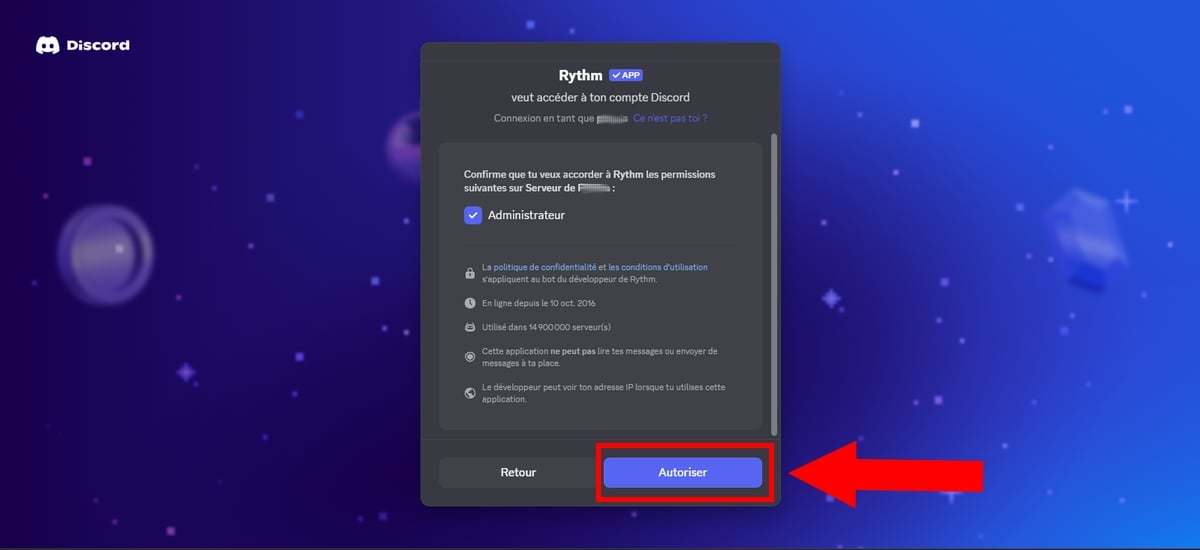
- Klicken Sie anschließend auf “Weiter“.“Weitermachen“.
- Einmal Rhythmus Wenn Sie dies zu Ihrem Server hinzufügen, erhalten Sie eine Meldung wie auf diesem Bild:

- Überprüfen Sie abschließend, ob Rythm in der Liste der rechte Gliedmaßen. Wenn Sie die Anweisungen richtig befolgt haben, wird er dort sein.
- Andernfalls geben Sie Ryhtm (in den Server-Einstellungen) die Berechtigung ”Administrator” oder werfen Sie ihn raus und beginnen Sie das Tutorial von vorne.
Verschiedene Befehle des Musik-Bots Rythm
Rhythmus ermöglicht eine Konfiguration auf dem Höhepunkt dank zahlreicher Bestellungen, sodass es schwierig ist, den Überblick zu behalten.
Hier finden Sie eine detaillierte Erklärung der meisten Befehle.
Anmerkung :
- () = obligatorisch
- []= optional
1. Grundlegende Befehle
Hier sind einige Aufträge Was Sie wissen müssen, um Ihr Hörvermögen zu kontrollieren:
| ▶️ Grundlegende Steuerung | ✅ Nutzen / Aktion |
|---|---|
/join |
Verbinden Rhythmus in den Sprachraum, in dem Sie sich gerade befinden. |
/disconnect |
Trennt den Bot vom Chatraum (das alte Präfix !dc ist veraltet). |
/play (Name oder Link) |
Spielt die angeforderte Musik. Unterstützt YouTube, Spotify und SoundCloud. |
/search (Substantiv) |
Suche einen Titel auf YouTube und schlage mehrere Optionen zum Hinzufügen vor. |
/np |
Zeigt Informationen (Titel, Interpret) zum aktuell abgespielten Musikstück an. |
/pause / /resume |
Hält die Wiedergabe an oder startet sie erneut. |
/Wiederholung |
Startet den aktuellen Titel von vorne (0:00). |
/Lautstärke [0 bis 100] |
Zeigt die aktuelle Lautstärke an oder ändert sie entsprechend dem gewählten Wert. |
/info |
Zeigt allgemeine Informationen zum Bot und seinem Status an. |
2. Bestellungen für die Warteschlange
Wie geht man mit der Warteschlange Musik?
Die folgenden Funktionen sind praktisch für diejenigen, die ein Premium-Abonnement :
| 📜 Dateibestellung | ✅ Nutzen / Aktion |
|---|---|
/queue [Seite] |
Zeigt die Liste der Musikstücke an, die als nächstes gespielt werden. |
/playtop |
Fügt die angeforderte Musik ganz oben in die Warteschlange ein. |
/playskip |
Fügt Musik hinzu und springt sofort zu ihr. |
/move (Position) |
Verschiebt einen Titel an eine neue Position in der Liste. |
/skipto (Position) |
Springe direkt zu einem bestimmten Titel in der Warteschlange. |
/remove (Nummer) |
Entfernt einen bestimmten Titel aus der Warteschlange. |
/removedupes |
Entfernt automatisch doppelte Musiktitel aus der Warteschlange. |
/shuffle |
Mischt die Reihenfolge aller Titel in der Wiedergabeliste zufällig. |
/klar |
Löscht die Warteschlange mit einem Klick vollständig. |
/leavecleanup |
Entfernt alle Musiktitel aus der Warteschlange, die von Benutzern hinzugefügt wurden, die den Raum verlassen haben. |
Audioeinstellungen und Effekte
Für diejenigen, die eine Kontrolle ihrer Tonströme, Hier sind die verschiedenen Befehle:
| ⚙️ Einstellungen & Effekte | ✅ Nutzen / Aktion |
|---|---|
/seek (Sekunden) |
Springe direkt zu einem bestimmten Zeitpunkt in der Musik (z. B. 60 für 1 Minute). |
/forward (Sekunden) |
Springt schnell um eine bestimmte Anzahl von Sekunden vorwärts. |
/rewind (Sekunden) |
Geht um eine bestimmte Anzahl von Sekunden zurück. |
/loop |
Aktiviert oder deaktiviert die Wiederholung des aktuellen Titels in einer Schleife. |
/effekte |
(Premium) Öffnet das Menü für Audioeffekte (Bässe, Geschwindigkeit usw.). |
/Einstellungen |
Greife auf das vollständige Kontrollpanel zu (DJ-Rolle, Einschränkungen). |
/premium |
Zeigt den Status Ihres Abonnements und die verfügbaren Vorteile an. |
Wie kann man den Rythm-Bot auf seinem Server einrichten?
Wir werden hier sehen Wie man Rythm einstellt auf Ihrem Kellner !
- Verwenden Sie den Befehl
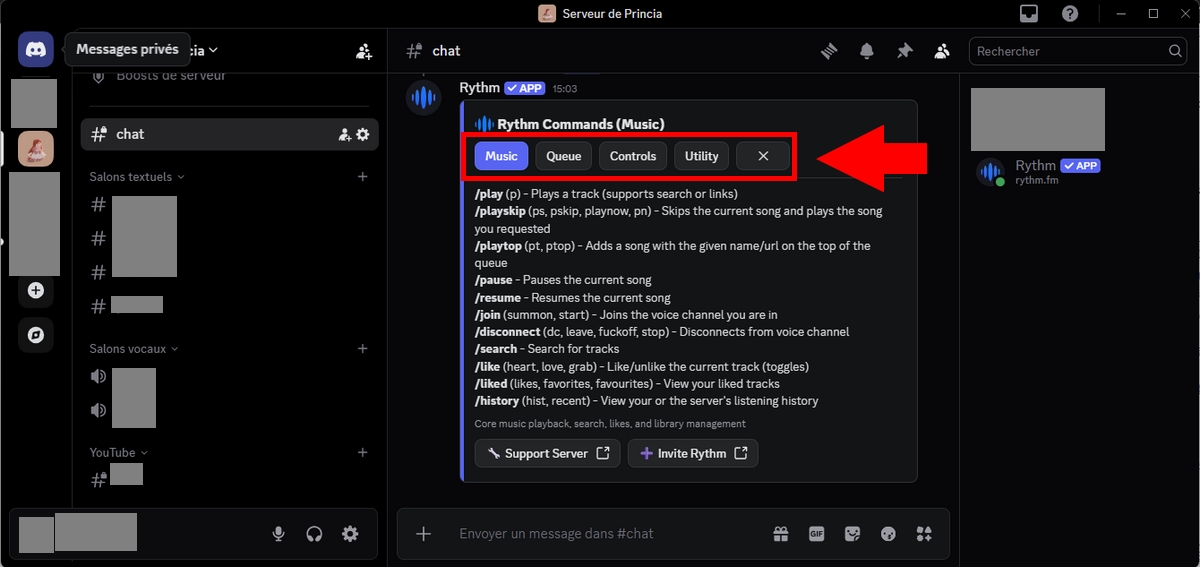
/Einstellungenum zu den Einstellungen zu gelangen, ODER geben Sie den Befehl/Hilfefür allgemeine Hilfe.
a) Ändern Sie das Präfix des Rythm-Bots.
das Bot Rhythm übernimmt das Standardpräfix “!“.
- Mit der neue Version, müssen Sie unbedingt das Präfix “/” für alle Bestellungen.
b) Befehle in bestimmten Chatrooms deaktivieren
Um Befehle zu deaktivieren Rhythmus In den Salons Discord haben Sie mehrere Möglichkeiten, darunter:
- Klicken Sie auf das Zahnrad-Symbol links neben dem Text-Chat, um Bearbeiten das Wohnzimmer,
- Wählen Sie dann Berechtigungen,
- Deaktivieren Sie die Berechtigungen im Zusammenhang mit Beiträge und zu Anwendungen Bestellung in diesem speziellen Salon.
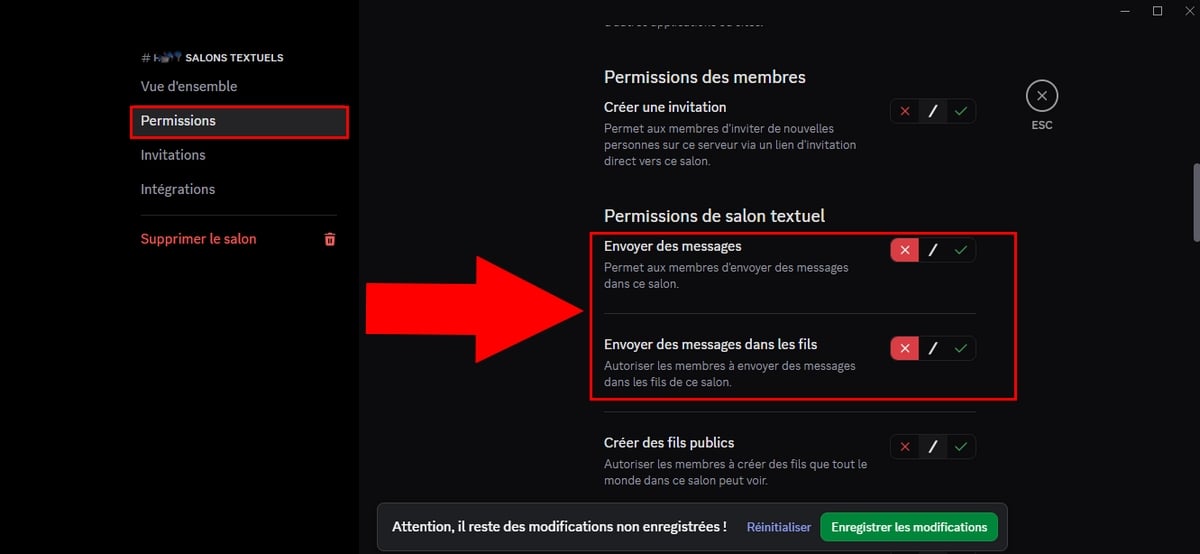
Sie können aber auch die folgenden Schritte ausführen:
- Klicken Sie mit der rechten Maustaste auf Ihren Server,
- Klicke auf Einstellungen aus Kellner,
- In “Integrationen”, suchen Sie nach “Rhythmus” und dann “Managen“,
- In der Option “Messen“Wählen Sie manuell aus, welche Salons die Befehle der Anwendung nutzen dürfen und welche Rollen Zugriff darauf haben.
c) Musikankündigungen
Um die Musik Während der Wiedergabe verwenden Sie den Befehl /nowplaying.
d) Maximale Länge der Warteschlange
Diese Option von Rythm Premium ermöglicht Folgendes Größe einschränken der Warteschlange. Dazu:
- Geben Sie den Befehl ein
/nowplaying. - Suchen Sie dann die Option Max Queue Length.
- Standardmäßig ist sie unbegrenzt und dieser Befehl dient dazu, eine Begrenzung festzulegen, nämlich Maximal 10 oder 20 Songs pro Benutzer, um Missbrauch zu vermeiden!
- In diesem Bild ist die Anzahl der Max Queue Length zulässig ist 10.
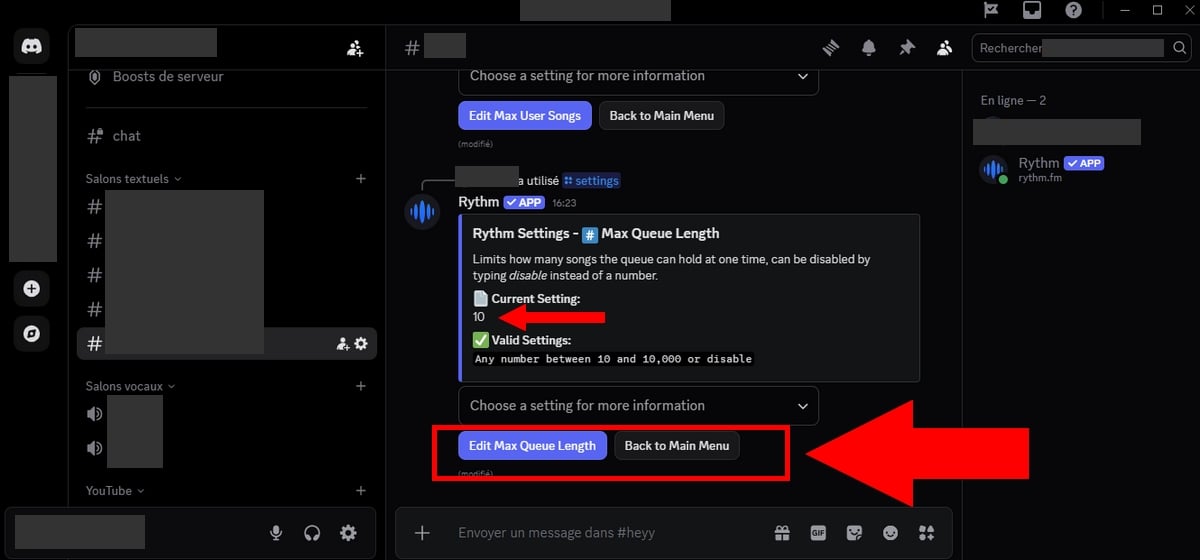
Wenn Sie jedoch die kostenlose Version, Diese Option ist standardmäßig deaktiviert. Und obwohl Sie das Recht haben, sie einstellen, Die Einstellung wird nicht übernommen.
In diesem Sinne können Sie:
- Mitgliedern (oder einer Vertrauensperson) die Rolle zuweisen DJ,
- Eingeben bestellt
/skipum zum nächsten Titel zu springen. Wenn mehrere Mitglieder diesen Befehl eingeben, wird die unerwünschte Musik automatisch übersprungen. - Oder bitten Sie die Nutzer, eine Playlist im Voraus vorbereiten um den Inhalt besser kontrollieren zu können.
e) Maximale Anzahl von Musikstücken pro Benutzer
Diese Funktion ist nützlich, damit die Administratoren bei dem die DJs die Anzahl der Musikstücke, die Nutzer zur Warteschlange hinzufügen zur selben Zeit.
In der Tat, sobald Rythm Premium aktiviert, wird die Warteschlange unbegrenzt.
- Um die maximale Anzahl von Musikstücken pro Benutzer zu ändern, geben Sie einfach den Befehl /Einstellungen.
- Suchen Sie dann die Option Max User Songs (Premium-Funktion).
- Wählen Sie die Anzahl der Songs, die Sie pro Benutzer zulassen möchten, indem Sie auf “Maximale Anzahl von Benutzersongs bearbeiten“.
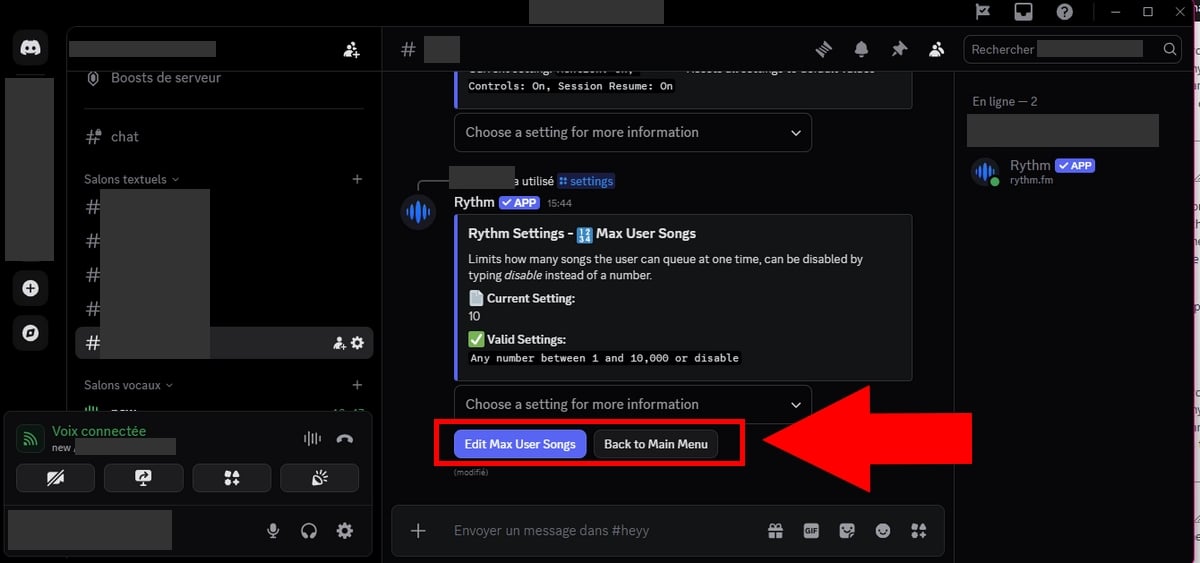
⚠️ Wichtiger Hinweis :
Sie können diese Einstellung in der kostenlosen Version ändern, sie bleibt jedoch bestehen. ohne Wirkung. Diese Option wird nur für Server oder Benutzer berücksichtigt, die Rythm Premium.
f) Duplikate in der Warteschlange löschen
Ebenfalls unter den Vorteilen des Premium-Abonnements. Um zu verhindern, dass Nutzer doppelte Musik In der Warteschlange können Sie einen der folgenden Befehle verwenden:
/drm/rd/removedupes/rmd
Sie können jedoch auch die folgenden Schritte ausführen:
- Verwenden Sie den Befehl
/Einstellungen. - Wählen Duplicate song Prevention
- Um sie zu aktivieren, klicken Sie auf Man im sich öffnenden Dropdown-Menü.
- Um diese Funktion zu deaktivieren, klicken Sie auf Aus.
g) Konfigurieren Sie die Rolle des DJs auf dem Server.
Zur Aktivierung des DJ-Modus, alles findet am selben Ort statt!
- Geben Sie den Befehl ein
/Einstellungenum die verschiedenen mögliche Optionen.
1. Die Rolle des DJs definieren
Wenn Sie dies noch nicht getan haben:
- Gehen Sie in Einstellungen aus Kellner > Rollen
- Erstellen Sie anschließend eine neue Rolle mit dem Namen DJ, (Der Name der Rolle muss genau DJ lauten.)
- Weisen Sie diese Rolle dann den Mitgliedern zu, denen Sie diese Berechtigung erteilen möchten.
2. DJ-Modus aktivieren
- Sie müssen den Befehl
/Einstellungen. - Suchen Sie unter den Optionen, die Ihnen nach Ihrer Bestellung angeboten werden, nach der Option Nur DJ (oder ähnliches),
- Auf dem Bild unten ist die Funktion Nur DJ ist auf Aus.
- Um sie zu aktivieren, schalten Sie sie auf “Einblenden“.
Tatsächlich können alle Mitglieder, die über das DJ-Rolle haben Zugang zu den cVerwaltungsaufträge (Liste bearbeiten, Musik überspringen usw.), auch wenn Sie bestimmte Einschränkungen festgelegt haben.
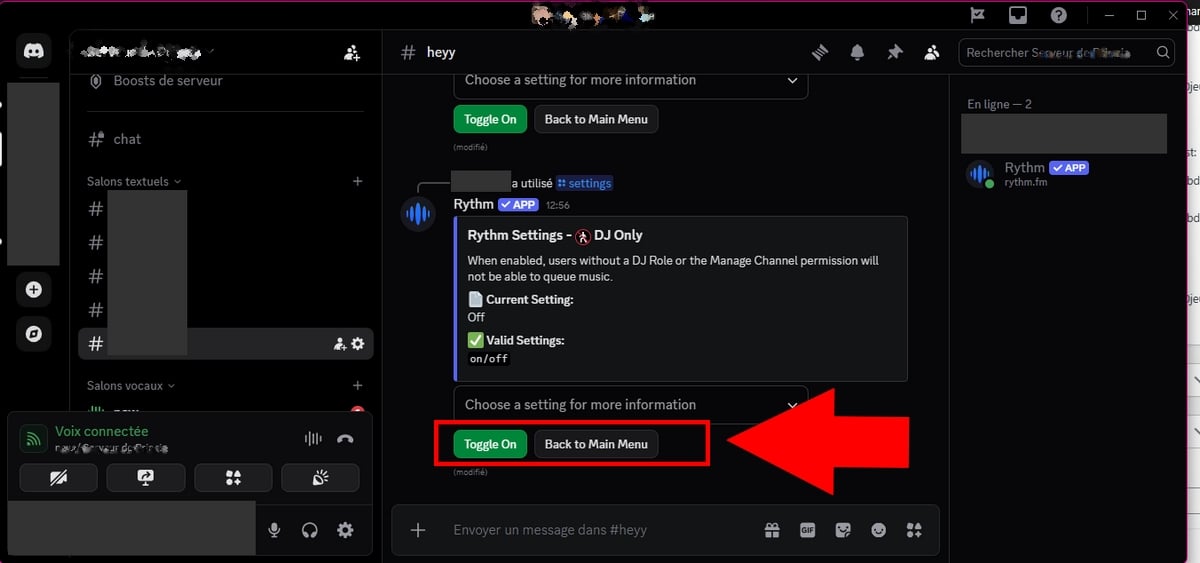
h) Zurücksetzen der Einstellungen
Haben Sie sich bei den Einstellungen geirrt? Keine Panik!
- Verwenden Sie den Befehl
/Einstellungenum die verschiedenen Optionen anzuzeigen, die Ihnen zur Verfügung stehen, - Klicken Sie auf die letzte Option. Reset(oder ähnliches),
- Wählen Sie anschließend “Yes, reset all" Wo "Cancel”wenn Sie Ihre Meinung geändert haben.
ACHTUNG: Dadurch werden ALLE Einstellungen von Rythm auf die Standardwerte zurückgesetzt!

Was ist nach dem Gebrauch zu tun?
Sie haben nun die Konfiguration von Rythm abgeschlossen! Wenn Sie ein Problem haben, schauen Sie in diesem Tutorial nach, dort finden Sie alles! Sie können auch vorbeikommen auf unserem Server Discord) !
Wir laden Sie ein, einen Kommentar zu hinterlassen, wenn Sie das Tutorial vollständig und leicht verständlich finden oder wenn Sie Feedback haben.
Häufig gestellte Fragen
Ist die Rhythm-Funktion auf Discord kostenlos?
das Rhythmus auf Discord bietet eine kostenlose Version, ist aber auch als kostenpflichtige Version erhältlich. Premium.
Wozu dient die Rythm-Prämie auf Discord?
Hier sind die verschiedenen Vorteile von Rythm Premium :
- Die Bässe ändern, beschleunigen oder verlangsamen Ton.
- Warteschlangen erstellen unbegrenzt,
- Automatische Wiedergabe ohne Unterbrechung (Werbung),
- Beste Qualität Audio,
- Musik währenddessen abspielen 24 Stunden am Tag und 7 Tage die Woche,
- Premium-Freigabe : Alle Teilnehmer Ihrer Sitzung profitieren von den Premium-Funktionen.,
- Individuelle Beratung : Kontrollieren Sie, was Sie hören.
Um alle Vorteile zu entdecken, die Ihnen durch das Abonnieren von Rythm Premium, zögern Sie nicht, /premium in Ihrem Chat.
Was kostet der Rythm Premium Bot?
Hier sind die verschiedenen Tarife des Premium-Angebots:
- Nur 1 Server = 4,99 $ pro Monat
- Mehrere Server = 6,99 $ pro Monat
- Großer Server = 9,99 $ pro Monat.
Vergleich: Rythm kostenlos vs. Rythm Premium
Hier sind einige wichtige Unterschiede zwischen der Version kostenlos und die Version kostenpflichtig von Rhythmus :
| 🌟 Funktionen | Kostenlose Version | Premium-Version |
|---|---|---|
| Audioqualität | Standard | Beste Audioqualität (HD) |
| Werbung | Ja | Keiner |
| Warteschlange | Begrenzt | Unbegrenzt |
| Audioeffekte | ❌ Nein | ✅ Enthalten (Geschwindigkeiten, Bässe usw.) |
| Wiedergabe rund um die Uhr | ❌ Nein | ✅ Enthalten |
| Gemeinsame Vorteile | ❌ Nein | ✅ Ja (Der gesamte Voice-Chat profitiert davon) |
Rythm und MAC: Ist das machbar?
Ja, Rythm kann auf Mac und Windows verwendet werden.
Treffen am Appstore Wo Google Play !
Lag und Spiele
Nö, Wenn Sie ein Spieler sind, Rhythmus hat keinen Einfluss auf die Leistung Ihres Spiels, wenn Sie parallel Spiele spielen.
Kann die Moderation die Songliste ändern?
Ja, Sie können alles löschen, was ihnen nicht gefällt, und die Wiedergabe der Songs ändern.
Verwenden Sie Spotify Premium oder Twitch?
das Rhythmus-Bot Auf Discord können Sie verschiedene Titel von mehreren Musik-Streaming-Plattformen wie Spotify, YouTube, Twitch und anderen anhören.
Beachten Sie jedoch, dass die Aktivität Rhythmus Es ist nicht möglich, den gesamten Katalog auf diesen Plattformen zu lesen.
Wie kann man sich das Video und die Bilder der Lieder ansehen?
Mit der neuen Version von Rhythmus, Sie können nicht auf Videostreams zugreifen. Sie ist ausschließlich auf Audio-Streaming spezialisiert.
Weitere Probleme?
Du kannst konsultieren die offizielle Hilfeseite von Rhythmus Wenn Sie weitere Schwierigkeiten bei der Verwendung von Rythm Bot auf Discord haben:
Sehen Sie sich die Liste unserer Tutorials an:









 Deutsch
Kann man bitte den Namen des Bots ändern?
Ja 🙂 vom Server
Wie kann ich verhindern, dass der Bot nach 5 Minuten, ohne dass sich jemand meldet, automatisch die Verbindung zum Discord-Server trennt?
Kannst du nicht, es muss jemanden geben
Hallo,
Ich schaffe es nicht, den Bot so zu konfigurieren, dass alle Mitglieder des Servers ihn vollständig nutzen können.
Ich bin der einzige, der zum Beispiel Play/Pause setzen kann, die anderen können nur Musik in die Warteliste setzen.
Ein Rat ?
Danke im Voraus
Hi, richte die DJ-Rolle ein 🙂
Hi,
Ich kann nicht finden, wie ich Servermitgliedern Berechtigungen erteile.
Ich bin der Einzige, der alles kann
Sie müssen eine Rolle erstellen, die Sie der Person mit den Rechten geben. Achten Sie auf die vergebenen Rechte
Hallo, der Bot ist nett, aber er erlaubt mir nicht, Stimmen zu blockieren, das ist eine Schande.
Es sei denn, ich liege falsch
Wie ist es, Gesang zu blockieren?
Hallo, ich habe es heute Morgen installiert und es ist offline, ich kann es nicht "wieder einschalten", es bleibt offline, was soll ich tun?
Wir müssen warten, bis der Bot wieder funktioniert, Discord hat gerade ein Problem 🙂
Hallo wie kann man den bot wieder online stellen weil er dort nicht mehr reagiert bitte helft mir
Kümmere dich um den Bot heute sonst erledigt wie auf meinen Discord gelegt 🙂
Hallo, mein Rhythmus-Bot funktioniert nicht mehr, weil er offline ist und ich nicht weiß, wie ich ihn wieder online stellen kann. Bitte helfen Sie mir
Ich habe ein Tutorial zum Discord erstellt, das ich jedes Mal aktualisiere 🙂
Hallo, ich habe ein Album auf meiner Festplatte, das ich im Netz nicht finden kann, wie kann ich es über Rythm auf Discord setzen? Danke
Du kannst nicht, stell die Musik auf Youtube und dann kannst du 🙂 aber es wird dauern
yo Ich wollte wissen, ob es möglich ist, den Bot zu duplizieren, als wäre ich in einem anderen Wohnzimmer und ich bin mit dem Bot und ich höre meinen Sound, ein anderer, der Musik hören möchte, gibt den gleichen Befehl ein und ein weiterer Bot-Pop und stehlen Sie ihn nicht jemandem, der bereits Geräusche hört
nein das geht nicht 🙂 du brauchst 2 verschiedene bots 🙂
Guten Abend, ist es möglich, den Bot dazu zu bringen, eine Playlist abzuspielen, wenn ja, wie?
Nein kannst du nicht 🙁
Hallo, ich habe eine spezielle Anfrage, ich möchte den Bot in einem Gefängniskanal verwenden. Dazu müsste der Bot unveränderlich sein und der Sound darf nicht verändert werden.
Irgendwelche Ideen ?
Hallo, wie so?