Zur Erinnerung: Der Musikbot Rythm wurde im September 2021 aufgrund von Urheberrechtsproblemen geschlossen. Seit Juni 2024 ist er offiziell als Aktivität Discord wieder da. Sie können ihn auf Ihren Server einladen oder ihn direkt aus einer Voice-Lounge heraus starten.
Diese neue Version bringt :
- A neu visuelle Schnittstelle.
- EIN Katalog mit über 50 Millionen Titeln 100% legal und lizenziert.
- Des Hörsitzungen synchronisiert und kollaborativ im Vokalsalon.
- A eingeschränkte kostenlose Version zu voreingestellten Radiosendern und Playlists.
Wie zuvor bietet Rythm zwei Versionen an: die kostenlose Version und die kostenpflichtige Version, die zusätzliche Funktionen bietet, für 4,99 $/Monat.
Weiter unten finden Sie eine vollständige Liste der Rythm-Befehle und wie Sie sie verwenden können.
Tonproblem?
Wenn Sie Probleme mit dem Ton haben, klicken Sie auf den untenstehenden Link und kommen Sie auf Discord :).
Wie werden Rythm-Befehle auf Discord im Jahr 2026 verwendet?
Um die Rythm-Befehle auf Discord nutzen zu können, müssen Sie natürlich den Rythm-Bot mit Ihrem Server verbinden.
Zuallererst sind hier einige notwendige Voraussetzungen:
- Mit Ihrem Konto Discord über den Browser,
- Seien Sie Verwalter des Servers, den Sie hinzufügen möchten Rhythmus,
- Über eine gute Internetverbindung.
- Einen Salon haben vokal in diesem.
Rythm mit Ihrem Discord-Server verbinden
Hier sind die folgenden Schritte:
- Öffnen Sie Ihren Browser und klicken Sie auf dieser Einladungslink von Rythm Bot,
- Der Link wird in einem neuen Tab geöffnet, damit Sie diesem Tutorial leicht folgen können.,
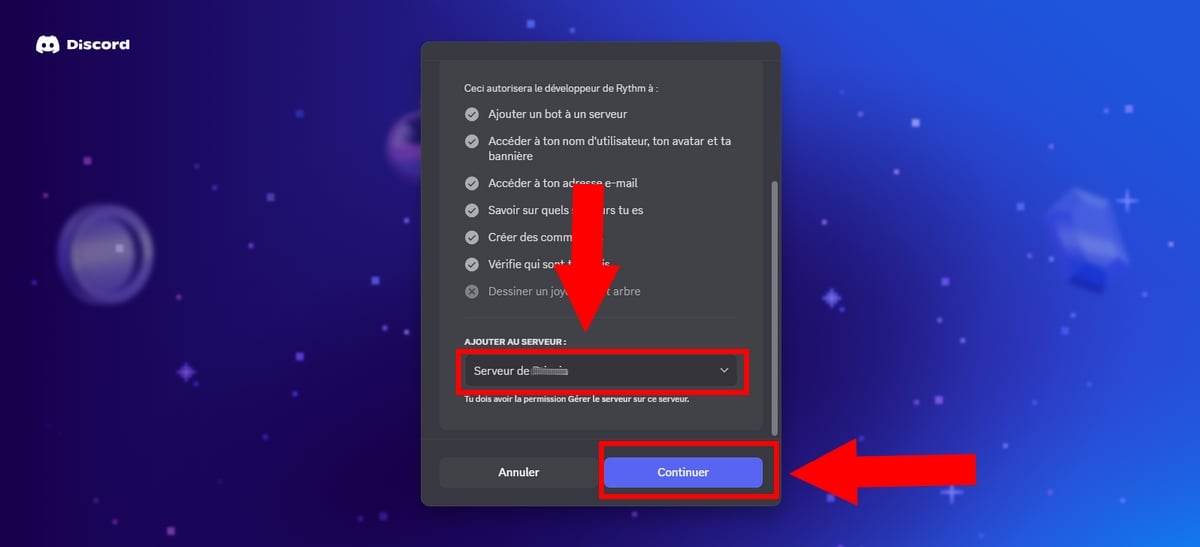
- Wenn Sie auf der Seite sind, wählen Sie den Discord-Server, zu dem Sie den Rythm-Bot hinzufügen möchten. oder geben Sie den Namen manuell ein,
- Und klicken Sie auf “Weitermachen“.
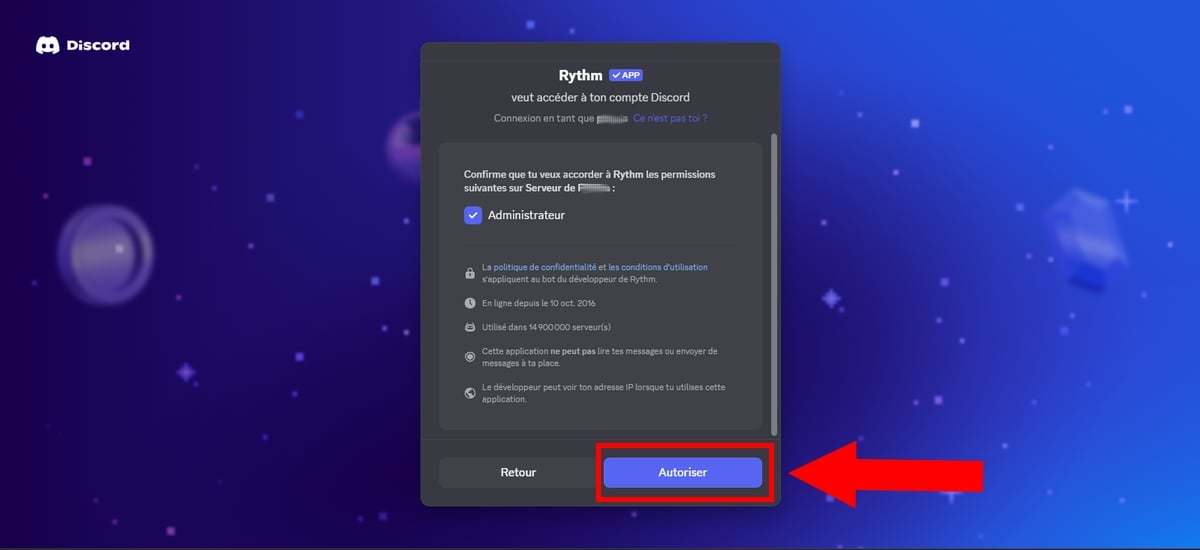
- Von nun an gewähren Sie Rhythmus die erforderlichen Berechtigungen, indem Sie auf die Schaltfläche “Erlauben“.
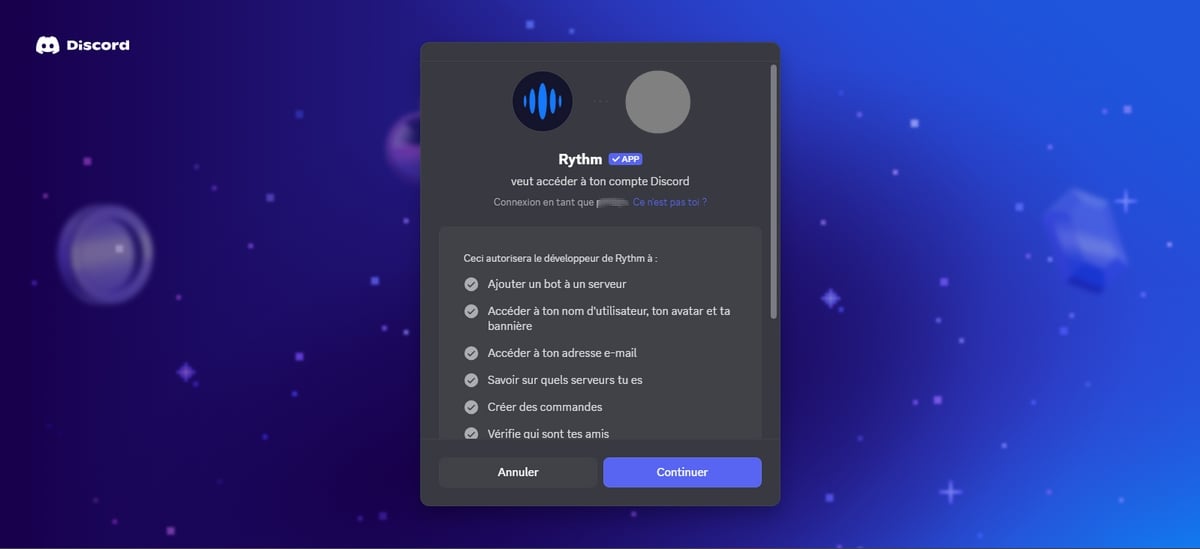
- Klicken Sie anschließend auf “Weiter“.“Weitermachen“.
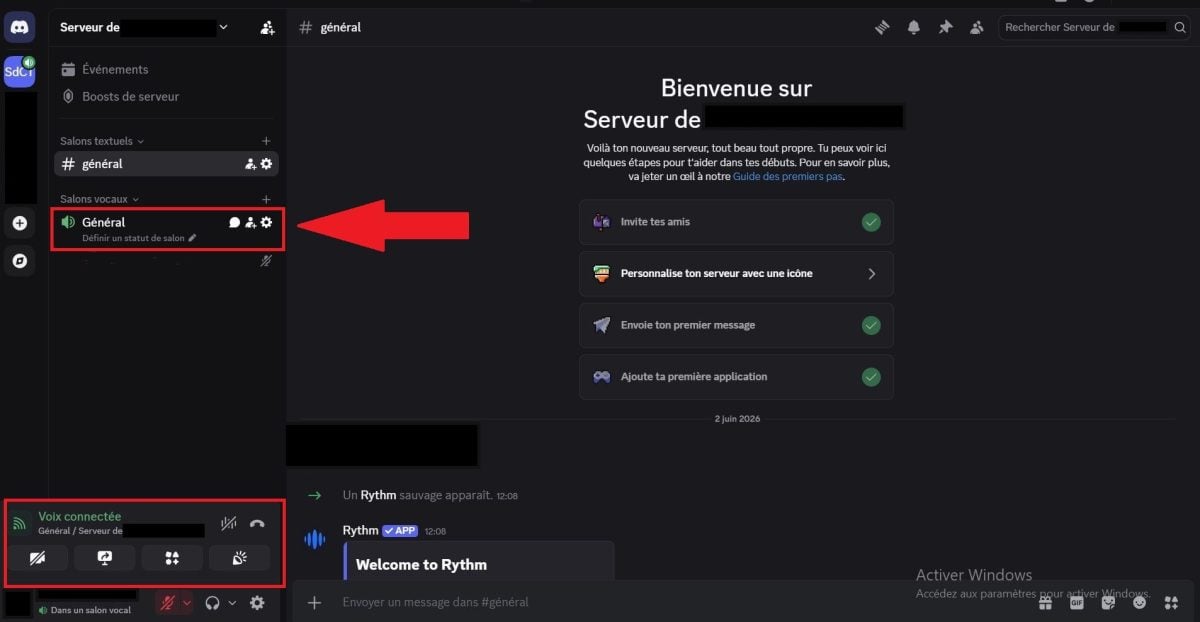
- Einmal Rhythmus Wenn Sie dies zu Ihrem Server hinzufügen, erhalten Sie eine Meldung wie auf diesem Bild:

- Überprüfen Sie abschließend, ob Rythm in der Liste der rechte Gliedmaßen. Wenn Sie die Anweisungen richtig befolgt haben, wird er dort sein.
- Andernfalls geben Sie Rhythmus (in den Server-Einstellungen) die Berechtigung ”Administrator” oder werfen Sie ihn raus und beginnen Sie das Tutorial von vorne.
Die Befehle des Musik-Bots Rythm testen
Sobald Sie den Rythm-Bot installiert haben, müssen Sie keine klassischen Nachrichten mehr in den Chat eintippen. Alles läuft über die eingebaute Befehlsschnittstelle von Discord. Hier ist die genaue Methode, wie Sie sie nutzen können :
- Einem Vokalsalon beitreten : Bevor Sie auch nur einen einzigen Befehl eingeben, sollten Sie sich zuerst mit einem Sprachraum auf Ihrem Server verbinden. Wenn Sie nicht in einer Lounge sind, weiß der Bot nicht, wohin er gehen soll und zeigt eine Fehlermeldung an.
- Die Befehlsleiste aktivieren : Tippen Sie das Symbol
/(der Schrägstrich) in Ihrer Nachrichtenleiste. Es wird sich ein Popup-Fenster öffnen, das eine Liste aller Bots auf Ihrem Server anzeigt.
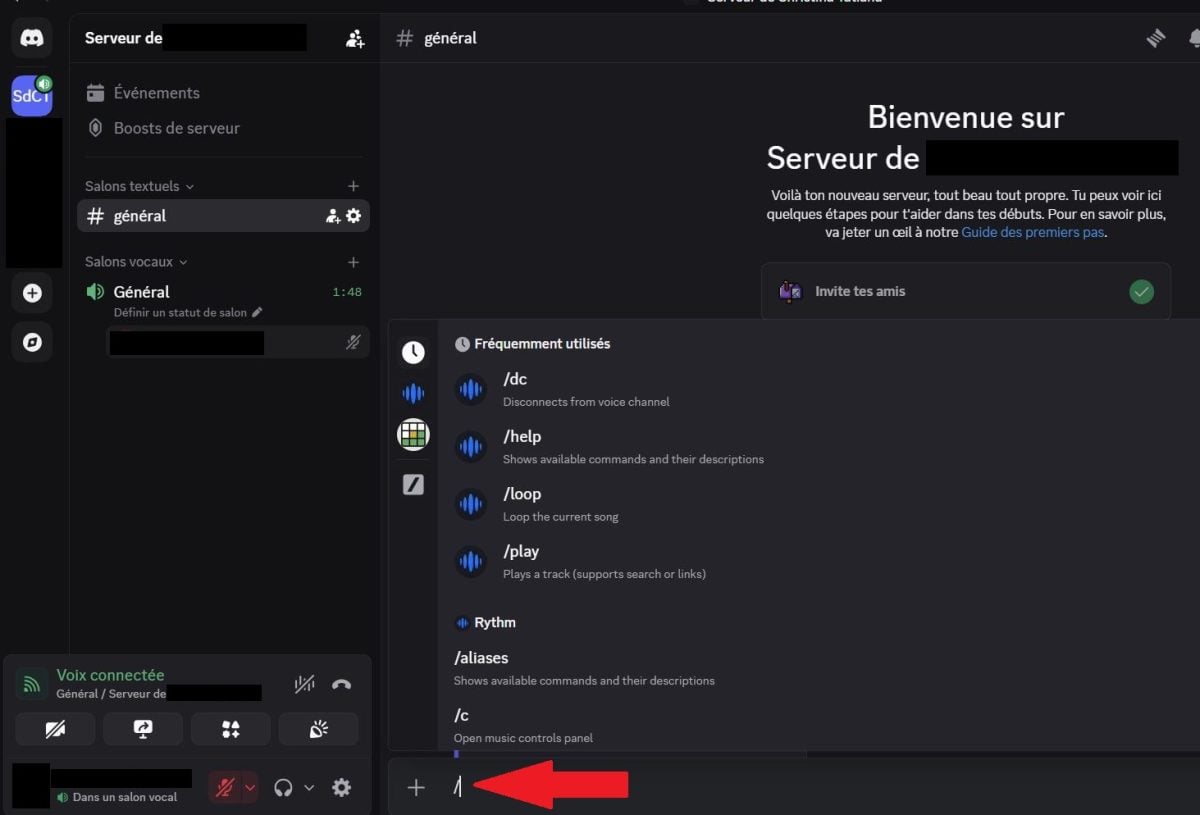
- Einen Song starten : Tippen Sie direkt
/play. Ein leeres Feld erscheint: Geben Sie den Namen des Interpreten und des gesuchten Liedes ein und drücken Sie die Eingabetaste. Der Bot wird Ihrem Sprachraum beitreten und die Musik starten.

Anmerkung :
- () = obligatorisch
- []= optional
Hier finden Sie eine detaillierte Erklärung der meisten Befehle.
⚠️ Zu wissen : Um auf Wunsch (über Bestellungen oder Aktivität) genau einen Song auszuwählen, verlangt der Bot nun, dass mindestens ein im Raum anwesendes Mitglied das Rythm-Premium-Abonnement besitzt.
Wenn zufällig ein Lied gespielt wurde, hatte die Sitzung eine Freikarte (Abonnement eines Dritten) oder der Titel war Teil eines zufälligen Radioprogramms, das Ihrer Wahl zu diesem Zeitpunkt entsprach.
1. Grundlegende Befehle
Hier sind einige Aufträge Was Sie wissen müssen, um Ihr Hörvermögen zu kontrollieren:
| ▶️ Grundlegende Steuerung | ✅ Nutzen / Aktion |
|---|---|
/join |
Verbinden Rhythmus in den Sprachraum, in dem Sie sich gerade befinden. |
/disconnect Wo /leave Wo /dc |
Trennt den Bot vom Chatraum (das alte Präfix !dc ist veraltet). |
/control Wo /c |
Öffnet ein interaktives Kontrollfeld mit visuellen Schaltflächen direkt im Textchat. |
/play (Name oder Link) Wo /p |
Spielt die gewünschte Musik ab. Unterstützt YouTube-Links, YouTube Music, Spotify (nur Titel), SoundCloud (nur Titel). |
/search (Substantiv) |
Sucht nach einem Titel und bietet mehrere Auswahlmöglichkeiten an, die der Warteschlange hinzugefügt werden können. |
/np Wo /nowplaying |
Zeigt Informationen (Titel, Interpret) zum aktuell abgespielten Musikstück an. |
/pause / /resume |
Hält die Wiedergabe an oder startet sie erneut. |
/Wiederholung |
Startet den aktuellen Titel von vorne (0:00). |
/Volumen [1 bis 200]] |
Zeigt die aktuelle Lautstärke an oder ändert sie entsprechend dem gewählten Wert. |
/info |
Zeigt allgemeine Informationen zum Bot und seinem Status an. |
/skip Wo /s |
Startet eine Abstimmung, um zum nächsten Lied überzugehen (erfordert die Mehrheit der anwesenden Nutzer). |
/fs Wo /fskip |
Geht sofort zum nächsten Lied über, ohne eine Abstimmung durchzuführen. |
2. Bestellungen für die Warteschlange
Wie geht man mit der Warteschlange Musik?
Einige dieser Befehle sind an die Premium-Mitgliedschaft gebunden (wie das Verwalten einer unbegrenzten Warteschlange), während die anderen für alle kostenlos zugänglich sind:
| 📜 Dateibestellung | ✅ Nutzen / Aktion |
|---|---|
/queue [Seite] |
Zeigt die Liste der Musikstücke an, die als nächstes gespielt werden. |
/playtop |
Fügt die angeforderte Musik ganz oben in die Warteschlange ein. |
/playskip |
Fügt Musik hinzu und springt sofort zu ihr. |
/move (Position) |
Verschiebt einen Titel an eine neue Position in der Liste. |
/skipto (Position) |
Springe direkt zu einem bestimmten Titel in der Warteschlange. |
/remove (Nummer) |
Entfernt einen bestimmten Titel aus der Warteschlange. |
/removedupes |
Entfernt automatisch doppelte Musiktitel aus der Warteschlange. |
/shuffle |
Mischt die Reihenfolge aller Titel in der Wiedergabeliste zufällig. |
/klar |
Löscht die Warteschlange mit einem Klick vollständig. |
/leavecleanup |
Entfernt alle Musiktitel aus der Warteschlange, die von Benutzern hinzugefügt wurden, die den Raum verlassen haben. |
Audioeinstellungen und Effekte
Für diejenigen, die eine Kontrolle ihrer Tonströme, Hier sind die verschiedenen Befehle:
| ⚙️ Einstellungen & Effekte | ✅ Nutzen / Aktion |
|---|---|
/seek |
Springe direkt zu einem bestimmten Zeitpunkt in der Musik (z. B. 60 für 1 Minute). |
/forward |
Springt schnell um eine bestimmte Anzahl von Sekunden vorwärts. |
/rewind Wo /rwd |
Geht um eine bestimmte Anzahl von Sekunden zurück. |
/loop |
Aktiviert oder deaktiviert die Wiederholung des aktuellen Titels in einer Schleife. |
/effekte |
(Premium) Öffnet das Menü für Audioeffekte (Bässe, Geschwindigkeit usw.). |
/Einstellungen |
Greife auf das vollständige Kontrollpanel zu (DJ-Rolle, Einschränkungen). |
/premium |
Zeigt den Status Ihres Abonnements und die verfügbaren Vorteile an. |
Die Aktivität Rythm auf Discord verwenden
Wenn Sie ganz auf Text-Chat verzichten wollen, bietet das Rythm-Team eine visuelle Alternative : die Activité Rythm. Für diese Version ist keine Einladung erforderlich, sie ist bereits in Discord integriert.
Wie startet man sie?
- Treten Sie einem Vokalsalon bei.
- Klicken Sie auf das Raketensymbol 🚀 (Aktivität starten) unten auf Ihrem Bildschirm neben der Schaltfläche für die Bildschirmfreigabe.
- Wählen Sie Rythm aus der Liste aus.
Es öffnet sich eine interaktive visuelle Benutzeroberfläche. Hier können Sie nach Titeln suchen und die Playlist im Team mit der Maus verwalten.
Notieren : Die kostenlose Version von Rythm ist heute auf thematische Radiosender beschränkt.
Wie kann man den Rythm-Bot auf seinem Server einrichten?
Wir werden hier sehen Wie man Rythm einstellt auf Ihrem Kellner !
- Verwenden Sie den Befehl
/Einstellungenum zu den Einstellungen zu gelangen, ODER geben Sie den Befehl/Hilfefür allgemeine Hilfe.
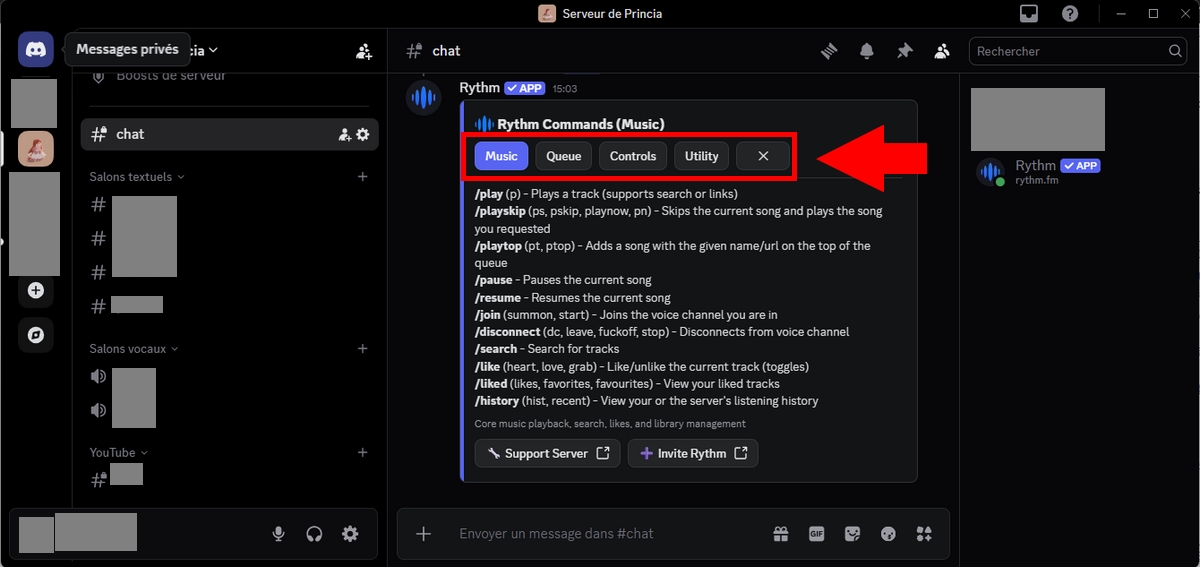
a) Das Präfix der Rythm-Befehle (/)
das Bot Rhythm übernimmt das Standardpräfix “!“.
- Mit der neue Version, müssen Sie unbedingt das Präfix “/” für alle Bestellungen.
b) Befehle in bestimmten Chatrooms deaktivieren
Um Befehle zu deaktivieren Rhythmus In den Salons Discord haben Sie mehrere Möglichkeiten, darunter:
- Klicken Sie auf das Zahnrad-Symbol links neben dem Text-Chat, um Bearbeiten das Wohnzimmer,
- Wählen Sie dann Berechtigungen,
- Deaktivieren Sie die Berechtigungen im Zusammenhang mit Beiträge und zu Anwendungen Bestellung in diesem speziellen Salon.
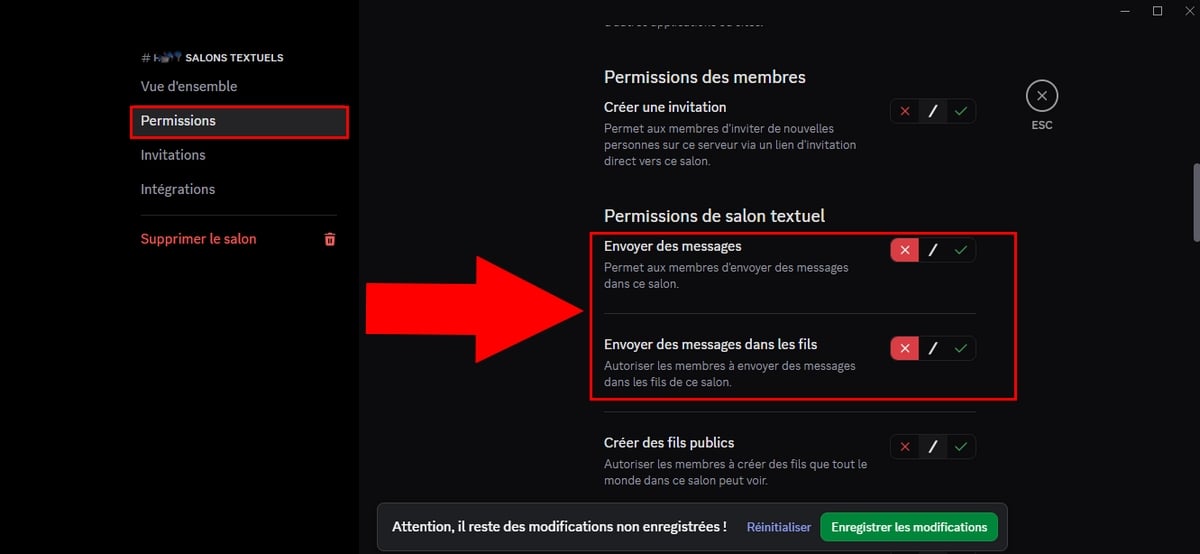
Sie können aber auch die folgenden Schritte ausführen:
- Klicken Sie mit der rechten Maustaste auf Ihren Server,
- Klicke auf Einstellungen aus Kellner,
- In “Integrationen”, suchen Sie nach “Rhythmus” und dann “Managen“,
- In der Option “Messen“Wählen Sie manuell aus, welche Salons die Befehle der Anwendung nutzen dürfen und welche Rollen Zugriff darauf haben.
c) Musikankündigungen
Um die Musik Während der Wiedergabe verwenden Sie den Befehl /nowplaying.
d) Maximale Länge der Warteschlange
Diese Option von Rythm Premium ermöglicht Folgendes Größe einschränken der Warteschlange. Dazu:
- Geben Sie den Befehl ein
/Einstellungen. - Suchen Sie dann die Option Max Queue Length.
- Standardmäßig ist sie unbegrenzt und dieser Befehl dient dazu, eine Begrenzung festzulegen, nämlich Maximal 10 oder 20 Songs pro Benutzer, um Missbrauch zu vermeiden!
- In diesem Bild ist die Anzahl der Max Queue Length zulässig ist 10.
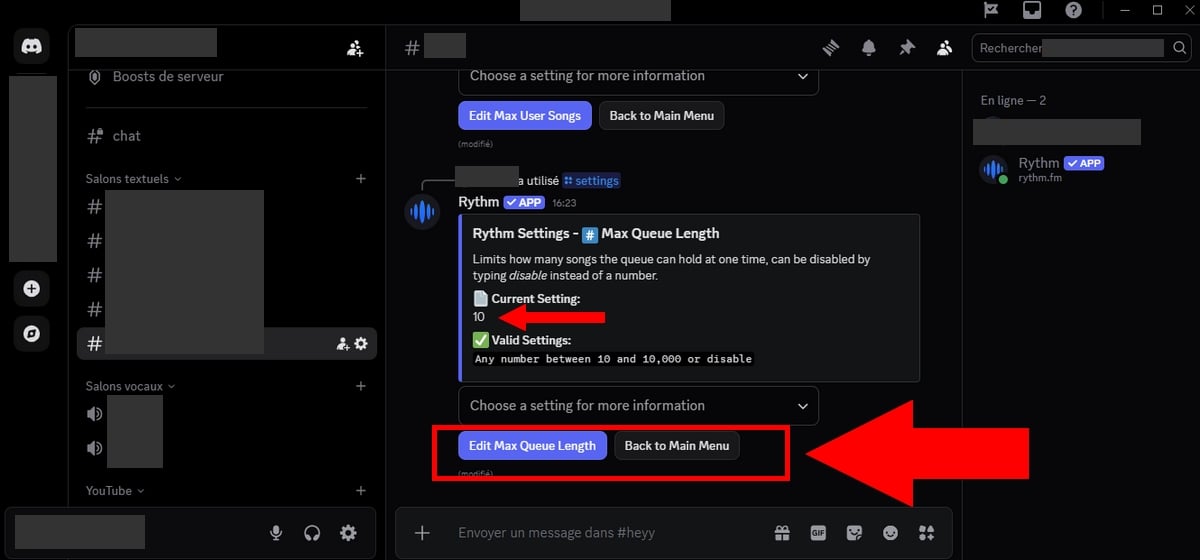
Wenn Sie jedoch die kostenlose Version, Diese Option ist standardmäßig deaktiviert. Und obwohl Sie das Recht haben, sie einstellen, Die Einstellung wird nicht übernommen.
In diesem Sinne können Sie:
- Mitgliedern (oder einer Vertrauensperson) die Rolle zuweisen DJ,
- Eingeben bestellt
/skipum zum nächsten Titel zu springen. Wenn mehrere Mitglieder diesen Befehl eingeben, wird die unerwünschte Musik automatisch übersprungen. - Oder bitten Sie die Nutzer, ihre Playlists im Voraus vorbereiten um den Inhalt besser kontrollieren zu können.
e) Maximale Anzahl von Musikstücken pro Benutzer
Diese Funktion ist nützlich, damit die Administratoren bei dem die DJs die Anzahl der Musikstücke, die Nutzer zur Warteschlange hinzufügen zur selben Zeit.
In der Tat, sobald Rythm Premium aktiviert, wird die Warteschlange unbegrenzt.
- Um die maximale Anzahl von Musikstücken pro Benutzer zu ändern, geben Sie einfach den Befehl /Einstellungen.
- Suchen Sie dann die Option Max User Songs (Premium-Funktion).
- Wählen Sie die Anzahl der Songs, die Sie pro Benutzer zulassen möchten, indem Sie auf “Maximale Anzahl von Benutzersongs bearbeiten“.
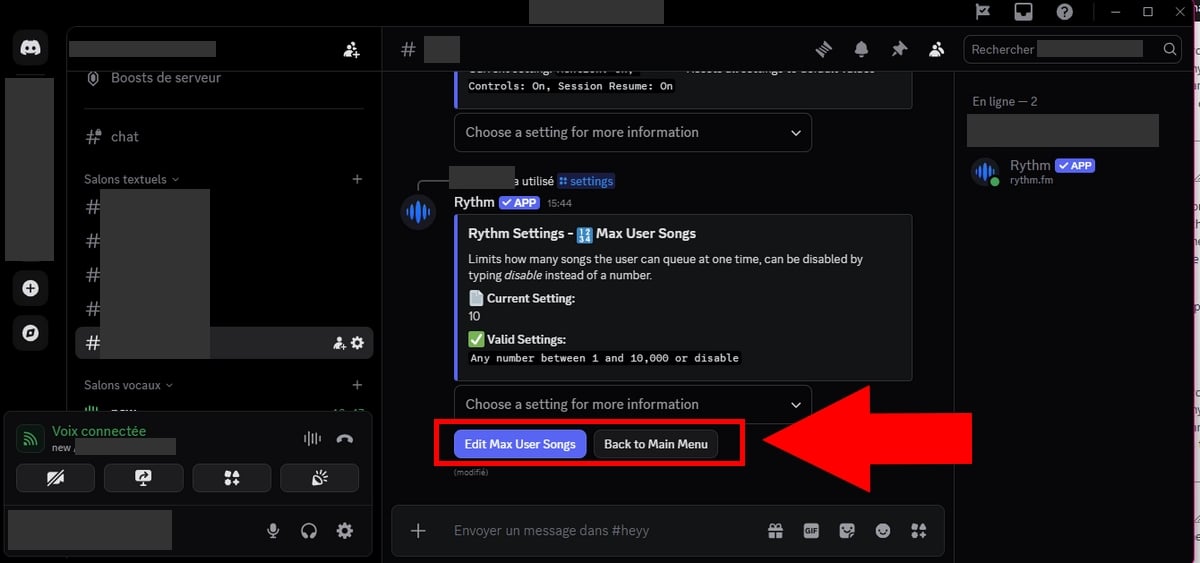
⚠️ Wichtiger Hinweis :
Sie können diese Einstellung in der kostenlosen Version ändern, sie bleibt jedoch bestehen. ohne Wirkung. Diese Option wird nur für Server oder Benutzer berücksichtigt, die Rythm Premium.
f) Duplikate in der Warteschlange löschen
Ebenfalls unter den Vorteilen des Premium-Abonnements. Um zu verhindern, dass Nutzer doppelte Musik In der Warteschlange können Sie einen der folgenden Befehle verwenden:
/drm/rd/removedupes/rmd
Sie können jedoch auch die folgenden Schritte ausführen:
- Verwenden Sie den Befehl
/Einstellungen. - Wählen Duplicate song Prevention
- Um sie zu aktivieren, klicken Sie auf Man im sich öffnenden Dropdown-Menü.
- Um diese Funktion zu deaktivieren, klicken Sie auf Aus.
g) Konfigurieren Sie die Rolle des DJs auf dem Server.
Zur Aktivierung des DJ-Modus, alles findet am selben Ort statt!
- Geben Sie den Befehl ein
/Einstellungenum die verschiedenen mögliche Optionen.
1. Die Rolle des DJs definieren
Wenn Sie dies noch nicht getan haben:
- Gehen Sie in Einstellungen aus Kellner > Rollen
- Erstellen Sie anschließend eine neue Rolle mit dem Namen DJ, (Der Name der Rolle muss genau DJ lauten.)
- Weisen Sie diese Rolle dann den Mitgliedern zu, denen Sie diese Berechtigung erteilen möchten.
2. DJ-Modus aktivieren
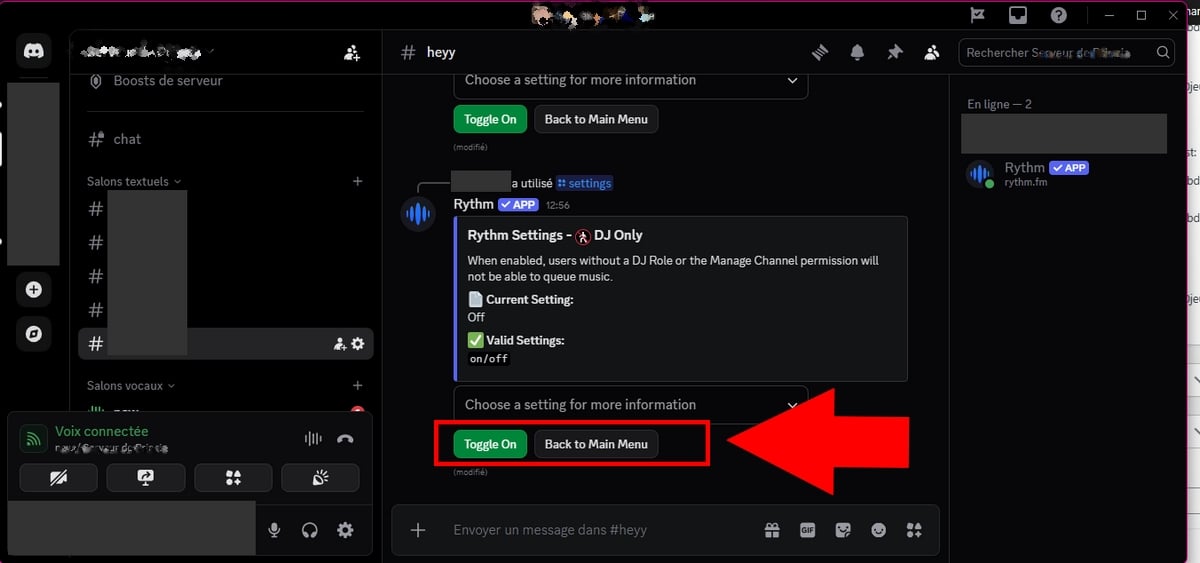
- Sie müssen den Befehl
/Einstellungen. - Suchen Sie unter den Optionen, die Ihnen nach Ihrer Bestellung angeboten werden, nach der Option Nur DJ (oder ähnliches),
- Auf dem Bild unten ist die Funktion Nur DJ ist auf Aus.
- Um sie zu aktivieren, schalten Sie sie auf “Einblenden“.
Tatsächlich können alle Mitglieder, die über das DJ-Rolle haben Zugang zu den cVerwaltungsaufträge (Liste bearbeiten, Musik überspringen usw.), auch wenn Sie bestimmte Einschränkungen festgelegt haben.
h) Zurücksetzen der Einstellungen
Haben Sie sich bei den Einstellungen geirrt? Keine Panik!
- Verwenden Sie den Befehl
/Einstellungenum die verschiedenen Optionen anzuzeigen, die Ihnen zur Verfügung stehen, - Klicken Sie auf die letzte Option. Reset(oder ähnliches),
- Wählen Sie anschließend “Yes, reset all" Wo "Cancel”wenn Sie Ihre Meinung geändert haben.
ACHTUNG: Dadurch werden ALLE Einstellungen von Rythm auf die Standardwerte zurückgesetzt!

Was ist nach dem Gebrauch zu tun?
Sie haben nun die Konfiguration von Rythm abgeschlossen! Wenn Sie ein Problem haben, schauen Sie in diesem Tutorial nach, dort finden Sie alles! Sie können auch vorbeikommen auf unserem Server Discord !
Wir laden Sie ein, einen Kommentar zu hinterlassen, wenn Sie das Tutorial vollständig und leicht verständlich finden oder wenn Sie Feedback haben.
Häufig gestellte Fragen
Was ist der Unterschied zwischen dem Rythm-Bot und der Rythm-Aktivität?
- Der Bot lädt sich auf Ihren Server ein und steuert sich über Slash Commands (/play, /skip...).
- Die Activité lässt sich über das Symbol 🚀 direkt in einer Sprachlounge starten, mit einer anklickbaren Oberfläche und einem Katalog von etwa 50 Millionen lizenzierten Titeln.
Braucht man beides: den Rythm-Bot und die Rythm-Aktivität?
Nicht unbedingt.
- Der Bot eignet sich am besten für Gemeinschaftsserver die eine genaue Kontrolle der Warteschlange wünschen.
- Die Aktivität ist ideal für eine gemeinsames Zuhören einfach und schnell, ohne Konfiguration.
Ist die Rythm-Funktion auf Discord kostenlos?
das Rhythmus auf Discord bietet eine kostenlose Version, ist aber auch als kostenpflichtige Version erhältlich. Premium.
Auf welchen Geräten gibt es Rythm?
Rythm ist auf Discord (Bot und Activity), aber auch als App für iOS, Android, Windows und macOS über rythm.fm/download sowie als Webversion erhältlich.
Wozu dient die Rythm-Prämie auf Discord?
Hier sind die verschiedenen Vorteile von Rythm Premium :
- Die Bässe ändern, beschleunigen oder verlangsamen Ton.
- Warteschlangen erstellen unbegrenzt,
- Freie Wahl der Stücke,
- Beste Qualität Audio,
- Musik währenddessen abspielen 24 Stunden am Tag und 7 Tage die Woche,
- Premium-Freigabe : Alle Teilnehmer Ihrer Sitzung profitieren von den Premium-Funktionen.,
- Individuelle Beratung : Kontrollieren Sie, was Sie hören.
Um alle Vorteile zu entdecken, die Ihnen durch das Abonnieren von Rythm Premium, zögern Sie nicht, /premium in Ihrem Chat.
Was kostet der Rythm Premium Bot?
Rythm Premium ist erhältlich bei 4,99 $/Monat. Dies ist der einzige offizielle Tarif, der existiert.
Vergleich: Rythm kostenlos vs. Rythm Premium
Hier sind einige wichtige Unterschiede zwischen der Version kostenlos und die Version kostenpflichtig von Rhythmus :
| 🌟 Funktionen | Kostenlose Version | Premium-Version |
|---|---|---|
| Audioqualität | Standard | Beste Audioqualität (HD) |
| Kontrolle der Songs | Nein (nur Radios) | Ja |
| Warteschlange | Begrenzt | Unbegrenzt |
| Audioeffekte | ❌ Nein | ✅ Enthalten (Geschwindigkeiten, Bässe usw.) |
| Wiedergabe rund um die Uhr | ❌ Nein | ✅ Enthalten |
| Gemeinsame Vorteile | ❌ Nein | ✅ Ja (Der gesamte Voice-Chat profitiert davon) |
Rythm und MAC: Ist das machbar?
Ja, Rythm ist auf mehreren Geräten verfügbar :
- iOS : App “Rythm Music” im App Store (erfordert iOS 15.1+, kompatibel mit macOS 12+ M1)
- Android : verfügbar auf Google Play
- Windows / macOS : herunterladbar unter rythm.fm/download

Lag und Spiele
Nö, Wenn Sie ein Spieler sind, Rhythmus hat keinen Einfluss auf die Leistung Ihres Spiels, wenn Sie parallel Spiele spielen.
Kann die Moderation die Songliste ändern?
Ja, Die Moderatoren können löschen, was ihnen nicht gefällt, und die Wiedergabe von Liedern ändern.
Verwenden Sie Spotify Premium oder Twitch?
Die Rythm-Integration (mittlerweile eine offizielle Lizenzaktivität auf Discord) und die Nutzung von Spotify Premium oder Twitch erfüllen unterschiedliche Bedürfnisse.
Rythm akzeptiert Spotify/SoundCloud-Titellinks, aber keine vollständigen Playlists oder das Spotify-Premium-Konto selbst.
Wie kann man sich das Video und die Bilder der Lieder ansehen?
Nun können Sie mit der neuen Version von Rythm Zugang zu Videostreams haben (wie YouTube-Clips). Der Dienst ist ausschließlich auf Audio-Streaming spezialisiert.
Die neue Activité Discord zeigt jedoch sehr wohl das Album Art (das Cover) der aktuellen Titel sowie einen grafischen Visualizer an.
Weitere Probleme?
Du kannst konsultieren die offizielle Hilfeseite von Rhythmus Wenn Sie weitere Schwierigkeiten bei der Verwendung von Rythm Bot auf Discord haben:
Sehen Sie sich die Liste unserer Tutorials an:









 Deutsch
Warum kann ich keine Wiedergabeliste erstellen, wenn ich die DJ-Rolle einlege, und wie lautet der Befehl zum Abspielen einer Wiedergabeliste?
Mit DJ können Sie Musik abspielen (also können Nicht-DJs keine Musik abspielen)
Aber meine Frage ist, ob es möglich ist, eine Wiedergabeliste zu erstellen, und wenn ja, wie. Mrc
Nicht möglich 😉
Ach schade
Hallo, über Nacht wollte der Bot nicht mehr reden. Das heißt, er reagiert überhaupt nicht mehr. Ich kann „!play“ usw. eingeben, es spielt keine Rolle, aber der Bot ist als verbunden markiert. Egal wie oft ich einen Befehl mache, der Bot antwortet nicht, was mich wirklich stört … Ich habe seinen Spitznamen nicht geändert oder so. Danke im Voraus
alles was dort markiert ist musst du machen wie auf meinem discord 🙂
Ok, aber die Einladung ist abgelaufen, kann ich noch eine haben?
Ihr müsst mich warnen, also habe ich es geändert 😉
Hallo, mein Bot ist Deko.. Ich habe versucht, ihn zu verlassen und wieder einzuladen, aber er ist immer noch Deko.. Also unmöglich, ihn zu benutzen..
Wechseln Sie den Server oder senden Sie mir eine Einladung, ich werde versuchen zu helfen
Bha ducoup.. es ist gut mdr er co ganz allein..
gut gut gut 🙂
hallo, wie man dafür sorgt, dass der rhythmus auf der stimme bleibt, auch wenn niemand mehr da ist
kannst du nicht ^^
Hi,
Ist es möglich, eine Wiedergabeliste zu wiederholen?
Danke im Voraus
Sie können die gleiche Musik mehrmals auflegen 🙂
Hallo, mein Bot „spricht“ nicht, also kann ich die Musik nicht einschalten.
https://discord.gg/RPUsbZ
Danke im Voraus 😀
Überprüfen Sie den Link, um das Problem in meinem Discord zu lösen 🙂
Hallo, mein Bot ist offline, ich kann ihn nicht zu einem Sprachkanal einladen.
Was denkst du ?
Ich lade Sie ein, auf den ersten Link zu klicken, wenn Sie ein Problem haben, gibt es alles, um es wieder zum Laufen zu bringen 🙂
Hallo, ich möchte, dass ich automatisch stumm bin, wenn ich auf dem Server ankomme, und dass nur der Bot zu hören ist, das heißt, dass alle anderen Mitglieder auch stumm sind, wie mache ich das? Ich habe nichts gefunden
brauche hilfe plz!
In dem Kanal meinst du? einfach = du änderst die Regeln deines Musikkanals alle automatisch stumm (nur wer die Berechtigung hat kann stumm schalten) und in dem Kanal stellst du den Bot AUTORISIEREN
Guten Morgen ! Ich habe ein Problem, ich bin Admin des Servers und kann daher die Musik abspielen, stoppen etc, die Moderatoren auch. Aber andere Mitglieder können nur die Musik abspielen. Sie können es nicht aufhalten oder den Bot aus dem Kanal holen. Haben Sie einen guten Tag.
Hi, hast du eine DJ-Rolle übernommen?
unfähig, unseren Rhythmus zu spielen
https://discord.gg/YgR6YS
Das Problem kommt wieder und ich kann mir nur helfen ^^' https://discord.gg/8d6cXV
gleiches problem bei mir...
https://discord.gg/4He4wn
Hallo, ich habe das gleiche Problem, kein Ton, ich habe alles überprüft, Berechtigungen, Rollen, aber nichts funktioniert https://discord.gg/zKWmu3
Vielen Dank, es hat mir geholfen! 🙂
Gibt es einen Befehl, um Musik aus der Liste zu entfernen?
Nein, warten Sie, bis sie vorbei ist, um zu überspringen
Ich denke, Sie müssen skip 1,2,3 entsprechend seiner Position in der Warteschlange schreiben
Schließlich ist es Entfernen und Sie geben die Nummer der Musik ein, die Sie entfernen möchten
Hallo Alcare,
Mein Bot hat das gleiche Problem, die Musik geht aus aber 0 Ton
https://www.alucare.fr/reparer-le-son-sur-le-bot-discord-rythm/ Ich habe die Antworten hier 🙂
Danke, es ist behoben
Ich musste die Serverregion für mich ändern 🙂
Ja wie gesagt 🙂
Yo, das gleiche, es hat sehr gut funktioniert und heute kein Ton mehr ...
Geben Sie mir bitte eine Aufforderung
Keine Sorge 🙂
https://discord.gg/WKp4ME
Ich habe das gleiche Problem und bitte um viel Hilfe https://discord.gg/dd8hbT
https://www.alucare.fr/reparer-le-son-sur-le-bot-discord-rythm/ Wie das geht, habe ich hier hinterlegt 🙂
Hallo Alucare, ich habe ein Problem mit meinem Rhythmus-Bot. Ich wollte wissen, ob Sie sich bitte 2 Minuten Zeit nehmen könnten, um sich meinen Server anzusehen? 🙂 https://discord.gg/TZWjyT
Hallo, gleiches Problem, es hat sehr gut funktioniert, aber heute nichts
Einladungslink bitte 🙂
hallo ich habe das gleiche problem was ich machen soll
Das gleiche Problem, die Musik startet, aber 0 Ton.
Geben Sie mir den Einladungslink zu einem Discord, wo es bitte beugt, und wo ich das Recht haben könnte, danke
Hi, mein Fehler auch, ich schicke dir den Link gleich unten.
https://discord.gg/zxanCj
Ich habe mich dort informiert und alles funktioniert einwandfrei. Wenn Sie immer noch Probleme haben, setzen Sie den Link unten. Ich werde nachsehen
Nun, Problem gelöst, danke, dass Sie gekommen sind, um mir zu helfen! 🙂
Der Bot funktioniert, aber wenn ich ihn auffordere, Musik abzuspielen, macht er keinen Ton … (nein, ich habe ihn nicht stummgeschaltet und der Ton ist nicht auf Null)
Ich weiß nicht wie…
Darf er in diesem Kanal sprechen? (muss Berechtigungen prüfen). Hat er Zugriff auf den Kanal, auf dem Sie die Musik abgelegt haben? (normalerweise sollte er antworten)
Danke für die Anleitung hat funktioniert
Gut 🙂