Sebagai pengingat, bot musik Rythm ditutup pada September 2021 karena masalah hak cipta. Sejak Juni 2024, bot ini secara resmi kembali sebagai Activity Discord. Anda dapat mengundangnya ke server Anda atau meluncurkannya langsung dari ruang suara.
Versi baru ini menghadirkan :
- A baru antarmuka visual.
- A katalog lebih dari 50 juta judul 100% legal dan berlisensi.
- Dari sesi mendengarkan ruang suara yang tersinkronisasi dan kolaboratif.
- A versi gratis terbatas ke stasiun radio dan daftar putar yang telah ditentukan sebelumnya.
Seperti sebelumnya, Rythm tersedia dalam dua versi: versi gratis dan versi berbayar, yang menawarkan fitur tambahan dengan harga 4,99 $/bulan.
Lihat di bawah ini untuk daftar lengkap perintah Rythm dan cara menggunakannya.
Masalah suara?
Jika Anda mengalami masalah suara, klik tautan di bawah ini dan kunjungi Discord :).
Bagaimana cara menggunakan perintah Rythm pada Discord pada tahun 2026?
Untuk dapat menggunakan perintah Rythm pada Discord, Anda tentu saja perlu menghubungkan bot Rythm ke server Anda.
Pertama-tama, berikut ini ada beberapa prasyarat:
- Terhubung dengan Anda akun Discord melalui browser,
- Jadilah administrator server yang ingin Anda tambahkan Irama,
- Memiliki yang baik koneksi internet.
- Memiliki ruang tamu vokal di dalamnya.
Hubungkan Rythm ke server Discord Anda
Berikut ini adalah langkah-langkah yang harus diikuti:
- Buka browser Anda dan klik Tautan undangan dari Rythm Bot,
- Tautan akan terbuka di tab baru agar Anda dapat mengikuti tutorial ini dengan mudah,
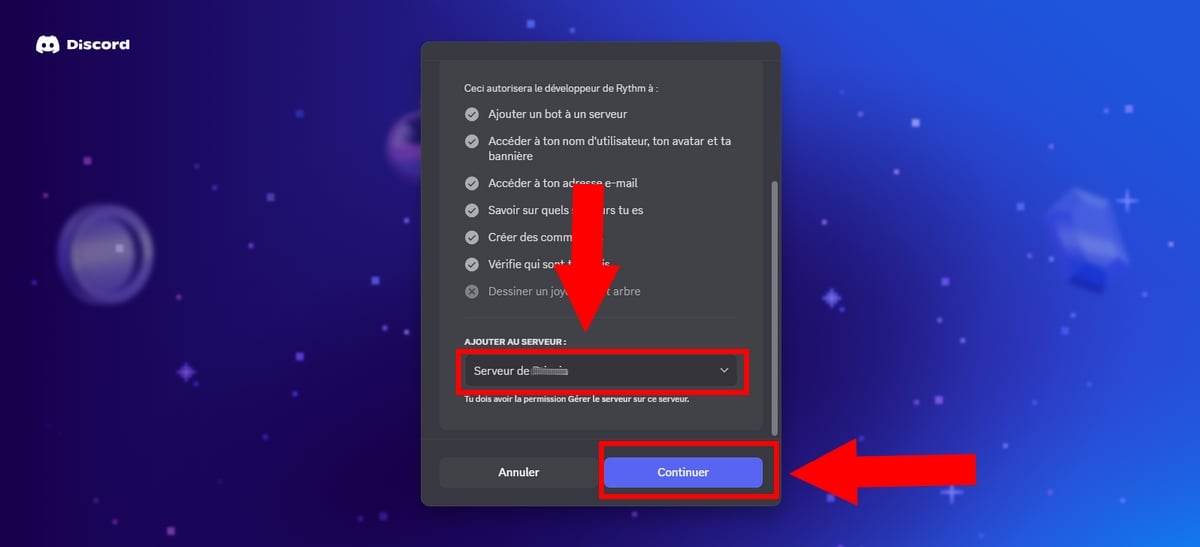
- Setelah berada di halaman, pilih server Discord yang ingin Anda tambahkan bot Rythm. atau masukkan namanya secara manual,
- Dan klik “Lanjutkan“.
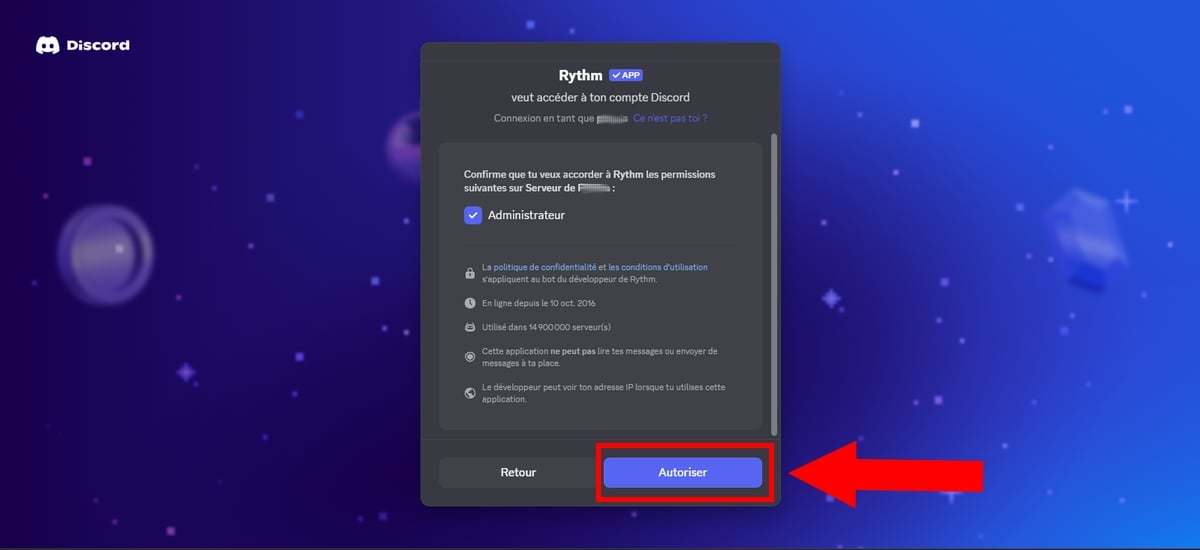
- Sekarang, berikan kepada Irama izin yang diperlukan dengan mengklik tombol “Mengesahkan“.
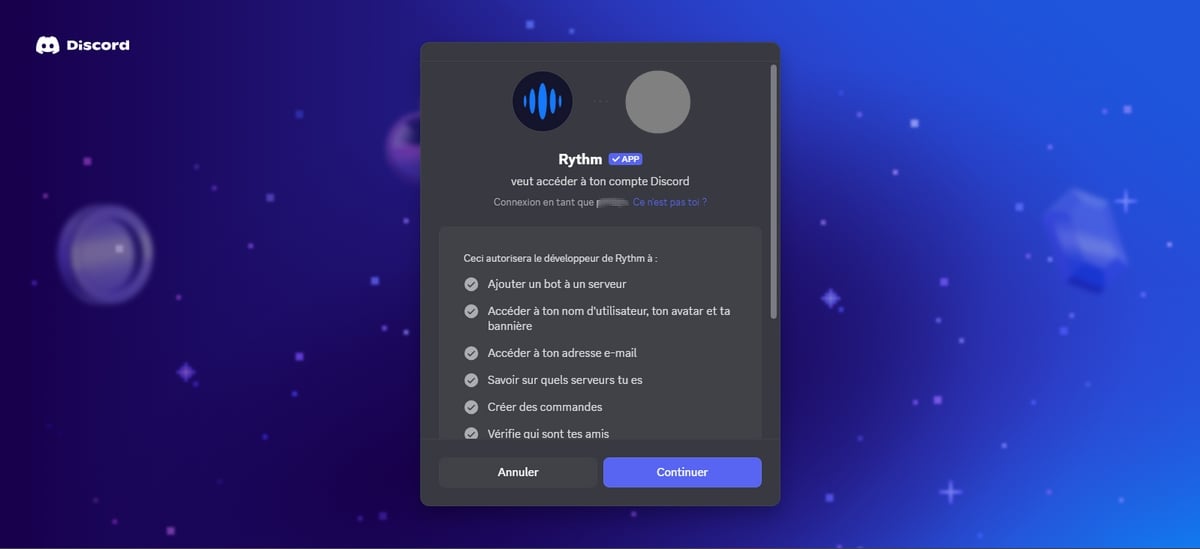
- Selanjutnya, lanjutkan dengan mengklik “Lanjutkan“.
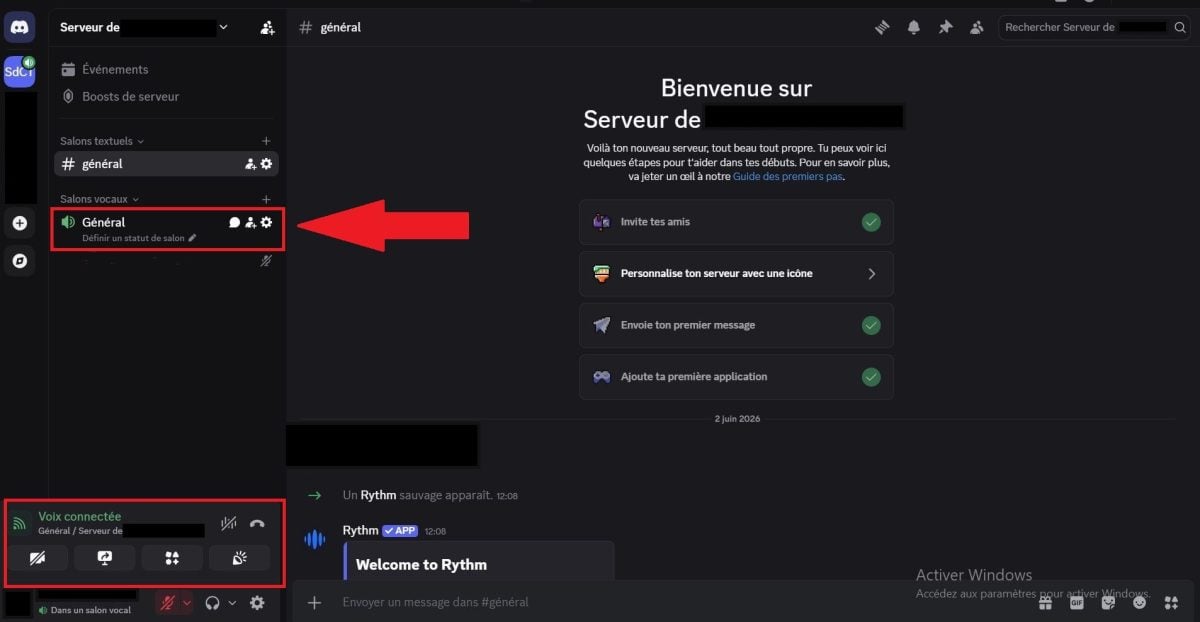
- Sekali Irama Setelah ditambahkan ke server Anda, Anda akan melihat pesan seperti pada gambar ini:

- Terakhir, pastikan Rythm ada dalam daftar anggota di sebelah kanan. Memang, jika Anda telah mengikuti instruksi dengan benar, itu akan ada di sana.
- Jika tidak, berikan kepada Irama (dengan masuk ke pengaturan server) izin ”Direktur”, atau keluarkan dia dan ulangi tutorial dari awal.
Menguji perintah bot musik Rythm
Setelah bot Rythm diinstal, Anda tidak perlu lagi mengetik pesan tradisional dalam obrolan. Semuanya berjalan melalui antarmuka perintah terintegrasi Discord. Inilah cara menggunakannya:
- Bergabunglah dengan salon vokal Sebelum mengetikkan perintah apa pun, sambungkan terlebih dahulu ke ruang obrolan di server Anda. Jika Anda tidak berada di dalam ruangan, bot tidak akan tahu ke mana harus pergi dan akan menampilkan pesan kesalahan.
- Mengaktifkan bilah perintah Ketik simbol
/(garis miring) di bilah pesan Anda. Sebuah jendela pop-up akan terbuka, menampilkan daftar semua bot di server Anda.
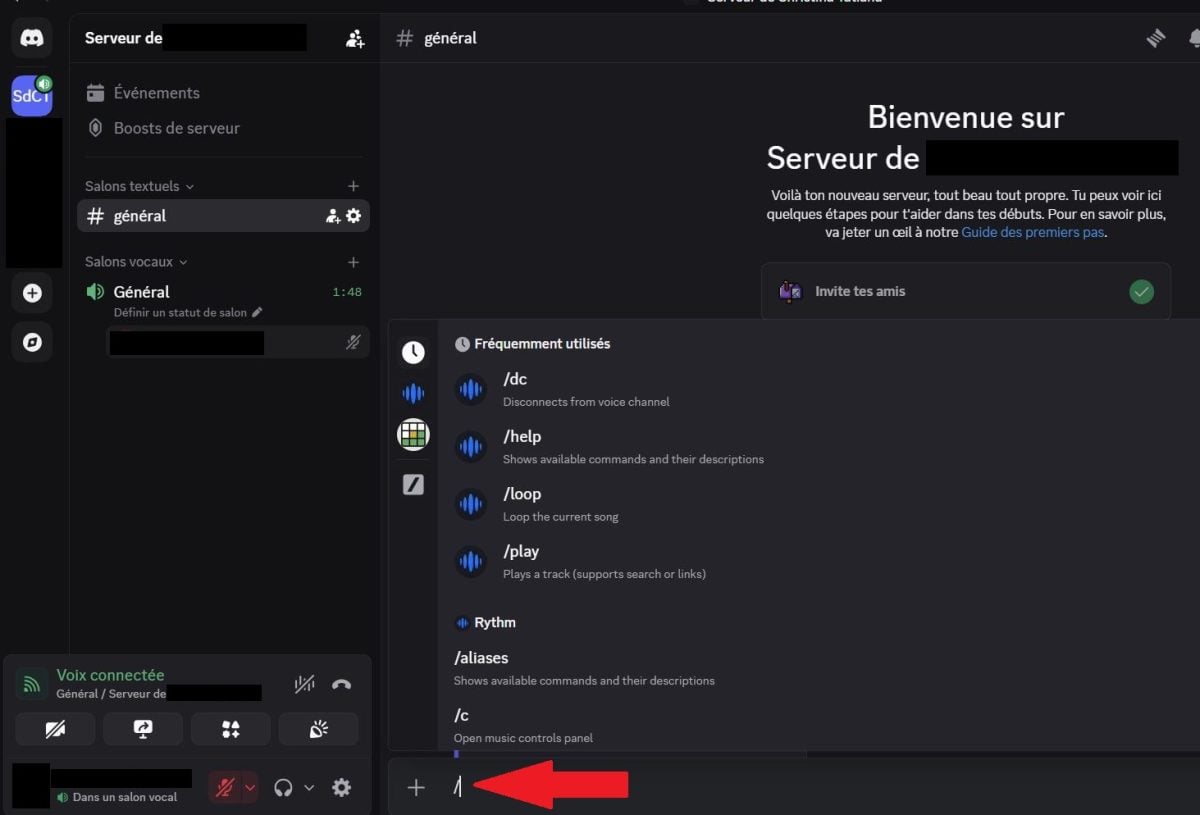
- Memutar lagu Ketik secara langsung
/play. Kotak kosong akan muncul: ketik nama artis dan lagu yang Anda cari, lalu tekan Enter. Bot akan bergabung dengan ruang obrolan suara Anda dan memutar musik.

Catatan:
- () = wajib
- []= opsional
Berikut ini adalah penjelasan rinci tentang sebagian besar perintah.
⚠️ Apa yang perlu Anda ketahui Bot sekarang membutuhkan setidaknya satu anggota dalam ruangan untuk memiliki langganan Rythm Premium untuk memilih lagu tertentu sesuai permintaan (melalui pesanan atau aktivitas).
Jika, secara kebetulan, sebuah lagu diputar, itu karena sesi tersebut mendapat manfaat dari pass khusus (langganan pihak ketiga) atau karena lagu tersebut merupakan bagian dari program radio acak yang sesuai dengan pilihan Anda pada saat itu.
1. Perintah dasar
Berikut adalah beberapa contohnya pesanan Hal yang perlu diketahui untuk mengontrol pendengaran Anda:
| ▶️ Perintah dasar | ✅ Kegunaan / Tindakan |
|---|---|
/bergabung |
Hubungkan Irama di ruang suara tempat Anda berada saat ini. |
/putus Di mana / pergi Di mana /dc |
Putuskan koneksi bot dari ruang obrolan (prefiks lama) !dc sudah usang). |
/control Di mana /c |
Membuka panel kontrol interaktif dengan tombol visual langsung di obrolan teks. |
/play (nama atau tautan) Di mana /p |
Memutar musik yang diminta. Mendukung YouTube, YouTube Music, Spotify (hanya lagu), SoundCloud (hanya lagu). |
/pencarian (nama) |
Cari judul dan sarankan beberapa pilihan untuk ditambahkan ke dalam antrean. |
/np Di mana /sedang diputar |
Menampilkan informasi (judul, penulis) dari musik yang sedang diputar. |
/jeda / /lanjutkan |
Menunda pemutaran atau melanjutkan pemutaran. |
/putar ulang |
Mulai ulang judul saat ini dari awal (0:00). |
/volume [1 hingga 200] |
Menampilkan volume saat ini atau mengubahnya sesuai dengan nilai yang dipilih. |
/info |
Menampilkan informasi umum tentang bot dan statusnya. |
/lewati Di mana /s |
Memulai pemungutan suara untuk melanjutkan ke trek berikutnya (membutuhkan mayoritas pengguna yang hadir). |
/fs Di mana /fskip |
Pindah ke lagu berikutnya tanpa pemungutan suara. |
2. Perintah untuk antrian
Bagaimana mengelola antrian Musik?
Sebagian dari perintah ini ditautkan ke langganan Premium (seperti mengelola antrean tak terbatas), sementara yang lainnya tersedia untuk semua orang secara gratis:
| 📜 Perintah File | ✅ Kegunaan / Tindakan |
|---|---|
/antrian [halaman] |
Menampilkan daftar lagu yang akan diputar selanjutnya. |
/playtop |
Tambahkan musik yang diminta ke bagian atas antrian. |
/putar lewati |
Tambahkan musik dan melompat segera kepadanya. |
/pindahkan (posisi) |
Pindahkan lagu ke posisi baru dalam daftar. |
/skipto (posisi) |
Lompat langsung ke lagu tertentu dalam antrian. |
/hapus (nomor) |
Menghapus musik tertentu dari antrian. |
/hapusduplikat |
Menghapus secara otomatis lagu-lagu yang duplikat dalam antrian. |
/shuffle |
Acak urutan semua lagu dalam daftar putar. |
/jernih |
Hapus seluruh antrian dengan satu klik. |
/bersihkan |
Hapus dari antrian semua musik yang ditambahkan oleh pengguna yang telah meninggalkan ruang obrolan. |
Pengaturan audio dan efek
Bagi mereka yang ingin memeriksa aliran suara, Berikut adalah berbagai perintah yang perlu diketahui:
| ⚙️ Pengaturan & Efek | ✅ Kegunaan / Tindakan |
|---|---|
/cari |
Lompat langsung ke momen tertentu dalam musik (misalnya: 60 untuk 1 menit). |
/maju |
Maju cepat sejumlah detik tertentu. |
/ mundur Di mana /rwd |
Mundur sejumlah detik tertentu. |
/loop |
Mengaktifkan atau menonaktifkan pengulangan berulang dari lagu saat ini. |
/efek |
(Premium) Buka menu efek audio (Bass, Kecepatan, dll.). |
/pengaturan |
Akses panel kontrol lengkap (Peran DJ, batasan). |
/premium |
Tampilkan status langganan Anda dan manfaat yang tersedia. |
Menggunakan Aktivitas Ritme pada Discord
Jika Anda ingin melakukannya tanpa obrolan teks sama sekali, tim Rythm menawarkan alternatif visual Irama Aktivitas. Tidak diperlukan undangan untuk versi ini, yang sudah terintegrasi ke dalam Discord.
Bagaimana Anda meluncurkannya?
- Bergabunglah dengan salon vokal.
- Klik ikon roket 🚀 (Mulai aktivitas) di bagian bawah layar Anda, di samping tombol berbagi layar.
- Pilih Irama dari daftar.
Antarmuka visual interaktif terbuka. Di sini Anda dapat mencari trek dan mengelola daftar putar sebagai tim menggunakan mouse.
Harap dicatat: Versi gratis Rythm saat ini terbatas untuk stasiun radio bertema.
Bagaimana cara mengonfigurasi bot Rythm di server saya?
Kita akan melihat di sini Bagaimana cara mengatur Rythm? sur votre pelayan !
- Gunakan tombol
/pengaturanUntuk mengakses pengaturan, atau ketik perintah/bantuanuntuk bantuan umum.
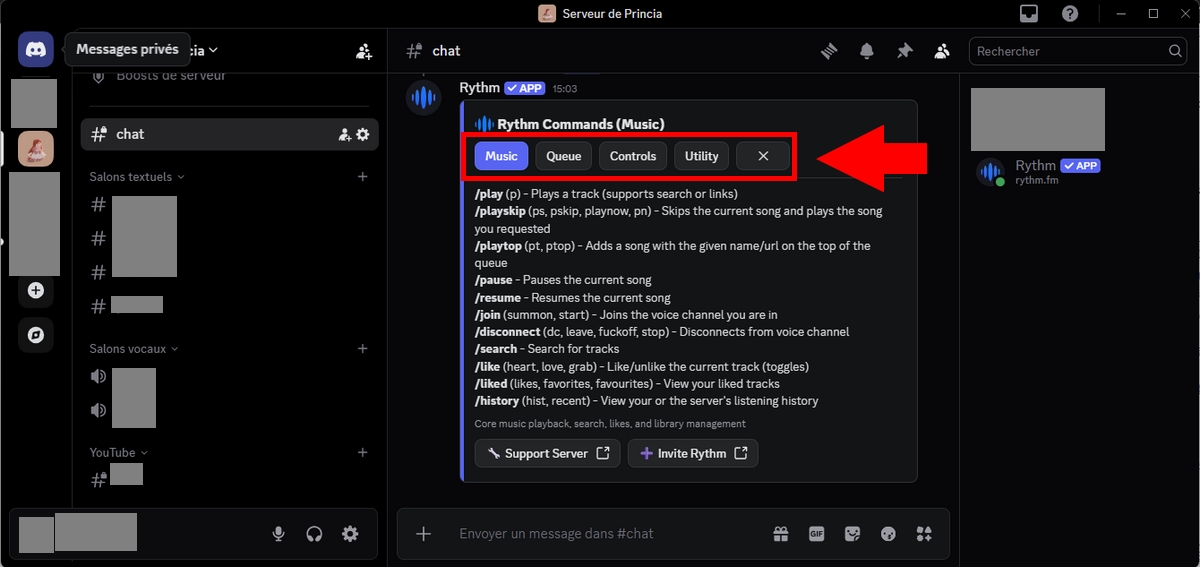
a) Awalan perintah Rythm (/)
itu bot Rythm tidak lagi mendukung prefiks default “!“.
- Sekarang, dengan versi baru, Anda wajib menggunakan awalan “/”untuk semua pesanan.".
b) Menonaktifkan perintah di beberapa ruang obrolan
Untuk menonaktifkan perintah-perintah Irama Di ruang pameran Discord, Anda memiliki beberapa pilihan, antara lain:
- Klik ikon roda gigi di sebelah kiri ruang obrolan teks untuk Memodifikasi itu ruang tamu,
- Lalu pilih Izin,
- Nonaktifkan izin yang terkait dengan pesan dan aplikasi pesanan di ruang pameran khusus ini.
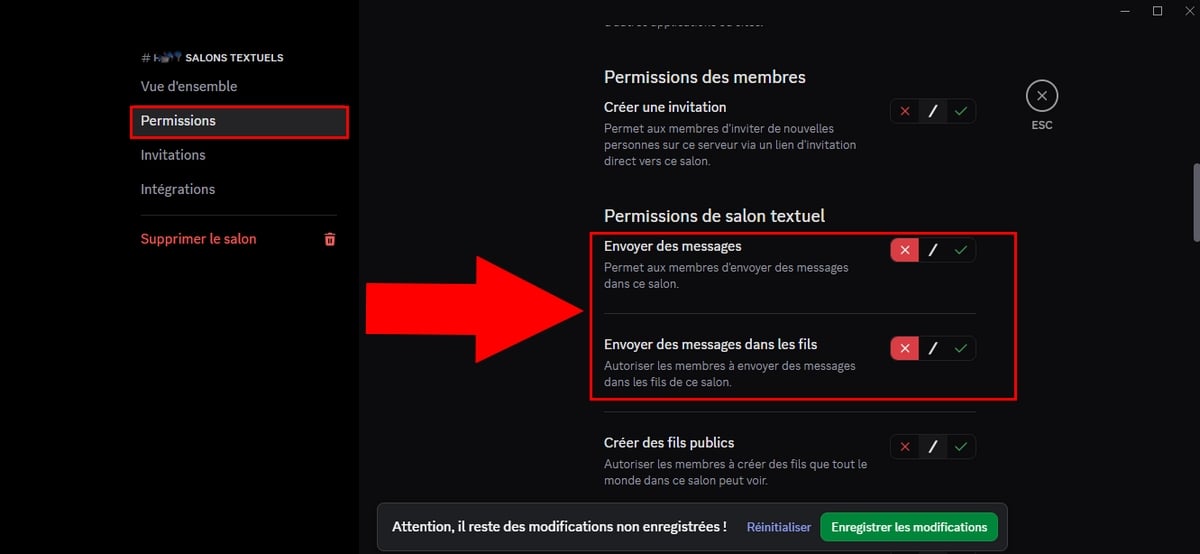
Namun, Anda juga dapat mengikuti langkah-langkah berikut:
- Klik kanan pada server Anda,
- Klik Parameter dari server,
- Dalam “Integrasi”, cari “Irama” lalu “Mengelola“,
- Dalam opsi “Pameran“Pilih secara manual salon mana yang dapat menggunakan perintah aplikasi dan peran mana yang memiliki akses ke sana.
c) Pengumuman musik
Untuk melihat musik Saat sedang membaca, gunakan perintah /sedang diputar.
d) Panjang maksimum antrian
Opsi Rythm Premium ini memungkinkan Anda untuk membatasi ukuran dari antrian. Untuk melakukannya:
- Ketik perintah
/pengaturan. - Kemudian cari opsi Max Queue Length.
- Secara default, itu adalah tidak terbatas dan perintah ini digunakan untuk menetapkan batas, yaitu Maksimal 10 atau 20 lagu per pengguna, untuk menghindari penyalahgunaan!
- Dalam gambar ini, jumlah Max Queue Length diizinkan adalah 10.
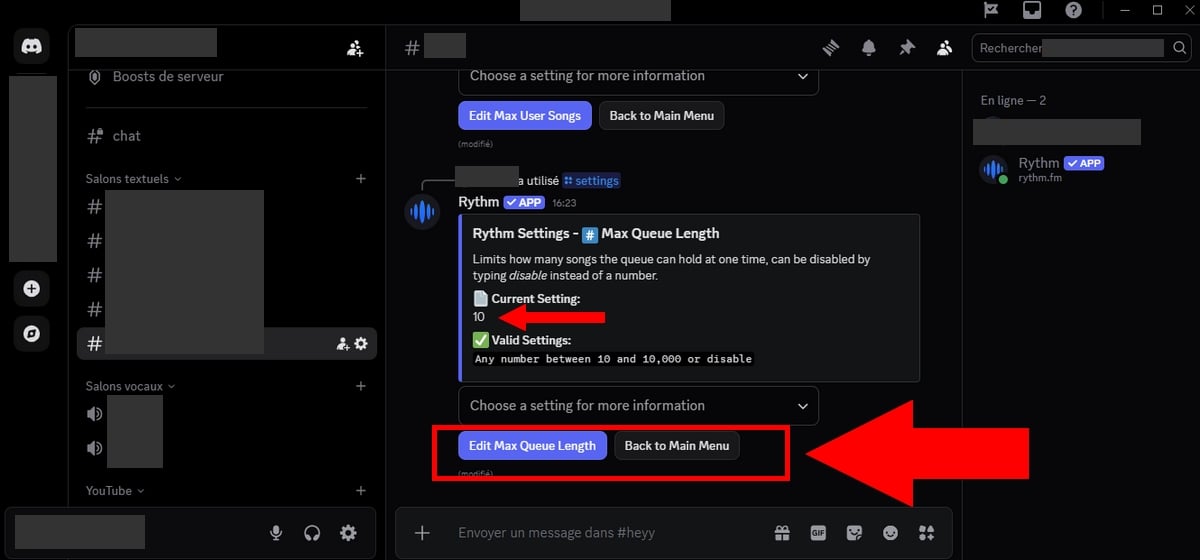
Namun, jika Anda menggunakan versi gratis, Opsi ini dinonaktifkan secara default. Meskipun demikian, Anda berhak untuk mengaktifkannya. mengatur, Pengaturan tersebut tidak akan diterapkan.
Dalam hal ini, Anda dapat:
- Menugaskan peran kepada anggota (atau orang yang dipercaya) DJ,
- Ketik dipesan
/lewatiUntuk beralih ke lagu berikutnya. Jika beberapa anggota menekan perintah ini, musik yang tidak diinginkan akan otomatis dilewati. - Atau meminta pengguna untuk menyiapkan daftar putar mereka terlebih dahulu untuk mengontrol konten dengan lebih baik.
e) Jumlah maksimum lagu per pengguna
Fitur ini berguna agar para direktur atau DJ dapat membatasi jumlah musik yang dapat diunduh oleh pengguna. Tambahkan ke antrian pada waktu yang sama.
Memang, setelah Rythm Premium Setelah diaktifkan, antrian menjadi tidak terbatas.
- Untuk mengubah jumlah maksimum lagu per pengguna, cukup ketik perintah /pengaturan.
- Kemudian cari opsi Max User Songs (fitur Premium).
- Pilih jumlah lagu yang Anda izinkan per pengguna dengan mengklik “Edit Lagu Pengguna Maksimal“.
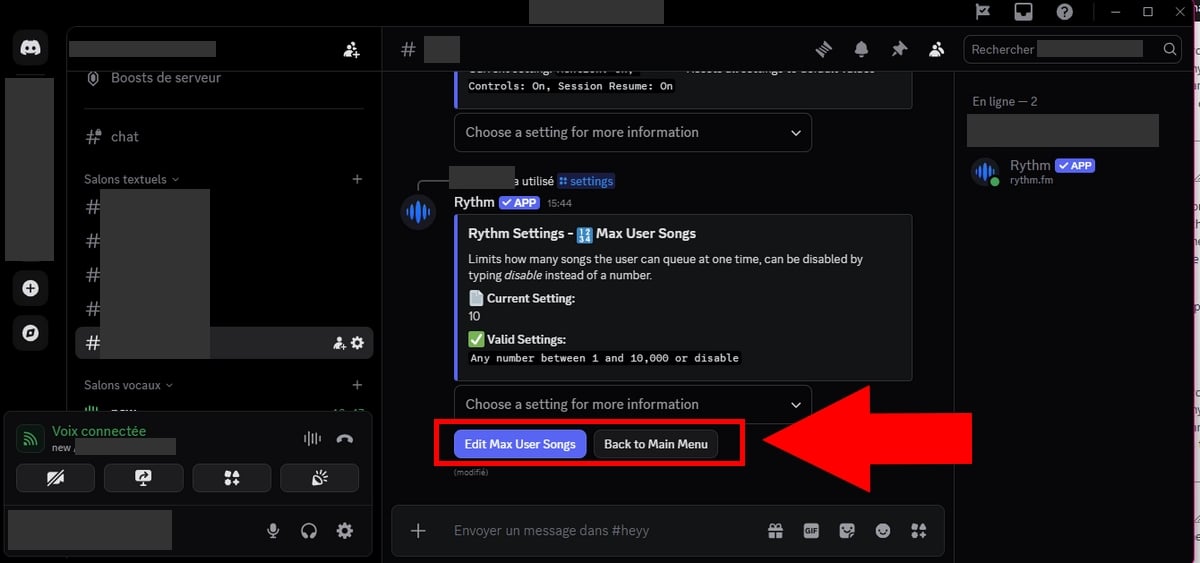
⚠️ Catatan penting :
Anda dapat mengubah pengaturan ini di versi gratis, tetapi pengaturan tersebut akan tetap berlaku. tanpa efek. Opsi ini hanya berlaku untuk server atau pengguna yang berlangganan ke Rythm Premium.
f) Menghapus duplikat dalam antrian
Juga termasuk di antara keuntungan berlangganan Premium. Untuk mencegah pengguna memasang musik ganda Dalam antrian, Anda dapat menggunakan salah satu perintah berikut:
/drm/rd/hapusduplikat/rmd
Namun, Anda juga dapat mengikuti langkah-langkah berikut:
- Gunakan tombol
/pengaturan. - Pilih Duplicate song Prevention
- Untuk mengaktifkannya, klik pada Kami di menu drop-down yang terbuka.
- Untuk menonaktifkannya, klik pada Mati.
g) Konfigurasikan peran DJ pada server
Untuk mengaktifkan fitur mode DJ, Semua terjadi di tempat yang sama!
- Ketik perintah
/pengaturanuntuk menampilkan berbagai Pilihan yang mungkin.
1. Menentukan peran DJ
Jika Anda belum melakukannya:
- Pergi ke Parameter dari pelayan > Peran
- Selanjutnya, buat peran baru dengan nama DJ, (nama peran harus tepat DJ)
- Kemudian, berikan peran ini kepada anggota yang ingin Anda berikan izin.
2. Aktifkan mode DJ
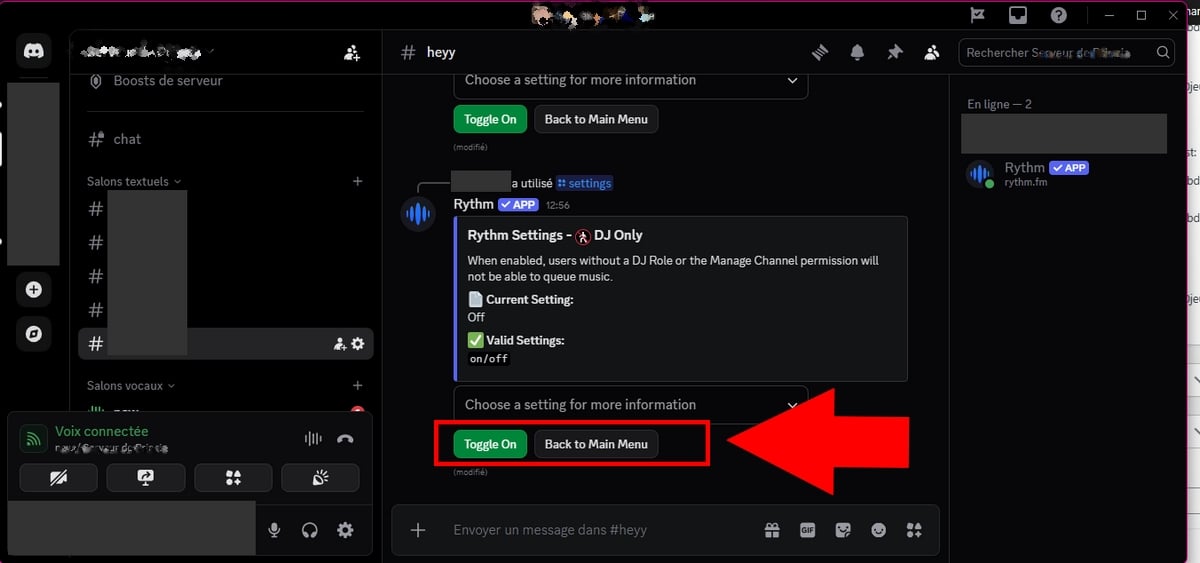
- Anda harus menggunakan fitur
/pengaturan. - Di antara opsi yang ditawarkan setelah Anda melakukan pemesanan, cari opsi DJ Saja (atau yang serupa),
- Pada gambar di bawah ini, fungsi DJ Saja ada di Off.
- Untuk mengaktifkannya, geser ke “Aktifkan“.
Memang, semua anggota yang memiliki peran DJ akan memiliki akses ke cPerintah manajemen (mengubah daftar, melewati musik, dll.), meskipun Anda telah menerapkan beberapa batasan.
h) Reset pengaturan
Anda salah mengatur pengaturan? Jangan panik!
- Gunakan tombol
/pengaturanuntuk menampilkan berbagai opsi yang tersedia bagi Anda, - Klik opsi terakhir Reset(atau yang serupa),
- Kemudian, pilih “Yes, reset all” atau “Cancel”Jika Anda telah berubah pikiran.".
PERHATIAN, ini akan mengembalikan SEMUA pengaturan Rythm ke nilai default!

Apa yang harus dilakukan setelah digunakan
Anda sekarang telah selesai mengonfigurasi Rythm! Jika Anda mengalami masalah, periksa tutorial ini, semuanya ada di sana! Anda juga dapat datang di server Discord kami !
Kami mengundang Anda untuk memberikan komentar jika Anda merasa tutorial ini lengkap dan mudah diikuti, atau jika Anda memiliki tanggapan, di antaranya.
FAQ
Apa perbedaan antara bot Rythm dan Activité Rythm?
- Bot mengundang dirinya sendiri ke server Anda dan mengendalikan dirinya sendiri menggunakan perintah garis miring (/play, /skip...).
- Activité diluncurkan langsung ke ruang suara melalui ikon 🚀, dengan antarmuka yang dapat diklik dan katalog yang berisi sekitar 50 juta lagu berlisensi.
Apakah Anda memerlukan keduanya: bot Rythm dan Activité Rythm?
Belum tentu.
- Bot ini paling cocok untuk server komunitas yang menginginkan kontrol antrian yang tepat.
- L'Activité sangat ideal untuk mendengarkan bersama cepat dan mudah, tanpa memerlukan konfigurasi.
Apakah fungsi Rhythm gratis pada Discord?
itu Ritme pada Discord menawarkan versi gratis tetapi juga tersedia dalam versi Premium.
Pada perangkat apa saja Rythm tersedia?
Rythm tersedia di Discord (bot dan Activité), tetapi juga sebagai aplikasi iOS, Android, Windows, dan macOS melalui rythm.fm/download, serta versi web.
Apa fungsi premium Rythm pada Discord?
Berikut adalah berbagai keuntungan dari Rythm Premium :
- Mengubah bass, mempercepat atau memperlambat suara.
- Membuat antrian tak terbatas,
- Pilihan trek gratis,
- Kualitas terbaik audio,
- Memutar musik selama 24 jam sehari, 7 hari seminggu,
- Bagikan Premium Semua peserta dalam sesi Anda dapat menikmati fitur Premium,
- Penerjemahan yang disesuaikan : Kontrol apa yang Anda dengarkan.
Selain itu, untuk mengetahui semua keuntungan yang ditawarkan kepada Anda dengan berlangganan Rythm Premium, jangan ragu untuk mengisi /premium di obrolan Anda.
Berapa biaya bot Rythm Premium?
Rythm Premium tersedia di 4,99 $/bulan. Ini adalah satu-satunya tarif resmi yang ada.
Perbandingan: Rythm Gratis vs Rythm Premium
Berikut adalah beberapa perbedaan mencolok antara versi gratis dan versi membayar dari Irama :
| 🌟 Fitur | Versi Gratis | Versi Premium |
|---|---|---|
| Kualitas Audio | Standar | Kualitas audio terbaik (HD) |
| Kontrol lagu | Tidak (hanya radio) | Ya |
| Antrian | Terbatas | Tanpa batas |
| Efek Audio | ❌ Tidak | ✅ Termasuk (kecepatan, bass, dll.) |
| Pembacaan 24 jam sehari & 7 hari seminggu | ❌ Tidak | ✅ Termasuk |
| Manfaat bersama | ❌ Tidak | ✅ Ya (Seluruh ruang obrolan suara dapat menggunakannya) |
Rythm dan MAC: apakah hal ini mungkin dilakukan?
Ya, Rythm tersedia di beberapa perangkat:
- iOS Rythm Music“ di App Store (membutuhkan iOS 15.1+, kompatibel dengan macOS 12+ M1)
- Android tersedia di Google Play
- Windows / macOS : unduh di rythm.fm/download

Jeda dan permainan
Tidak, jika Anda seorang pemain, Irama Tidak akan mempengaruhi kinerja permainan Anda jika Anda memainkan game secara bersamaan.
Apakah moderasi dapat mengubah daftar lagu?
Ya, Moderator dapat menghapus apa pun yang tidak mereka sukai dan mengubah cara lagu diputar.
Pakai spotify premium atau twitch?
Integrasi Rythm (sekarang menjadi aktivitas berlisensi resmi di Discord) dan penggunaan Spotify Premium atau Twitch memenuhi kebutuhan yang berbeda.
Rythm menerima tautan lagu Spotify/SoundCloud, tetapi tidak menerima daftar putar lengkap atau akun Spotify Premium.
Bagaimana cara melihat video dan gambar lagu?
Sekarang, dengan versi baru Rythm, Anda tidak dapat akses ke streaming video (seperti klip YouTube). Layanan ini hanya mengkhususkan diri pada streaming audio.
Namun demikian, Activité Discord yang baru memang menampilkan album art (sampul depan) dari lagu-lagu yang sedang diputar, serta visualisator grafis.
Masalah lain?
Kamu bisa kunjungi Halaman bantuan resmi dari Irama Jika Anda mengalami kesulitan lain saat menggunakan Rythm bot di Discord:
Lihat daftar tutorial kami:









 Bahasa Indonesia
Mengapa ketika saya memilih peran DJ, saya tidak bisa membuat playlist, dan apa perintah untuk memutar playlist?.
DJ memungkinkan Anda memainkan musik (sehingga orang yang bukan DJ tidak dapat memainkan musik)
Tapi pertanyaanku adalah apakah mungkin untuk membuat playlist dan jika ya, bagaimana caranya. Terima kasih.
Tidak mungkin 😉
ah terlalu buruk
Halo, tiba-tiba bot tidak mau lagi merespons. Artinya, dia sama sekali tidak menjawab. Saya bisa mengetik “!play” dan sebagainya, tapi tidak ada respons, padahal bot tercatat sebagai terhubung. Saya sudah mencoba perintah apa pun, tapi bot tetap tidak merespons, yang cukup mengganggu… Padahal saya tidak mengubah nama panggilannya atau apa pun. Terima kasih sebelumnya.
Kamu harus melakukan semua yang tertulis di Discord saya 🙂
Oke, tapi undangan itu sudah kadaluwarsa. Bisakah saya mendapatkan yang baru?
Harus diberitahu, jadi saya sudah menggantinya 😉
Halo, bot saya tidak aktif. Saya sudah mencoba untuk mematikannya dan mengundangnya kembali, tetapi tetap tidak aktif. Jadi, tidak bisa digunakan.
Ganti servernya, atau kirimkan undangan kepadaku, aku akan mencoba membantu.
Bha, jadi begitulah.. Sudah deh, dia sudah melakukannya sendiri..
bon bah bagus 🙂
Halo, bagaimana cara agar ritme tetap pada vokal meskipun tidak ada orang lagi?
Anda tidak bisa ^^
Halo semuanya,
Dapatkah saya mengulang daftar putar?
Terima kasih sebelumnya
Anda dapat memainkan musik yang sama berulang kali 🙂.
Halo, bot saya tidak “berbicara”, jadi saya tidak bisa memutar musik.
https://discord.gg/RPUsbZ
Terima kasih sebelumnya 😀
Lihat tautan untuk menyelesaikan masalah yang ada di dalam diskursus saya 🙂
Halo, bot saya sedang offline, saya tidak bisa mengundangnya ke saluran suara.
Apa pendapat Anda?
Saya mengundang Anda untuk mengklik tautan pertama jika Anda memiliki masalah, di sana ada semua yang ditandai tentang cara membuatnya berfungsi kembali 🙂
Halo, saya ingin agar saat saya masuk ke server, saya secara otomatis dimute, dan hanya bot yang dapat didengar, artinya semua anggota lain juga dimute. Bagaimana caranya? Saya belum menemukan solusinya.
butuh bantuan tolong!
Di saluran yang Anda maksud? sederhana = Anda mengubah aturan saluran musik Anda, semua orang bermutasi secara otomatis (hanya mereka yang memiliki izin yang dapat melakukan demute) dan di saluran Anda meletakkan bot AUTHORIZE.
Halo! Saya memiliki masalah. Saya adalah admin server dan dapat memutar musik, menghentikannya, dll., begitu juga dengan moderator. Namun, anggota lain hanya dapat memutar musik. Mereka tidak dapat menghentikannya atau mengeluarkan bot dari saluran. Semoga harimu menyenangkan.
Hai, apakah Anda sudah menjadi seorang DJ?
tidak dapat membawa ritme kami ke dalam permainan
https://discord.gg/YgR6YS
Masalahnya muncul lagi dan aku butuh bantuan, tolong bantu aku ^^’ https://discord.gg/8d6cXV
masalah yang sama bagi saya...
https://discord.gg/4He4wn
Halo, saya mengalami masalah yang sama, tidak ada suara. Saya sudah memeriksa semuanya, izin, peran, tetapi tidak ada yang berhasil. https://discord.gg/zKWmu3
Terima kasih banyak, itu sangat membantu! 🙂
Apakah ada perintah untuk menghapus musik dari daftar?
Tidak, kamu menunggu dia lewat untuk melakukan skip.
Saya pikir Anda harus menulis skip 1,2,3 sesuai dengan posisinya dalam antrian.
Akhirnya, hapus dan masukkan nomor lagu yang ingin kamu hapus.
Halo Alucare,
Bot saya memiliki masalah yang sama, musik dimulai tetapi tidak ada suara
https://www.alucare.fr/reparer-le-son-sur-le-bot-discord-rythm/ Saya telah menempatkan jawaban di sini 🙂
Terima kasih, sudah ditangani.
perlu mengubah wilayah server untuk bagian saya 🙂.
Ya, seperti yang saya katakan 🙂
Yo, sama saja, dulu berfungsi dengan baik, tapi sekarang tidak ada suaranya lagi…
Tolong beri saya undangan
Jangan khawatir 🙂
https://discord.gg/WKp4ME
Saya mengalami masalah yang sama. Saya membutuhkan bantuan, tolong. https://discord.gg/dd8hbT
https://www.alucare.fr/reparer-le-son-sur-le-bot-discord-rythm/ Saya menaruh cara melakukannya di sini 🙂.
Halo Alucare, saya mengalami masalah dengan bot ritme saya. Saya ingin tahu apakah Anda bisa meluangkan waktu 2 menit untuk melihat server saya, tolong? 🙂 https://discord.gg/TZWjyT
Halo, masalah yang sama, sebelumnya berfungsi dengan baik tetapi hari ini tidak berfungsi sama sekali.
Tautan undangan, tolong 🙂
Halo, saya mengalami masalah yang sama. Bagaimana cara mengatasinya?
Masalah yang sama, musik dimulai tetapi 0 suara...
Berikan saya tautan undangan ke Discord atau di mana pun itu, dan di mana saya bisa mendapatkan hak akses untuk memeriksa, terima kasih.
Hai, milikku juga bermasalah, aku kirimkan tautannya di bawah ini.
https://discord.gg/zxanCj
Saya sudah mencoba dan semuanya berfungsi dengan baik. Jika Anda masih mengalami masalah, silakan kirimkan tautan di bawah ini dan saya akan memeriksanya.
Baiklah, masalahnya sudah teratasi, terima kasih sudah datang membantu saya! 🙂
Botnya berfungsi, tetapi ketika saya meminta bot untuk memutar musik, bot tidak mengeluarkan suara apa pun... (tidak, saya tidak mematikannya dan suaranya tidak disetel ke nol)
Saya tidak tahu bagaimana cara melakukannya...
Apakah dia berhak berbicara di saluran ini? (Perlu memeriksa hak aksesnya). Apakah dia berhak mengakses saluran ini atau kamu yang memutar musik? (Secara normal, dia harus menjawab)
Terima kasih atas tutorialnya, langsung berhasil
Bagus 🙂