Pour rappel, le bot musical Rythm a été fermé en septembre 2021 à cause de problèmes de droits d’auteur. Depuis juin 2024, il est officiellement de retour en tant qu’Activité Discord. Vous pouvez l’inviter sur votre serveur ou le lancer directement depuis un salon vocal.
Cette nouvelle version apporte :
- Une nouvelle interface visuelle.
- Un catalogue de plus de 50 millions de titres 100% légal et sous licence.
- Des sessions d’écoute synchronisées et collaboratives en salon vocal.
- Une version gratuite limitée à des stations de radio et des playlists prédéfinies.
Tout comme avant, Rythm propose deux versions : la version gratuite et la version payante qui offre des fonctionnalités supplémentaires à 4,99 $/mois.
Vous trouverez plus bas la liste complète des commandes Rythm et comment les utiliser.
Problème de son ?
Si vous avez des problèmes de son, cliquez sur le lien ci-dessous et venez sur le Discord :).
Comment utiliser les commandes Rythm sur Discord en 2026 ?
Pour pouvoir utiliser les commandes Rythm sur Discord, vous devez naturellement connecter le bot Rythm à votre serveur.
Avant toute chose, voici quelques prérequis nécessaires :
- Être connecté à votre compte Discord via le navigateur,
- Être administrateur du serveur auquel vous voulez ajouter Rythm,
- Disposer d’une bonne connexion Internet.
- Avoir un salon vocal dans celui-ci.
Connecter Rythm à votre serveur Discord
Voici les étapes à suivre :
- Ouvrez votre navigateur et cliquez sur ce lien d’invitation de Rythm Bot,
- Le lien s’ouvrira dans un nouvel onglet pour vous permettre de suivre ce tutoriel facilement,
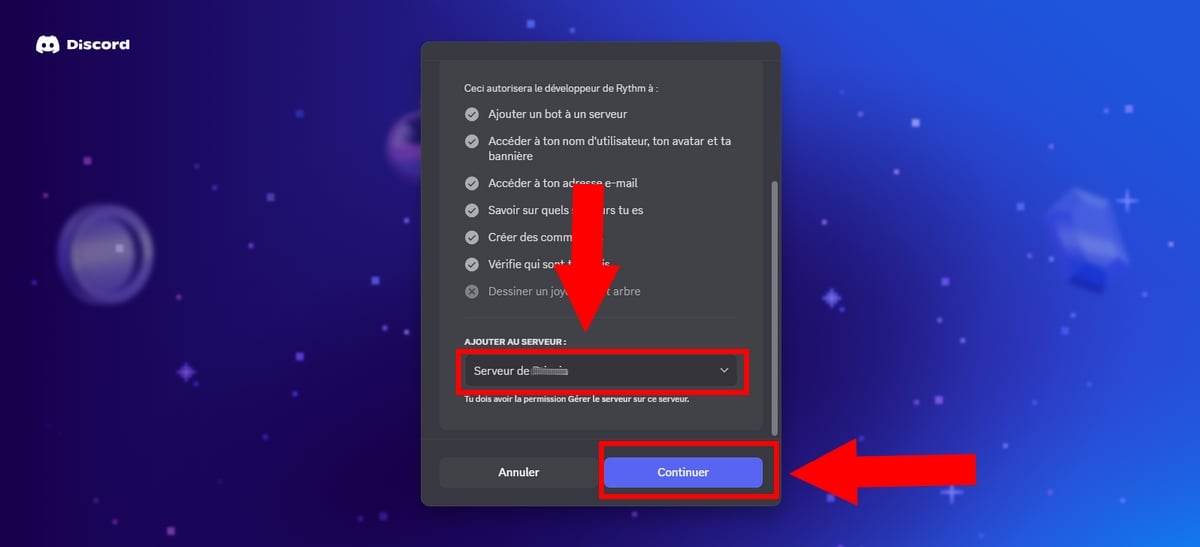
- Une fois sur la page, sélectionnez le serveur Discord auquel vous souhaitez ajouter le bot Rythm ou insérez le nom de celui-ci manuellement,
- Et cliquez sur “Continuer“.
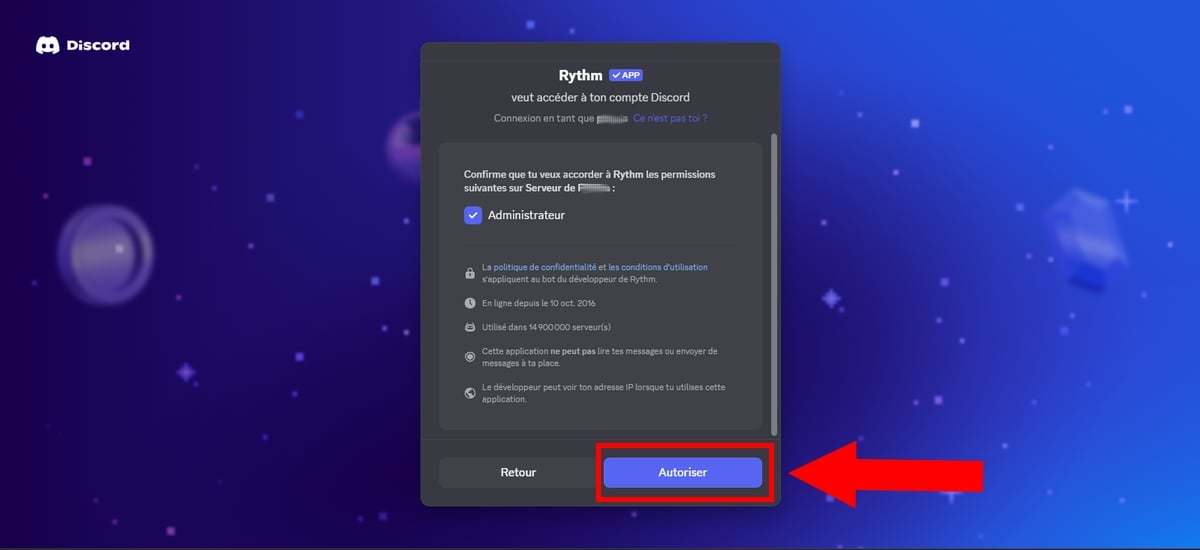
- Désormais, accordez à Rythm les autorisations nécessaires en cliquant sur le bouton “Autoriser“.
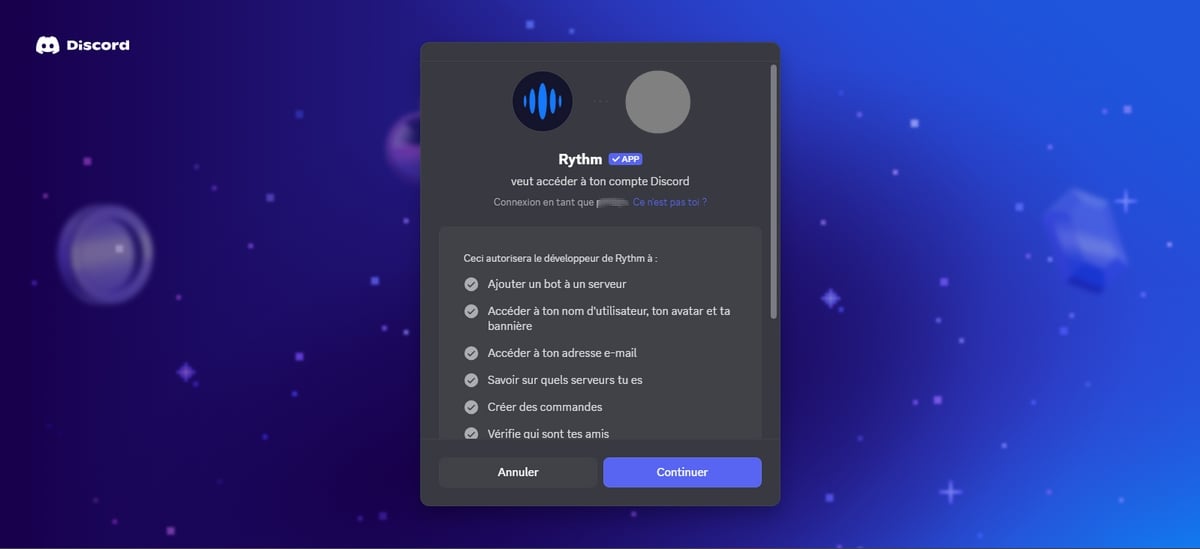
- Ensuite, continuez en cliquant sur “Continuer“.
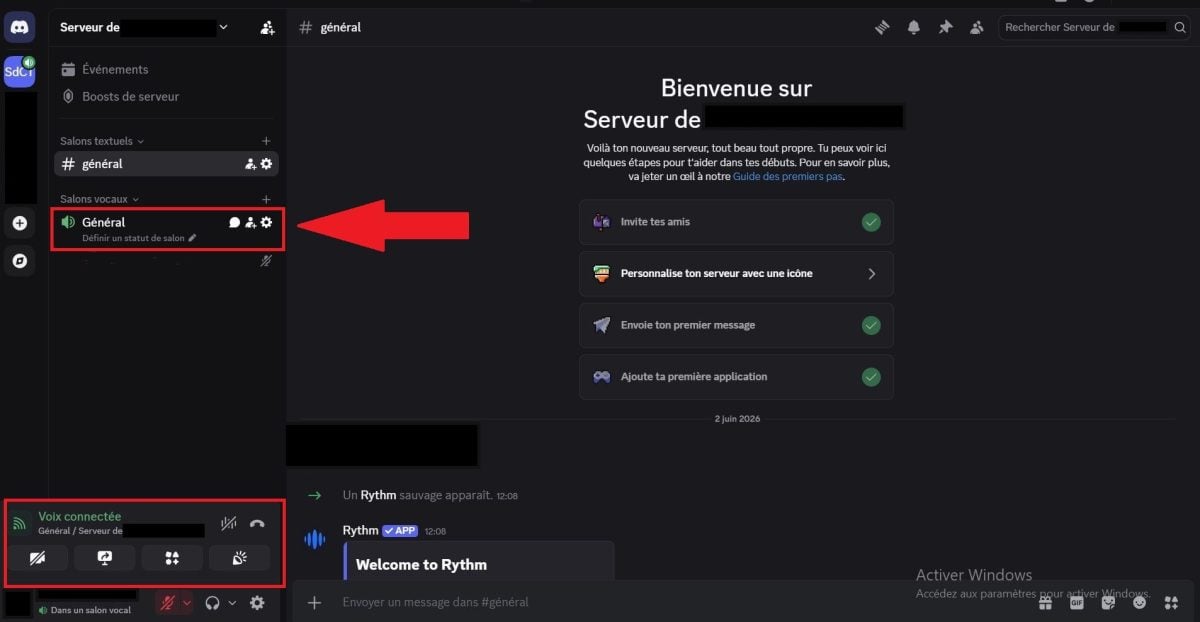
- Une fois Rythm ajouté à votre serveur, vous aurez un message comme sur cette image :

- Enfin, vérifiez que Rythm est présent dans la liste des membres à droite. En effet, si vous avez bien suivi les instructions, il y sera.
- Sinon, donnez à Rythm (en se rendant dans les paramètres du serveur) la permission ”Administrateur”, ou expulsez-le et reprenez le tutoriel depuis le début.
Tester les commandes du bot musique Rythm
Une fois le bot Rythm installé, vous ne devez plus taper de messages classiques dans le chat. Tout passe par l’interface des commandes intégrées de Discord. Voici la méthode exacte pour l’utiliser :
- Rejoindre un salon vocal : Avant de taper la moindre commande, connectez-vous d’abord à un salon vocal de votre serveur. Si vous n’êtes pas dans un salon, le bot ne saura pas où aller et affichera un message d’erreur.
- Activer la barre de commande : Tapez le symbole
/(le slash) dans votre barre de message. Une fenêtre contextuelle va s’ouvrir, affichant la liste de tous les bots de votre serveur.
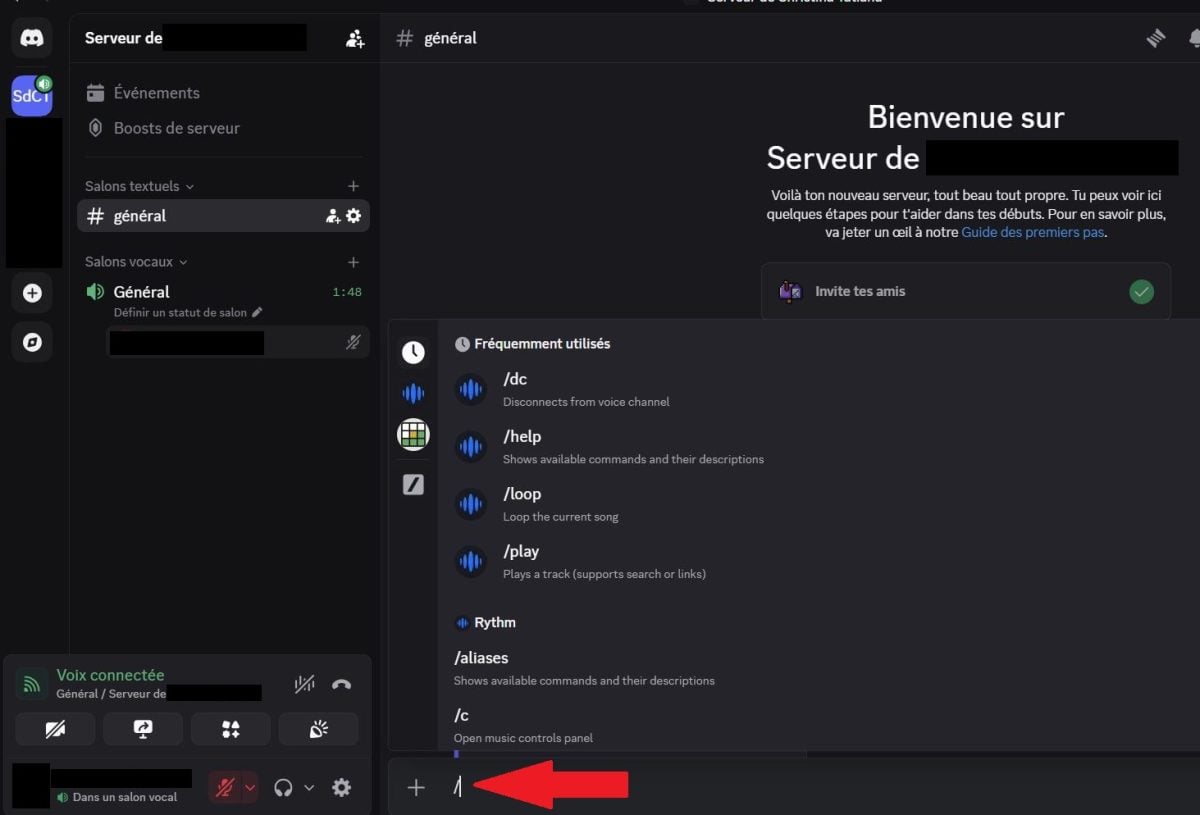
- Lancer un morceau : Tapez directement
/play. Une case vide apparaît : tapez-y le nom de l’artiste et de la chanson que vous cherchez, puis appuyez sur Entrée. Le bot va rejoindre votre salon vocal et lancer la musique.

Note :
- () = obligatoire
- []= facultatif
Voici donc une explication de la plupart des commandes, bien détaillées.
⚠️ À savoir : Pour choisir précisément un morceau à la demande (via les commandes ou l’activité), le bot requiert désormais qu’au moins un membre présent dans le salon possède l’abonnement Rythm Premium.
Si par hasard une chanson a été jouée, c’est que la session bénéficiait d’un passe-droit (abonnement d’un tiers) ou que le titre faisait partie d’une programmation de radio aléatoire qui correspondait à votre choix à ce moment précis.
1. Les commandes de base
Voici quelques commandes à connaître pour contrôler votre écoute :
| ▶️ Commande de base | ✅ Utilité / Action |
|---|---|
/join |
Connecte Rythm au salon vocal où vous êtes actuellement. |
/disconnect ou /leave ou /dc |
Déconnecte le bot du salon (l’ancien préfixe !dc est obsolète). |
/control ou /c |
Ouvre un panneau de contrôle interactif avec des boutons visuels directement dans le chat textuel. |
/play (nom ou lien) ou /p |
Joue la musique demandée. Supporte les liens YouTube, YouTube Music, Spotify (titres uniquement), SoundCloud (titres uniquement). |
/search (nom) |
Cherche un titre et propose plusieurs choix à ajouter à la file d’attente. |
/np ou /nowplaying |
Affiche les informations (titre, auteur) de la musique en cours. |
/pause / /resume |
Met en pause la lecture ou la relance. |
/replay |
Relance le titre actuel depuis le début (0:00). |
/volume [1 à 200] |
Affiche le volume actuel ou le modifie selon la valeur choisie. |
/info |
Affiche des informations générales sur le bot et son état. |
/skip ou /s |
Lance un vote pour passer au morceau suivant (nécessite la majorité des utilisateurs présents). |
/fs ou /fskip |
Passe immédiatement à la chanson suivante sans passer par un vote. |
2. Les commandes pour la file d’attente
Comment gérer la file d’attente des musiques ?
Certaines de ces commandes sont liées à l’abonnement Premium (comme la gestion d’une file illimitée), tandis que les autres sont accessibles gratuitement à tous :
| 📜 Commande de File | ✅ Utilité / Action |
|---|---|
/queue [page] |
Affiche la liste des musiques qui vont passer prochainement. |
/playtop |
Ajoute la musique demandée tout en haut de la file d’attente. |
/playskip |
Ajoute une musique et saute immédiatement vers elle. |
/move (position) |
Déplace une musique vers une nouvelle position dans la liste. |
/skipto (position) |
Saute directement à une chanson spécifique dans la file. |
/remove (numéro) |
Retire une musique spécifique de la file d’attente. |
/removedupes |
Supprime automatiquement les musiques en double dans la file. |
/shuffle |
Mélange aléatoirement l’ordre de toutes les musiques de la file. |
/clear |
Efface intégralement la file d’attente en un clic. |
/leavecleanup |
Supprime de la file toutes les musiques ajoutées par des utilisateurs qui ont quitté le salon. |
Réglages audio et effets
Pour ceux qui souhaitent un contrôle de leurs flux sonores, voici les diverses commandes à savoir :
| ⚙️ Réglages & Effets | ✅ Utilité / Action |
|---|---|
/seek |
Saute directement à un moment précis de la musique (ex: 60 pour 1 min). |
/forward |
Avance rapidement d’un nombre donné de secondes. |
/rewind ou /rwd |
Recule d’un nombre donné de secondes. |
/loop |
Active ou désactive la répétition en boucle du titre actuel. |
/effects |
(Premium) Ouvre le menu des effets audio (Basses, Vitesse, etc.). |
/settings |
Accède au panneau de configuration complet (Rôle DJ, restrictions). |
/premium |
Affiche l’état de votre abonnement et les avantages disponibles. |
Utiliser l’Activité Rythm sur Discord
Si vous voulez vous passer complètement du chat textuel, l’équipe de Rythm propose une alternative visuelle : l’Activité Rythm. Pas besoin d’invitation pour cette version, elle est déjà intégrée à Discord.
Comment la lancer ?
- Rejoignez un salon vocal.
- Cliquez sur l’icône en forme de fusée 🚀 (Lancer une activité) en bas de votre écran, à côté du bouton de partage d’écran.
- Sélectionnez Rythm dans la liste.
Une interface visuelle interactive s’ouvre. Vous pouvez y chercher des morceaux et gérer la playlist en équipe à la souris.
À noter : La version gratuite de Rythm est aujourd’hui limitée à des radios thématiques.
Comment paramétrer le bot Rythm sur son serveur ?
Nous allons voir ici comment paramétrer Rythm sur votre serveur !
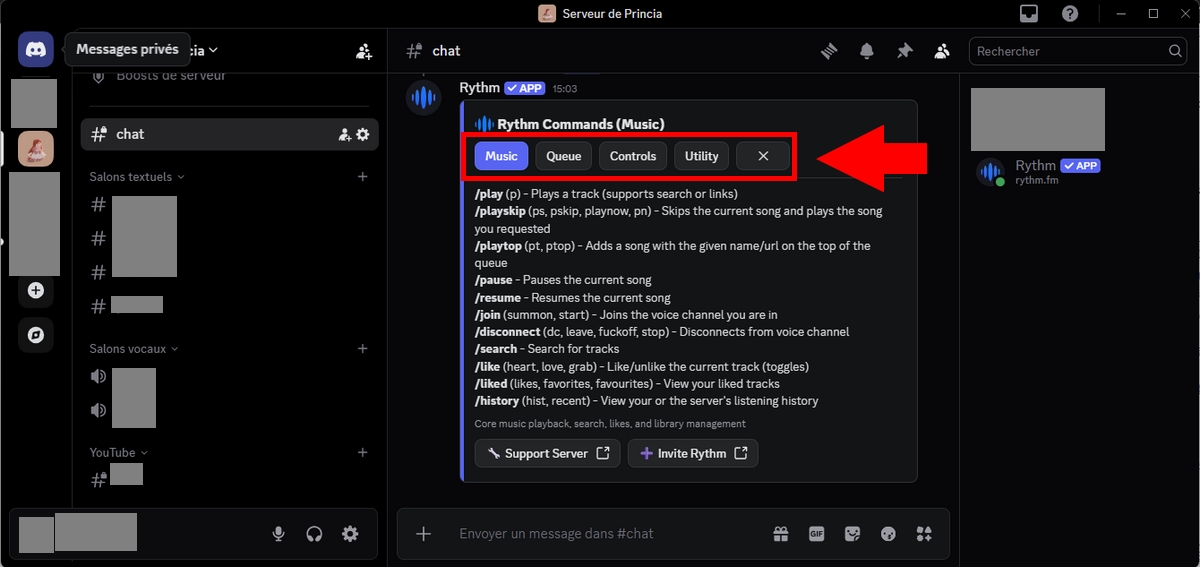
- Utiliser la commande
/settingspour accéder aux réglages, OU tapez la commande/helppour l’aide générale.
a) Le préfixe des commandes Rythm (/)
Le bot Rythm ne prend plus en charge le préfixe par défaut “!“.
- Désormais, avec la nouvelle version, vous devez impérativement utiliser le préfixe “/” pour toutes les commandes.
b) Désactiver les commandes dans certains salons
Pour désactiver des commandes de Rythm dans des salons Discord, vous avez plusieurs choix dont :
- Cliquez sur l’icône de l’engrenage à gauche du salon textuel pour Modifier le salon,
- Choisissez ensuite Permissions,
- Désactivez les permissions liées aux messages et aux applications de commande dans ce salon spécifique.
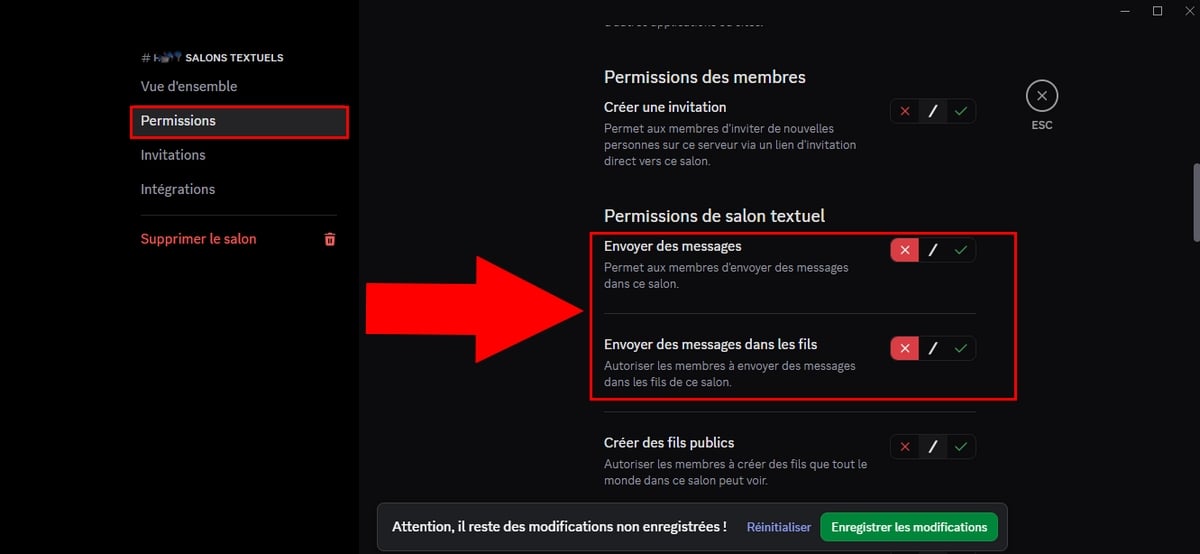
Mais vous pouvez également suivre les étapes suivantes :
- Faites un clic droit sur votre serveur,
- Cliquez sur Paramètres du serveur,
- Dans “Intégrations”, cherchez “Rythm” puis “Gérer“,
- Dans l’option “Salons“, choisissez manuellement quels salons peuvent utiliser les commandes de l’application et quels rôles y ont accès.
c) Annonces des musiques
Pour consulter la musique en cours de lecture, utilisez la commande /nowplaying.
d) Longueur maximale de la taille de la file d’attente
Cette option de Rythm Premium permet de restreindre la taille de la file d’attente. Pour ce faire :
- Tapez la commande
/settings. - Cherchez ensuite l’option Max Queue Length.
- Par défaut, elle est illimitée et cette commande sert à imposer une limite, à savoir 10 ou 20 chansons maximum par utilisateur, pour éviter tout abus !
- Dans cette image, le nombre de Max Queue Length autorisé est de 10.
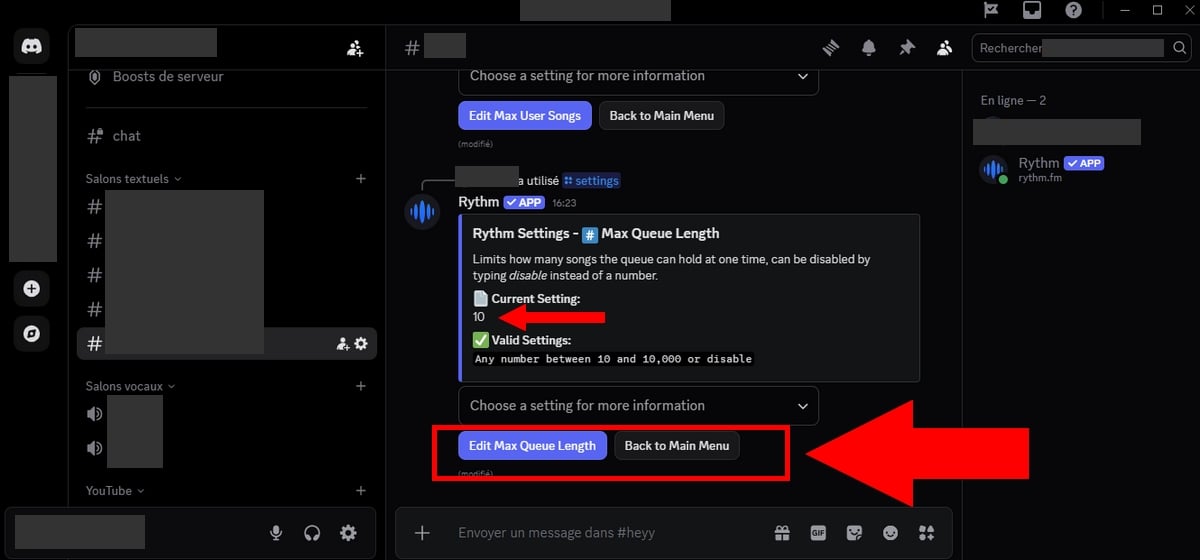
Cependant, si vous utilisez la version gratuite, cette option est désactivée par défaut. Et bien que vous ayez le droit de la paramétrer, le réglage ne sera pas pris en compte.
Dans cette optique, vous pouvez :
- Attribuer à des membres (ou une personne de confiance) le rôle DJ,
- Taper la commande
/skippour passer au titre suivant. Si plusieurs membres tapent sur cette commande, la musique indésirable passera automatiquement. - Ou encore demander aux utilisateurs de préparer leurs playlists à l’avance pour mieux contrôler le contenu.
e) Nombre maximal de musiques par utilisateur
Cette fonctionnalité est utile pour que les administrateurs ou les DJs puissent limiter le nombre de musiques que les utilisateurs peuvent ajouter à la file d’attente en même temps.
En effet, une fois Rythm Premium activé, la file d’attente devient illimitée.
- Pour modifier le nombre maximal de musiques par utilisateur, il suffit de taper la commande /settings.
- Cherchez ensuite l’option Max User Songs (fonctionnalité Premium).
- Choisissez le nombre de chansons que vous autorisez par utilisateur en cliquant sur “Edit Max User Songs“.
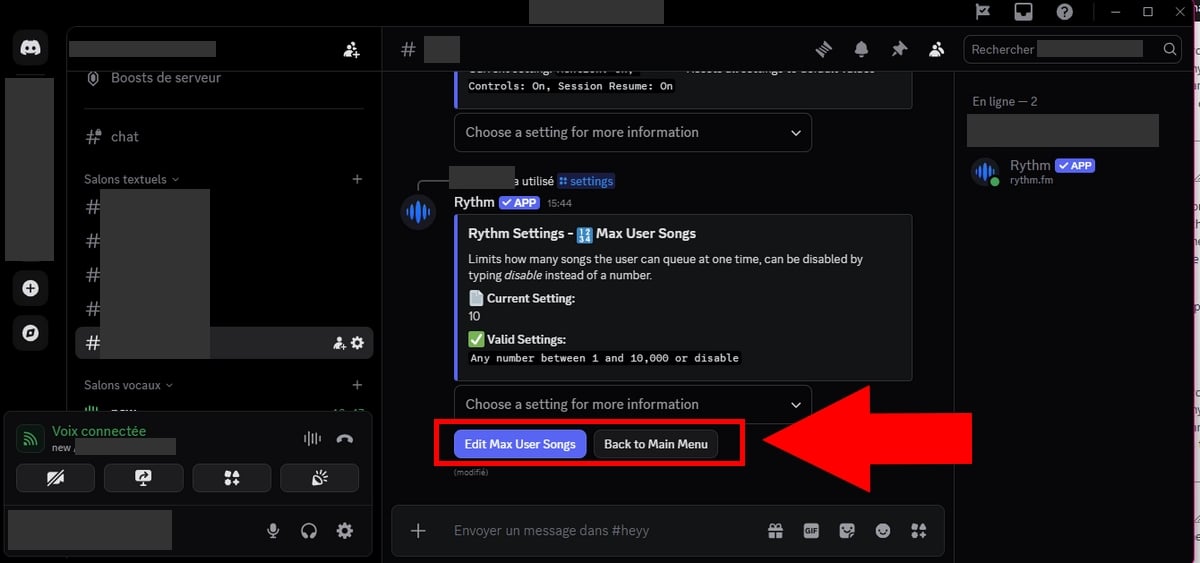
⚠️ Note importante :
Vous pouvez modifier ce paramètre en version gratuite, mais il restera sans effet. Cette option n’est prise en compte que pour les serveurs ou utilisateurs abonnés à Rythm Premium.
f) Supprimer les doublons dans la file
Également parmi les avantages de l’abonnement Premium. Pour empêcher que les utilisateurs ne mettent des musiques en double dans la file d’attente, vous pouvez utiliser l’une des commandes suivantes :
/drm/rd/removedupes/rmd
Cependant, vous pouvez également suivre les étapes suivantes :
- Utilisez la commande
/settings. - Choisissez Duplicate song Prevention
- Pour l’activer, cliquez sur On dans le menu déroulant qui s’ouvre.
- Pour le désactiver, cliquez sur Off.
g) Configurer le rôle du DJ sur le serveur
Pour activer le mode DJ, tout se passe au même endroit !
- Tapez la commande
/settingspour faire apparaître les différentes options possibles.
1. Définir le rôle du DJ
Si vous ne l’avez pas encore fait :
- Allez dans Paramètres du serveur > Rôles
- Ensuite, créez un nouveau rôle nommé DJ, (le nom du rôle doit être exactement DJ)
- Puis, attribuez ce rôle aux membres que vous souhaitez autoriser.
2. Activer le mode DJ
- Vous devez utiliser la commande
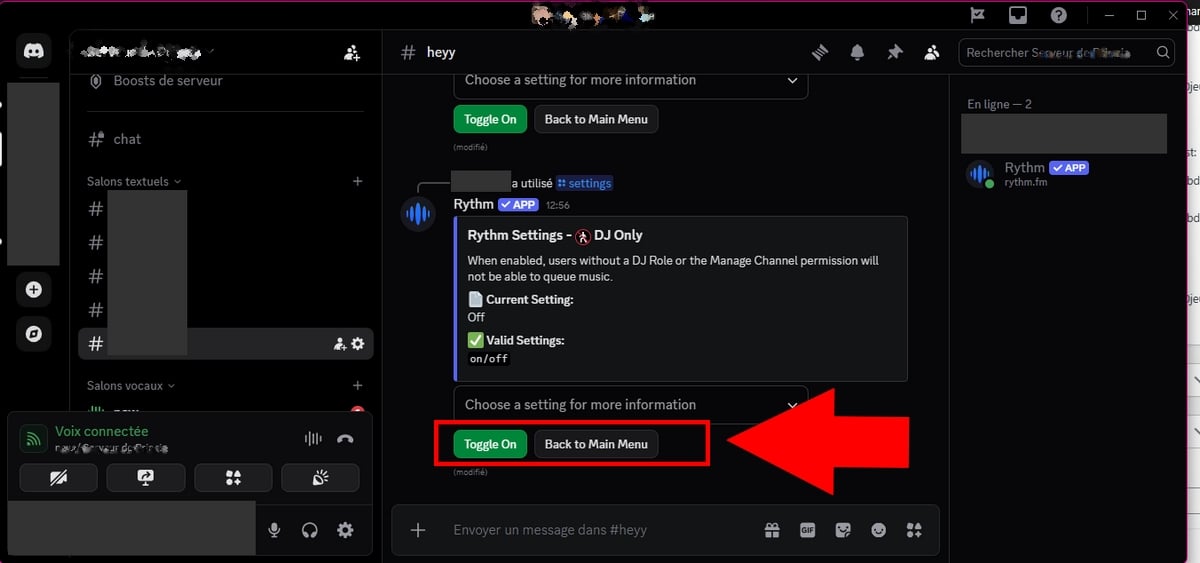
/settings. - Parmi les options proposées à la suite de votre commande, cherchez l’option DJ Only (ou autre similaire),
- Sur l’image ci-dessous, la fonction DJ Only est sur Off.
- Pour l’activer, passez-la sur “Toggle On“.
En effet, tous les membres qui disposent du rôle de DJ auront accès aux commandes de gestion (modifier la liste, sauter la musique, etc.), même si vous avez mis en place certaines restrictions.
h) Réinitialisation des paramètres
Vous vous êtes trompé dans vos réglages ? Pas de panique !
- Utilisez la commande
/settingspour faire apparaître les différentes options à votre portée, - Cliquez sur la dernière option Reset(ou autre similaire),
- Ensuite, choisissez “Yes, reset all” ou “Cancel” si vous avez changé d’avis.
ATTENTION, ceci réinitialisera TOUS les paramètres de Rythm par les valeurs par défaut !

Que faire après utilisation ?
Vous avez maintenant fini de configurer Rythm ! Si vous avez un problème, vérifiez dans ce tutoriel, tout y est ! Vous pouvez également venir sur notre serveur Discord !
Nous vous invitons à mettre un commentaire si vous trouvez le tutoriel complet et simple à suivre, ou si vous avez des réactions, entre autres.
FAQ
Quelle différence entre le bot Rythm et l’Activité Rythm ?
- Le bot s’invite sur votre serveur et se contrôle via des slash commands (/play, /skip…).
- L’Activité se lance directement dans un salon vocal via l’icône 🚀, avec une interface cliquable et un catalogue d’environ 50 millions de titres licenciés.
Faut-il les deux : le bot Rythm et l’Activité Rythm ?
Pas forcément.
- Le bot convient mieux aux serveurs communautaires qui veulent un contrôle précis de la file d’attente.
- L’Activité est idéale pour une écoute partagée simple et rapide, sans configuration.
La fonction Rythm est-elle gratuite sur Discord ?
Le Rythm sur Discord propose une version gratuite mais est également disponible en version Premium.
Sur quels appareils Rythm existe-t-il ?
Rythm est disponible sur Discord (bot et Activité), mais aussi en application iOS, Android, Windows et macOS via rythm.fm/download, ainsi qu’en version web.
À quoi sert le premium de Rythm sur Discord ?
Voici les différents avantages de Rythm Premium :
- Changer les basses, accélérer ou ralentir le son.
- Créer des files d’attentes illimitées,
- Choix libre des morceaux,
- Meilleure qualité audio,
- Diffuser de la musique pendant 24h/24 et 7j/7,
- Partage Premium : Tous les participants à votre session bénéficient des fonctionnalités Premium,
- Écoute personnalisée : Contrôlez ce que vous écoutez.
D’ailleurs, pour découvrir tous les avantages qui s’offrent à vous en souscrivant à Rythm Premium, n’hésitez pas à saisir /premium dans votre chat.
Quel est le prix du bot Rythm Premium ?
Rythm Premium est disponible à 4,99 $/mois. C’est le seul tarif officiel existant.
Comparatif : Rythm gratuit vs Rythm Premium
Voici quelques différences notables entre la version gratuite et la version payante de Rythm :
| 🌟 Fonctionnalités | Version Gratuite | Version Premium |
|---|---|---|
| Qualité Audio | Standard | Meilleure qualité audio (HD) |
| Contrôle des morceaux | Non (radios uniquement) | Oui |
| File d’attente | Limitée | Illimitée |
| Effets Audio | ❌ Non | ✅ Inclus (vitesses, basses, etc.) |
| Lecture 24h/24 & 7j/7 | ❌ Non | ✅ Inclus |
| Avantages partagés | ❌ Non | ✅ Oui (Tout le salon vocal en profite) |
Rythm et MAC : est-ce faisable ?
Oui, Rythm est disponible sur plusieurs appareils :
- iOS : application “Rythm Music” sur l’App Store (requiert iOS 15.1+, compatible macOS 12+ M1)
- Android : disponible sur Google Play
- Windows / macOS : téléchargeable sur rythm.fm/download

Lag et jeux
Non, si vous êtes un joueur, Rythm n’impactera pas les performances de votre jeu si vous jouez à des jeux parallèlement.
La modération peut-elle modifier la liste des chansons ?
Oui, les modérateurs peuvent supprimer ce qui ne leur convient pas et changer la lecture des chansons.
Utilisation de spotify premium ou de twitch ?
L’intégration Rythm (devenue une activité officielle sous licence sur Discord) et l’utilisation de Spotify Premium ou de Twitch répondent à des besoins différents.
Rythm accepte les liens de titres Spotify/SoundCloud, mais pas les playlists complètes ni le compte Spotify Premium en lui-même.
Comment voir la vidéo et les images des chansons ?
Désormais, avec la nouvelle version de Rythm, vous ne pouvez pas avoir accès à des flux vidéo (comme des clips YouTube). Le service est spécialisé dans le streaming audio uniquement.
Cependant, la nouvelle Activité Discord affiche bien l’album art (la pochette) des titres en cours ainsi qu’un visualizer graphique.
Autres soucis ?
Vous pouvez consulter la page d’aide officielle de Rythm si vous rencontrez d’autres difficultés lors de l’utilisation de Rythm bot sur Discord :
Voir la liste de nos tutos :









 Français
Pourquoi quand j’ai mis le role Dj je ne peux pas crée de playlist et quelle est la commande pour faire jouer une playlist.
DJ permet de mettre de la musique (comme ça ceux qui sont pas DJ peuvent pas mettre de musique)
mais donc ma question est ce que c’est possible de mettre une playlist et si oui comment. mrc
Non pas possible 😉
ah dommage
Bonjour, du jour au lendemain le bot ne voulait plus parler. C’est a dire qu’il ne répond plus du tout. Je peux mettre “!play” etc ça ne fait rien pourtant le bot est marquer comme connecter. J’ai beau faire n’importe quelle commande le bot ne répond pas, ce qui m’embête pas mal… Je n’ai pourtant pas changer son surnom ou quoi que ce soit. Merci d’avance
faut que tu fasses totu ce qu’il y a marqué comme sur mon discord 🙂
D’accord mais l’invitation est périmer puis je en avoir une autre ?
faut prévenir du coup je l’ai changé 😉
Bonjour, mon Bot est déco.. J’ai essayer de le faire leave et de le re inviter mais il est toujours déco.. Donc impossible de l’utiliser..
change le de serveur, ou sinon envoie moi une invitation je vais tenter d’aider
Bha ducoup.. C’est bon mdr il s’est co tout seul..
bon bah good 🙂
salut, comment faire pour que rythme reste sur le vocal même si il n’y a plus personne
tu ne peux pas ^^
Bonjour à tous,
Est-il possible de mettre une playlist en boucle ?
Merci d’avance
Tu peux mettre plusieurs fois la même les mêmes musique 🙂
Salut mon bot ne “parle pas” je n’arrive donc pas à mettre la musique.
https://discord.gg/RPUsbZ
Merci d’avance 😀
Regarde le lien pour résoudre le souci sur mon discord 🙂
Bonjour mon bot est hors ligne, je ne peux pas l’inviter dans un channel vocal.
Qu’en pensez vous ?
Je vous invite a cliquer sur le premier lien si vous avez un souci il y a tout de marquer sur comment le faire refonctionner 🙂
Salut, j’aimerais que lorsque j’arrive sur le serveur je sois mute automatiquement, et qu’il n’y ai que le bot qui sois entendu, c’est a dire que tous les autres membres soient aussi mute, comment je fais ? je n’ai rien trouvé
need help plz !
Dans le channel tu veux dire ? simple = tu changes les regles de ton channel musique tout le monde mute automatiquement (il y a que ceux qui ont la permission qui pourront se demute) et dans le channel tu met bien le bot AUTORISER
Bonjour ! J’ai un problème, je suis admin du serveur et je peux donc jouer la musique, la stopper etc, les modérateurs aussi. Mais les autres membres peuvent uniquement jouer la musique. Ils ne peuvent pas la stopper ni faire partir le bot du channel. Bonne journée.
Salut, tu as mis un rôle DJ ?
incapable de faire jouer notre rythme
https://discord.gg/YgR6YS
Le probleme reviens encore et je sias dou ca viens help me ^^’ https://discord.gg/8d6cXV
même problème pour moi…
https://discord.gg/4He4wn
salut j’ai le meme probleme,pas de son j’ai tout vérifier,permissions,roles mais rien n’y fait https://discord.gg/zKWmu3
Merci beaucoup, ça m’a aidé ! 🙂
Ya t-il une commande pour supprimer une musique dans la liste?
Non tu attends qu’elle passe pour faire un skip
Je crois qu’il faut que tu écrit skip 1,2,3 selon sa position dans la queue
Finalement c’est remove et tu met le chiffre de la musique que tu veux enlever
Hello Alucare,
Mon bot a le même problème, la musique se déclenche mais 0 son
https://www.alucare.fr/reparer-le-son-sur-le-bot-discord-rythm/ j’ai mis la réponses ici 🙂
Merci c’est géré
il fallait changer de région de serveur pour ma part 🙂
Yep comme j’ai dit 🙂
Yo, pareil, il marchait très bien et aujourd’hui plus de son …
Donner moi une invite svp
Pas de soucis 🙂
https://discord.gg/WKp4ME
j’ai le meme probleme jeveux bien de laide svp https://discord.gg/dd8hbT
https://www.alucare.fr/reparer-le-son-sur-le-bot-discord-rythm/ jai mis comment faire ici 🙂
Salut Alucare, j’ai un problème avec mon bot rythme. Je voulais savoir si tu pouvais prendre 2 minutes pour venir jeter un coup d’oeil sur mon serveur s’il te plait ? 🙂 https://discord.gg/TZWjyT
Salut, meme probleme,il fonctionnait trés bien mais la aujourd’hui plus rien
Lien d’invitation stp 🙂
salut j’ai le meme problème comment faire
meme probleme la musique ce lance mais 0 son..
Donner moi le lien d’invitation vers un discord ou ça beug svp, et ou je pourrais avoir des droits pour check merci
Salut, le miens bug aussi, je t’envoie le lien juste en dessous.
https://discord.gg/zxanCj
J’y suis aller pour info et tout fonctionner bien, si vous avez encore des soucis mettez le lien en dessous j’irai voir
Bon et bien problème réglé, merci à toi d’être venu m’aider ! 🙂
le bot marche mais quand je lui demande de jouer une musique il ne fait pas un bruit… (non je l’ai pas mute et le son n’est pas à zéro)
je ne sais pas comment faire…
Est ce qu’il a le droit de parler dans ce channel ? (faut vérifier les droits). Est ce qu’il a le droit d’acces au channel ou tu mets la musique? (normalement il doit répondre)
Merci pour le tuto il a marché direct
Good 🙂