Som en påmindelse blev Rythm-musikbotten lukket i september 2021 på grund af copyright-problemer. Siden juni 2024 er den officielt tilbage som aktivitet Discord. Du kan invitere den til din server eller starte den direkte fra et stemmerum.
Denne nye version bringer :
- EN ny visuel grænseflade.
- EN Katalog med over 50 millioner titler 100% lovlig og licenseret.
- Af Lyttesessioner synkroniseret og samarbejdende voice lounge.
- EN begrænset gratis version til foruddefinerede radiostationer og playlister.
Som tidligere fås Rythm i to versioner: den gratis version og betalingsversionen, som tilbyder yderligere funktioner til 4,99 $/måned.
Se nedenfor for en komplet liste over Rythm-kommandoer, og hvordan du bruger dem.
Lydproblem?
Hvis du har problemer med lyden, skal du klikke på nedenstående link og gå til Discord :).
Hvordan kan jeg bruge Rythm-kommandoer på Discord i 2026?
For at kunne bruge Rythm-kommandoer på Discord skal du naturligvis forbinde Rythm-botten med din server.
Først og fremmest er der et par forudsætninger:
- Vær forbundet til din Konto Discord via browseren,
- Være administrator fra den server, du vil tilføje Rytme,
- Have en god internetforbindelse.
- At have en stue vokal i dette.
Tilslut Rythm til din Discord-server
Her er de trin, du skal følge:
- Åbn din browser og klik på dette invitationslink fra Rythm Bot,
- Linket åbner i et nyt faneblad, så du nemt kan følge denne vejledning.,
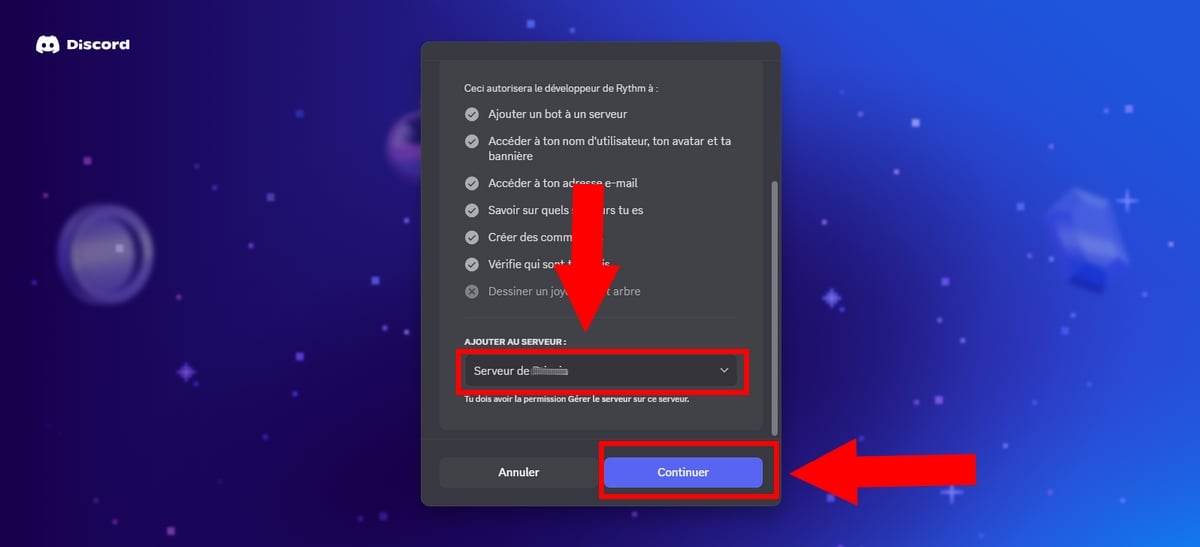
- Når du er på siden, skal du vælge den Discord-server, som du vil tilføje Rythm-botten til. eller indtast navnet manuelt,
- Og klik på “Blive ved“.
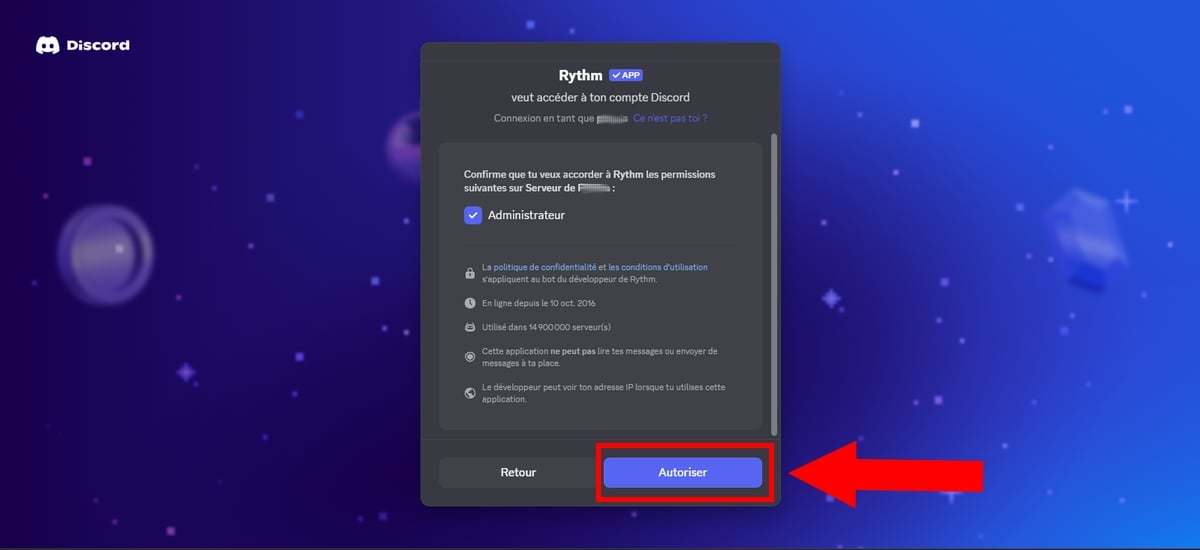
- Fra nu af skal du give Rytme de nødvendige tilladelser ved at klikke på knappen “At tillade“.
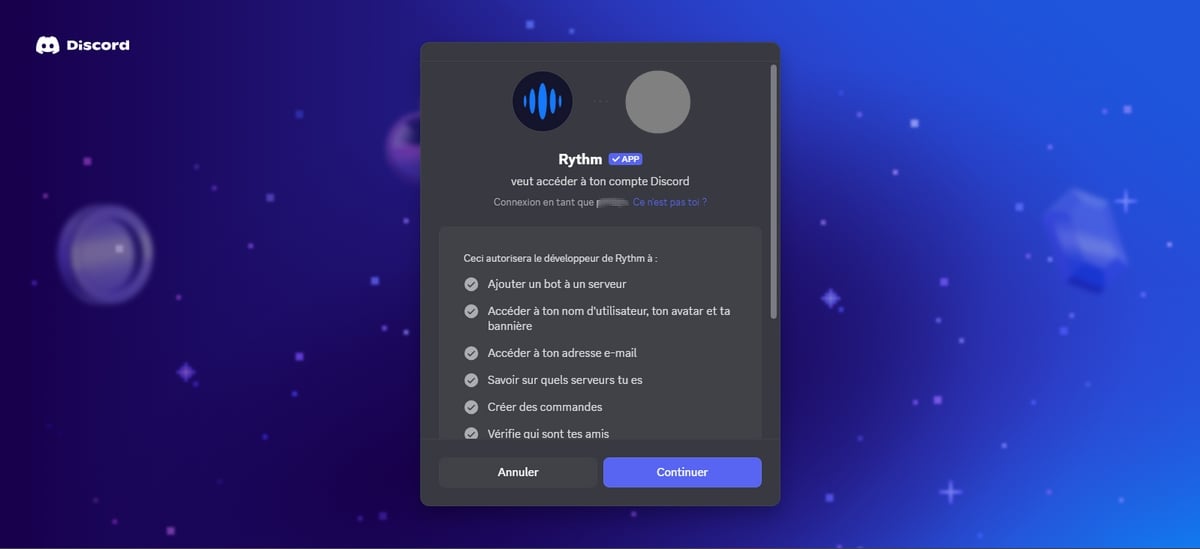
- Fortsæt derefter ved at klikke på “Blive ved“.
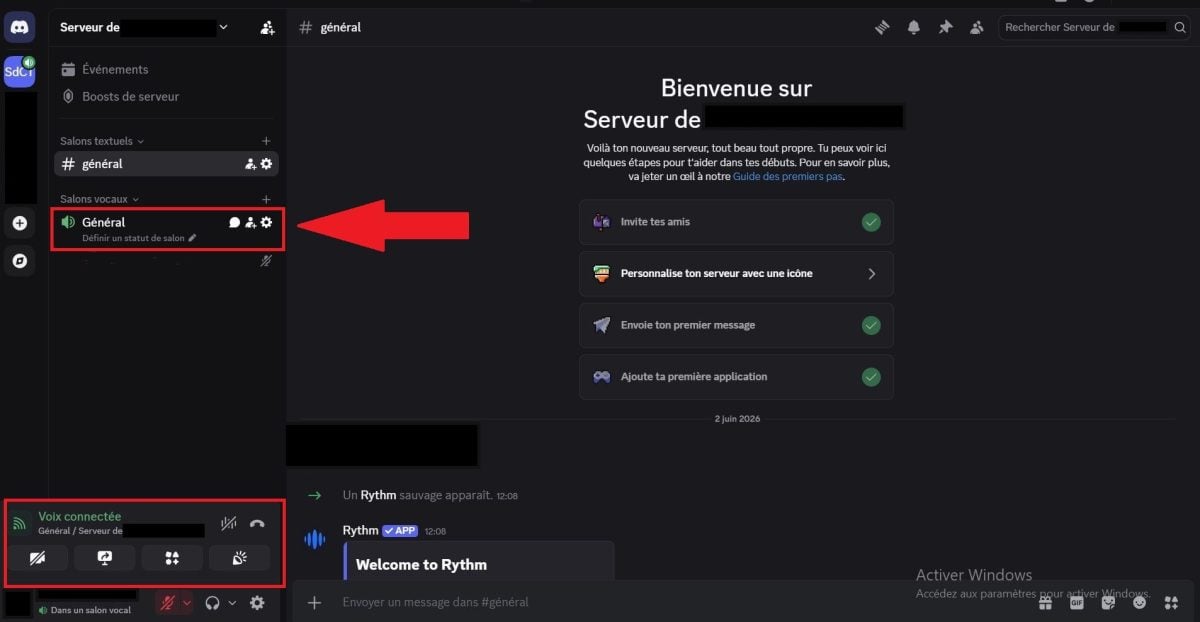
- Enkelt gang Rytme tilføjet til din server, vil du se en besked som på dette billede:

- Endelig skal du kontrollere, at Rythm er til stede i listen over medlemmer til højre. Hvis du har fulgt instruktionerne korrekt, vil den være der.
- Ellers giv til Rytme (ved at gå til serverindstillingerne) tilladelsen ”Direktør”, eller smid ham ud og start tutorialen forfra.
Test af Rythm-musikbot-kommandoer
Når Rythm-botten er installeret, behøver du ikke længere at skrive traditionelle beskeder i chatten. Alt går gennem Discord's integrerede kommandogrænseflade. Her er præcis, hvordan du bruger den:
- Deltag i en vokalsalon Før du skriver nogen kommandoer, skal du først oprette forbindelse til et chatrum på din server. Hvis du ikke er i et rum, ved boten ikke, hvor den skal gå hen, og den vil vise en fejlmeddelelse.
- Aktivér kommandobjælken Skriv symbolet
/(skråstregen) i din meddelelseslinje. Der åbnes et pop op-vindue, som viser en liste over alle bots på din server.
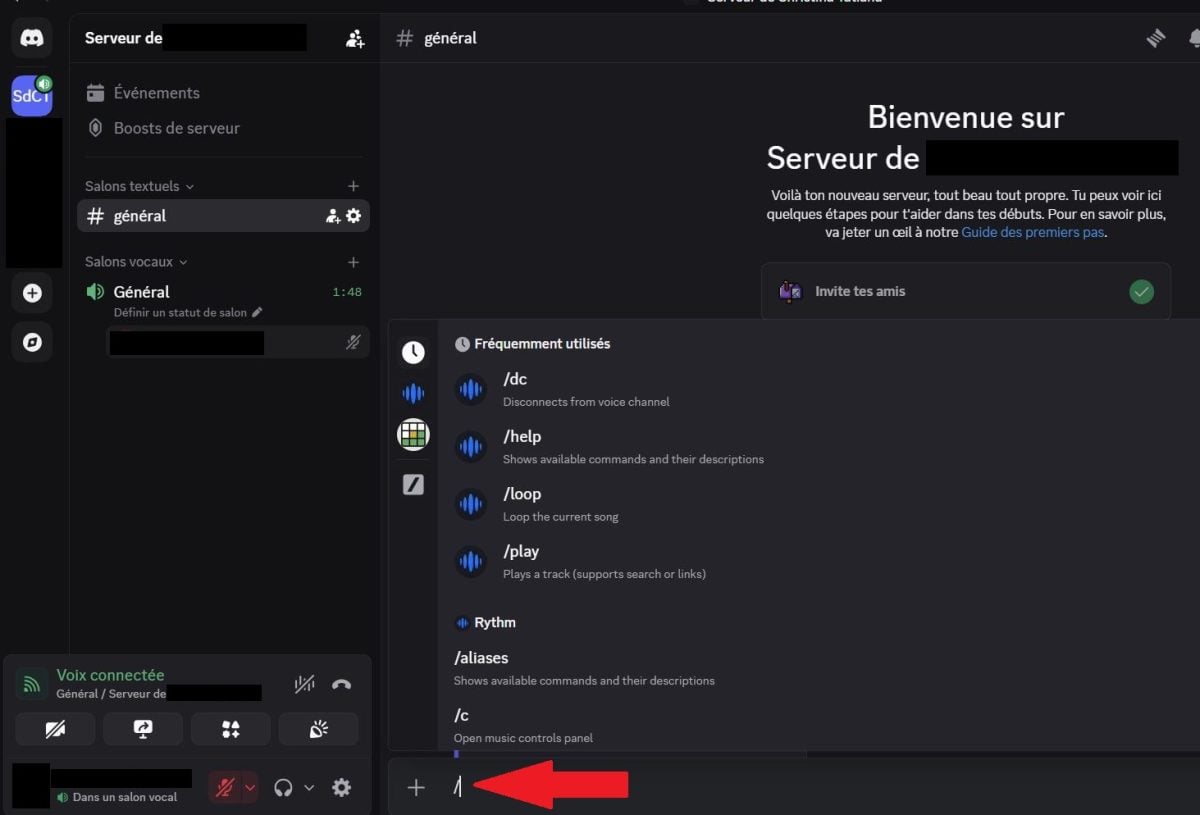
- Spil en sang Skriv direkte
/play. En tom boks vises: skriv navnet på kunstneren og den sang, du leder efter, og tryk derefter på Enter. Bot'en slutter sig til dit stemmechatrum og afspiller musikken.

Bemærk:
- () = obligatorisk
- []= valgfrit
Her følger en detaljeret forklaring af de fleste kommandoer.
⚠️ Hvad du har brug for at vide Bot'en kræver nu, at mindst ét medlem i rummet har et Rythm Premium-abonnement for at kunne vælge en bestemt sang efter behov (via ordrer eller aktivitet).
Hvis et nummer tilfældigvis blev spillet, var det fordi sessionen havde et særligt pass (tredjepartsabonnement), eller fordi nummeret var en del af et tilfældigt radioprogram, der svarede til dit valg på det pågældende tidspunkt.
1. Grundlæggende kommandoer
Her er et par eksempler Ordre:% s Vigtigt at vide for at kontrollere din lytteevne:
| ▶️ Grundlæggende betjening | ✅ Nytteværdi / Handling |
|---|---|
/join |
Tilslut Rytme i det stemmeværelse, hvor du befinder dig i øjeblikket. |
/disconnect Hvor /leave Hvor /dc |
Afbryd botten fra chatten (det gamle præfiks !dc er forældet). |
/kontrol Hvor /c |
Åbner et interaktivt kontrolpanel med visuelle knapper direkte i tekstchatten. |
/play (navn eller link) Hvor /p |
Afspiller den ønskede musik. Understøtter YouTube-links, YouTube Music, Spotify (kun numre), SoundCloud (kun numre). |
/søg (navn) |
Søg efter en titel, og foreslå flere valgmuligheder, som du kan tilføje til køen. |
/np Hvor /nowplaying |
Viser oplysninger (titel, kunstner) om den musik, der afspilles. |
/pause / /resume |
Sætter afspilningen på pause eller genstarter den. |
/replay |
Genstarter det aktuelle spor fra begyndelsen (0:00). |
/volume [1 til 200] |
Viser det aktuelle lydniveau eller ændrer det til den valgte værdi. |
/info |
Viser generelle oplysninger om botten og dens status. |
/spring over Hvor /s |
Starter en afstemning om at gå videre til næste spor (kræver et flertal af de tilstedeværende brugere). |
/fs Hvor /fskip |
Gå videre til næste sang uden afstemning. |
2. Ordrer til køen
Hvordan håndteres kø musik?
Nogle af disse kommandoer er knyttet til Premium-abonnementet (f.eks. styring af en ubegrænset kø), mens andre er gratis tilgængelige for alle:
| 📜 Filkommando | ✅ Nytteværdi / Handling |
|---|---|
/queue [side] |
Viser listen over musik, der snart vil blive afspillet. |
/playtop |
Føj den ønskede musik til øverst i køen. |
/playskip |
Tilføj musik og springer straks mod hende. |
/flyt (position) |
Flytter et musiknummer til en ny position på listen. |
/skipto (position) |
Spring direkte til en bestemt sang i køen. |
/remove (nummer) |
Fjerner en bestemt sang fra køen. |
/removedupes |
Sletter automatisk dubletter af musik i køen. |
/shuffle |
Blander tilfældigt rækkefølgen af alle numrene i køen. |
/klar |
Sletter hele køen med et enkelt klik. |
/leavecleanup |
Fjerner alle musiknumre fra køen, der er tilføjet af brugere, der har forladt chatten. |
Lydindstillinger og effekter
For dem, der ønsker kontrol over deres lydstrømme, Her er de forskellige kommandoer, du skal kende:
| ⚙️ Indstillinger og effekter | ✅ Nytteværdi / Handling |
|---|---|
/seek |
Spring direkte til et bestemt tidspunkt i musikken (f.eks. 60 for 1 min). |
/forward |
Spol hurtigt frem med et bestemt antal sekunder. |
/spol tilbage Hvor /rwd |
Gå tilbage med et bestemt antal sekunder. |
/loop |
Aktiverer eller deaktiverer gentagelse af det aktuelle spor. |
/effekter |
(Premium) Åbner menuen med lydeffekter (bas, hastighed osv.). |
/indstillinger |
Få adgang til det komplette kontrolpanel (DJ-rolle, begrænsninger). |
/premium |
Viser status for dit abonnement og de tilgængelige fordele. |
Brug af rytmeaktiviteten på Discord
Hvis du helt vil undvære tekstchat, tilbyder Rythm-teamet en visuelt alternativ Aktivitetsrytme. Der kræves ingen invitation til denne version, som allerede er integreret i Discord.
Hvordan lancerer du den?
- Deltag i en vokalsalon.
- Klik på raketikonet 🚀 (Start en aktivitet) nederst på din skærm ved siden af skærmdelingsknappen.
- Vælg Rhythm fra listen.
En interaktiv visuel grænseflade åbner sig. Her kan I søge efter numre og styre playlisten som et team ved hjælp af musen.
At notere : Den gratis version af Rythm er i øjeblikket begrænset til tematiske radiostationer.
Hvordan konfigurerer jeg Rythm-botten på min server?
Vi vil her se på hvordan man indstiller Rythm på din tjener !
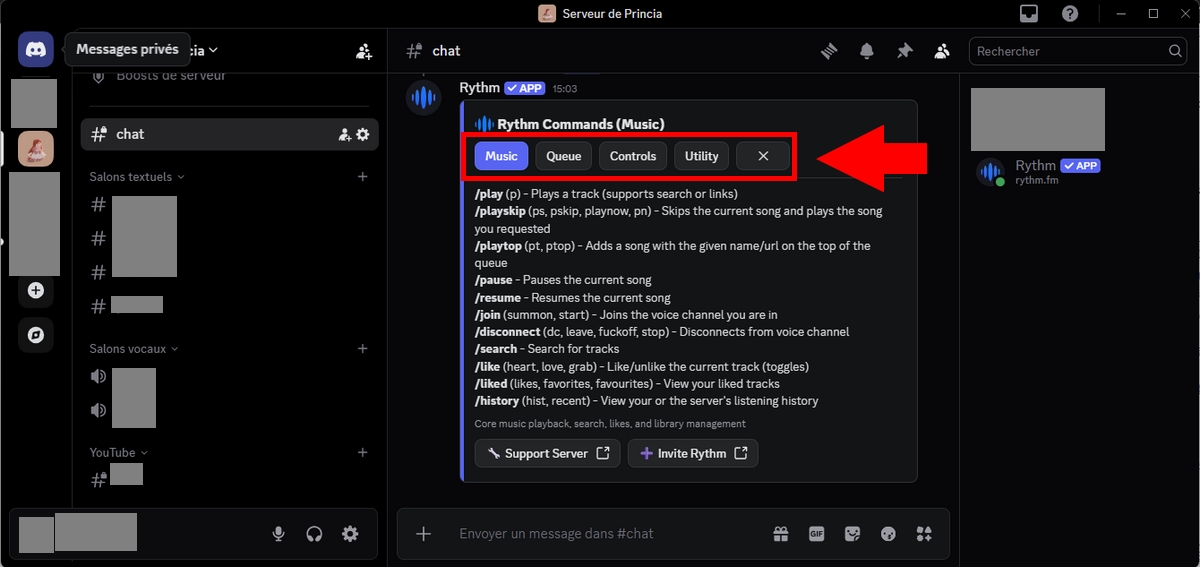
- Brug
/indstillingerfor at få adgang til indstillingerne, ELLER skriv kommandoen/hjælpfor generel hjælp.
a) Rythm-kommandoens præfiks (/)
det bot Rythm understøtter ikke længere standardpræfikset “!“.
- Nu, med ny version, skal du bruge præfikset “/” for alle ordrer.
b) Deaktivere kommandoer i visse saloner
For at deaktivere kommandoer fra Rytme I Discord-saloner har du flere valgmuligheder, herunder:
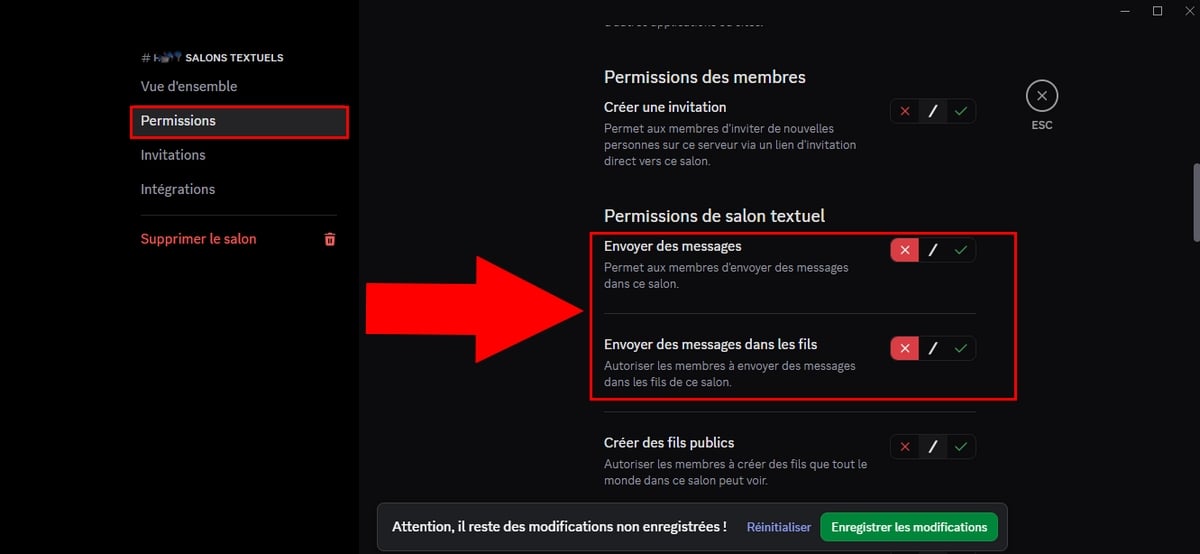
- Klik på tandhjulsikonet til venstre for tekstchatten for at Redigere det stue,
- Vælg derefter Tilladelser,
- Deaktiver tilladelser knyttet til indlæg og til apps bestilling i denne specifikke salon.
Men du kan også følge disse trin:
- Højreklik på din server,
- Klik på Indstillinger fra server,
- I “Integrationer”, søg efter “Rytme” og derefter “At klare“,
- I indstillingen “Messer“, vælg manuelt, hvilke saloner der kan bruge appens kommandoer, og hvilke roller der har adgang til dem.
c) Musikannoncer
For at se musik under afspilning, brug kommandoen /nowplaying.
d) Maksimal længde af køen
Denne mulighed i Rythm Premium giver dig mulighed for at begrænse størrelsen i køen. For at gøre dette:
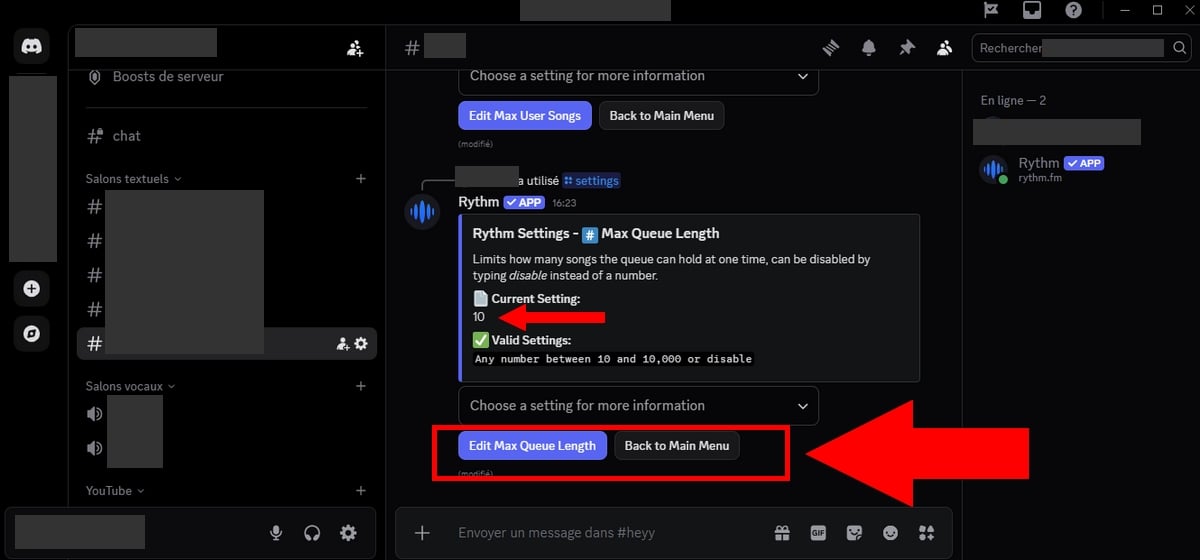
- Indtast kommandoen
/indstillinger. - Søg derefter efter indstillingen Max Queue Length.
- Som standard er den ubegrænset og denne kommando bruges til at indføre en begrænsning, nemlig Maksimalt 10 eller 20 sange pr. bruger, for at undgå misbrug!
- I dette billede er antallet af Max Queue Length tilladt er 10.
Men hvis du bruger gratis version, er denne indstilling som standard deaktiveret. Og selvom du har ret til at konfigurere, indstillingen vil ikke blive taget i betragtning.
Med dette for øje kan du:
- Tildel medlemmer (eller en betroet person) rollen DJ,
- Indtast bestilt
/spring overfor at gå til næste nummer. Hvis flere medlemmer trykker på denne kommando, springer den uønskede musik automatisk over. - Eller bede brugerne om at forberede deres playlister på forhånd for bedre at kunne kontrollere indholdet.
e) Maksimalt antal musiknumre pr. bruger
Denne funktion er nyttig for Direktører hvor er DJ'er kan begrænse antallet af musiknumre, som brugerne kan tilføje til køen på samme tid.
Faktisk, når først Rythm Premium aktiveret, bliver køen ubegrænset.
- For at ændre det maksimale antal musiknumre pr. bruger skal du blot indtaste kommandoen /indstillinger.
- Søg derefter efter indstillingen Max User Songs (Premium-funktion).
- Vælg det antal sange, du tillader pr. bruger, ved at klikke på “Rediger maksimalt antal brugersange“.
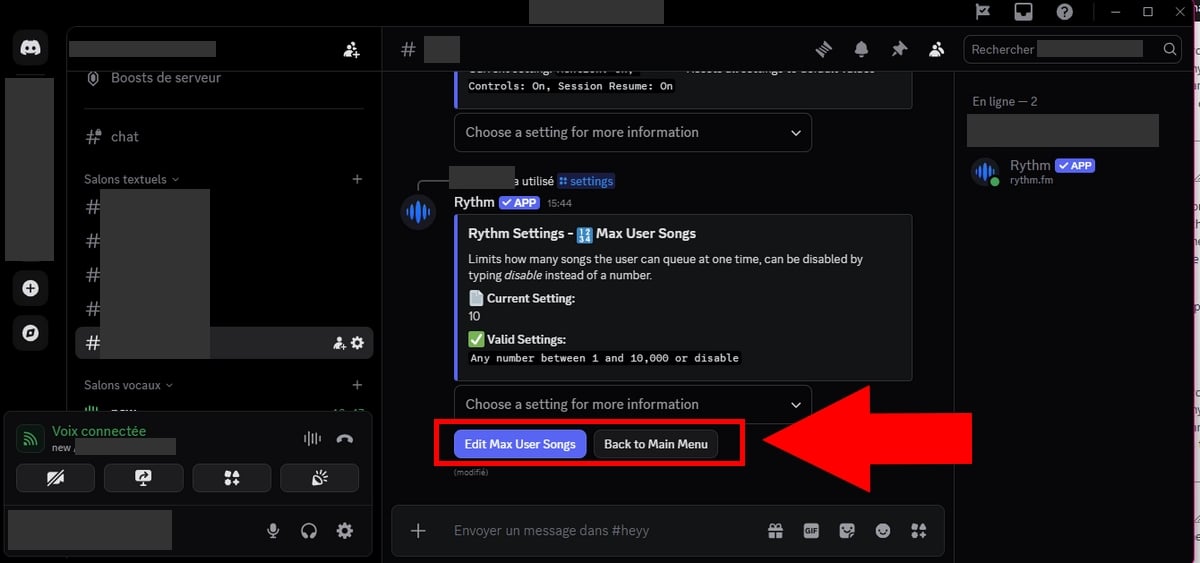
⚠️ Vigtig bemærkning :
Du kan ændre denne indstilling i gratisversionen, men den forbliver uden virkning. Denne indstilling gælder kun for servere eller brugere, der abonnerer på Rythm Premium.
f) Fjerne dubletter i køen
Også blandt fordelene ved Premium-abonnementet. For at forhindre brugere i at sætte dobbelt musik i køen kan du bruge en af følgende kommandoer:
/drm/rd/removedupes/rmd
Du kan dog også følge disse trin:
- Brug den
/indstillinger. - Vælge Duplicate song Prevention
- For at aktivere den skal du klikke på Vi i det dropdown-menu, der åbnes.
- For at deaktivere det skal du klikke på Fra.
g) Konfigurer DJ-rollen på serveren
For at aktivere DJ-tilstand, alt foregår på samme sted!
- Indtast kommandoen
/indstillingerfor at få de forskellige til at vises mulige valgmuligheder.
1. Definer DJ'ens rolle
Hvis du ikke allerede har gjort det:
- Gå til Indstillinger fra tjener > Roller
- Opret derefter en ny rolle med navnet DJ, (rollens navn skal være præcis DJ)
- Tildel derefter denne rolle til de medlemmer, du ønsker at give tilladelse til.
2. Aktiver DJ-tilstand
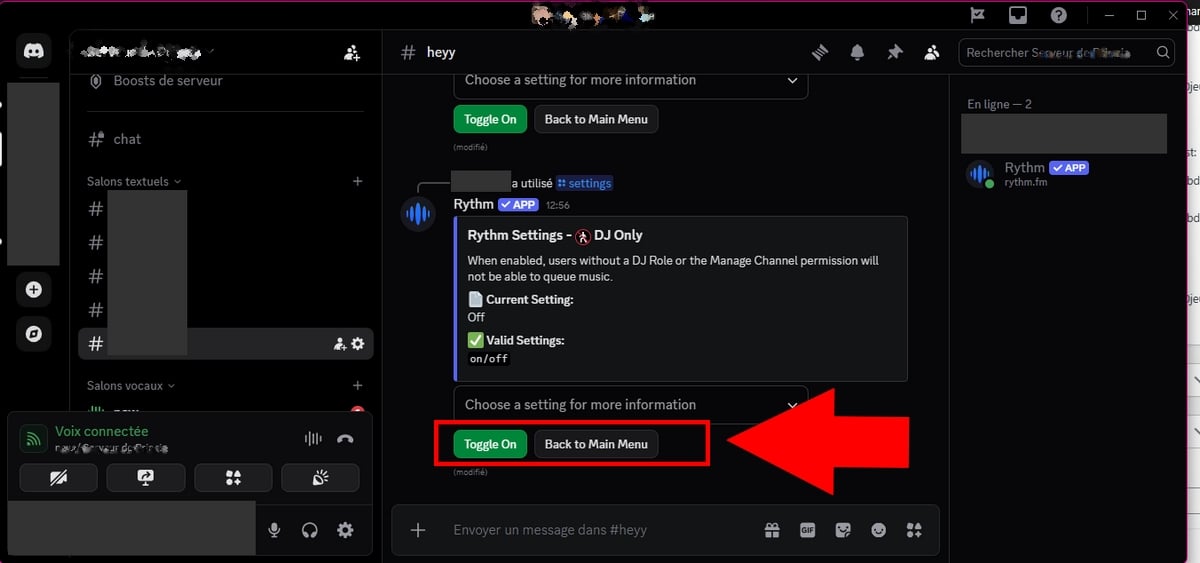
- Du skal bruge
/indstillinger. - Blandt de muligheder, der tilbydes efter din bestilling, skal du kigge efter muligheden Kun DJ (eller lignende),
- På billedet nedenfor er funktionen Kun DJ er på Off.
- For at aktivere den skal du sætte den på “Aktiver“.
Alle medlemmer, der har DJ-rolle vil have adgang til cstyringskommandoer (redigere listen, springe musik over osv.), selvom du har indstillet visse begrænsninger.
h) Nulstilling af indstillinger
Har du lavet en fejl i dine indstillinger? Ingen panik!
- Brug den
/indstillingerfor at se de forskellige muligheder, der er tilgængelige for dig, - Klik på den sidste mulighed Reset(eller lignende),
- Vælg derefter “Yes, reset all" Hvor "Cancel” hvis du har skiftet mening.
OBS: Dette vil nulstille ALLE Rythm-indstillinger til standardværdierne!

Hvad skal man gøre efter brug?
Du er nu færdig med at konfigurere Rythm! Hvis du har et problem, kan du tjekke denne vejledning, hvor du finder alt, hvad du har brug for! Du kan også komme forbi på vores Discord-server !
Vi opfordrer dig til at skrive en kommentar, hvis du synes, at vejledningen er omfattende og nem at følge, eller hvis du har andre kommentarer.
Ofte stillede spørgsmål
Hvad er forskellen mellem bot Rythm og Activité Rythm?
- Botten inviterer sig selv ind på din server og styrer sig selv ved hjælp af skråstregskommandoer (/play, /skip...).
- Activité starter direkte i en voice lounge via 🚀-ikonet, med en klikbar grænseflade og et katalog med omkring 50 millioner licenserede numre.
Har du brug for begge dele: bot Rythm og Activité Rythm?
Ikke nødvendigvis.
- Botten er bedst egnet til Fællesskabsservere der ønsker præcis kø-kontrol.
- L'Activité er ideel til Fælles lytning hurtigt og nemt, uden behov for konfiguration.
Er Rhythm-funktionen gratis på Discord?
det Rytme på Discord tilbyder en gratis version, men er også tilgængelig i en version Premium.
På hvilke enheder er Rythm tilgængelig?
Rythm er tilgængelig på Discord (bot og Activité), men også som en iOS-, Android-, Windows- og macOS-applikation via rythm.fm/download samt en webversion.
Hvad er formålet med Rythm-premium på Discord?
Her er de forskellige fordele ved Rythm Premium :
- Ændre baslyden, fremskynde eller sænke hastigheden lyd.
- Oprette køer ubegrænsede,
- Frit valg af spor,
- Bedre kvalitet lyd,
- Afspille musik under 24 timer i døgnet, 7 dage om ugen,
- Deling af Premium : Alle deltagere i din session får adgang til Premium-funktionerne.,
- Personlig lytning : Kontroller, hvad du lytter til.
For at opdage alle de fordele, du får ved at tegne et abonnement på Rythm Premium, tøv ikke med at indtaste /premium i din chat.
Hvor meget koster Rythm Premium-botten?
Rythm Premium er tilgængelig på 4,99 $/måned. Dette er den eneste officielle tarif, der findes.
Sammenligning: Rythm gratis vs Rythm Premium
Her er nogle bemærkelsesværdige forskelle mellem versionen gratis og versionen betaler af Rytme :
| 🌟 Funktioner | Gratis version | Premium-version |
|---|---|---|
| Lydkvalitet | Standard | Bedre lydkvalitet (HD) |
| Kontrol af sange | Nej (kun radioer) | Ja |
| Kø | Begrænset | Ubegrænset |
| Audioeffekter | ❌ Nej | ✅ Inkluderet (hastigheder, bas osv.) |
| Afspilning 24 timer i døgnet, 7 dage om ugen | ❌ Nej | ✅ Inkluderet |
| Delte fordele | ❌ Nej | ✅ Ja (hele voice chat-rummet nyder godt af det) |
Rythm og MAC: er det muligt?
Ja, Rythm er tilgængelig på flere enheder:
- iOS Rythm Music“-applikationen i App Store (kræver iOS 15.1+, kompatibel med macOS 12+ M1)
- android tilgængelig på Google Play
- Windows / macOS : download på rythm.fm/download

Forsinkelse og spil
Nix, hvis du er en spiller, Rytme vil ikke påvirke din spilydelse, hvis du spiller spil sideløbende.
Kan moderatorer ændre sanglisten?
Ja, Moderatorer kan fjerne alt, hvad de ikke kan lide, og ændre den måde, sangene spilles på.
Bruger du spotify premium eller twitch?
Rythm-integration (nu en officiel licenseret aktivitet på Discord) og brug af Spotify Premium eller Twitch opfylder forskellige behov.
Rythm accepterer links til Spotify/SoundCloud-spor, men ikke fulde playlister eller selve Spotify Premium-kontoen.
Hvordan kan jeg se video og billeder af sangene?
Nu, med den nye version af Rythm, kan du ikke adgang til videostreams (f.eks. YouTube-klip). Tjenesten er kun specialiseret i lydstreaming.
Den nye Activité Discord viser dog albumbilledet (coverbilledet) for de aktuelle numre samt en grafisk visualizer.
Andre bekymringer?
Du kan besøg den officielle hjælpeside for Rytme Hvis du støder på andre problemer, når du bruger Rythm bot på Discord:
Se listen over vores tutorials:









 Dansk
Dansk
Hvorfor når jeg sætter Dj-rollen, kan jeg ikke oprette en afspilningsliste, og hvad er kommandoen for at afspille en afspilningsliste.
DJ giver dig mulighed for at sætte musik på (så dem, der ikke er DJ'er, kan ikke sætte musik på)
men så mit spørgsmål er om det er muligt at lægge en playliste og i så fald hvordan. mrc
Ikke muligt 😉
Ah skam
Hej, natten over ville botten ikke længere tale. Det vil sige, at han slet ikke længere reagerer. Jeg kan sætte "!play" osv. det gør ikke noget, men botten er markeret som forbundet. Uanset hvor meget jeg laver en kommando, reagerer botten ikke, hvilket virkelig generer mig... Jeg har ikke ændret hans kaldenavn eller noget. Tak på forhånd
du skal gøre alt der er markeret der som på min discord 🙂
Ok, men invitationen er udløbet, kan jeg få en anden?
du skal advare mig, så jeg ændrede det 😉
Hej, min Bot er deco.. Jeg prøvede at få den til at forlade og invitere den igen, men den er stadig deco.. Så umulig at bruge den..
skift serveren, eller send mig en invitation, så skal jeg prøve at hjælpe
Bha ducoup.. Det er godt mdr han co helt alene..
godt godt godt 🙂
hej, hvordan får man den rytme til at forblive på vokalen, selvom der ikke længere er nogen
det kan du ikke ^^
Hej,
Er det muligt at sløjfe en playliste?
Tak på forhånd
Du kan sætte flere gange det samme den samme musik 🙂
Hej, min bot "taler" ikke, så jeg kan ikke sætte musikken på.
https://discord.gg/RPUsbZ
På forhånd tak 😀
Tjek linket for at løse problemet på min discord 🙂
Hej, min bot er offline, jeg kan ikke invitere den til en stemmekanal.
Hvad synes du ?
Jeg inviterer dig til at klikke på det første link, hvis du har et problem, der er alt at markere for, hvordan du får det til at virke igen 🙂
Hej, jeg vil gerne have at når jeg ankommer på serveren er jeg automatisk mute, og at kun botten høres, det vil sige at alle de andre medlemmer også er mute, hvordan gør jeg ? Jeg har intet fundet
har brug for hjælp plz!
På kanalen mener du? simpelt = du ændrer reglerne for din musikkanal alle muter automatisk (kun dem der har tilladelse kan mute) og i kanalen sætter du botten AUTHORIZE
God morgen ! Jeg har et problem, jeg er administrator af serveren og derfor kan jeg afspille musikken, stoppe den osv., moderatorerne også. Men andre medlemmer kan kun spille musikken. De kan ikke stoppe det eller få botten ud af kanalen. Hav en god dag.
Hej, fik du en DJ-rolle?
ude af stand til at spille vores rytme
https://discord.gg/YgR6YS
Problemet kommer tilbage igen, og jeg skal bare hjælpe mig ^^' https://discord.gg/8d6cXV
samme problem for mig...
https://discord.gg/4He4wn
hej jeg har det samme problem, ingen lyd jeg tjekkede alt, tilladelser, roller men intet virker https://discord.gg/zKWmu3
Mange tak, det hjalp mig! 🙂
Er der en kommando til at fjerne musik fra listen?
Nej, du venter på, at hun går forbi for at springe over
Jeg tror, du skal skrive spring 1,2,3 efter dens placering i køen
Til sidst er det fjerne, og du indtaster nummeret på den musik, du vil fjerne
Hej Alucare,
Min bot har det samme problem, musikken slukker, men 0 lyder
https://www.alucare.fr/reparer-le-son-sur-le-bot-discord-rythm/ Jeg lægger svarene her 🙂
Tak, det er rettet
Jeg var nødt til at ændre serverregionen for mig 🙂
Ja som sagt 🙂
Yo, det samme, det fungerede meget godt, og i dag er der ikke mere lyd...
Giv mig venligst en prompt
Ingen bekymringer 🙂
https://discord.gg/WKp4ME
Jeg har det samme problem, jeg vil gerne have meget hjælp https://discord.gg/dd8hbT
https://www.alucare.fr/reparer-le-son-sur-le-bot-discord-rythm/ Jeg skriver, hvordan man gør det her 🙂
Hej Alucare, jeg har et problem med min rytmebot. Jeg ville gerne vide, om du kunne tage 2 minutter til at komme og se på min server tak? 🙂 https://discord.gg/TZWjyT
Hej, samme problem, det fungerede meget godt, men i dag ingenting
Invitationslink tak 🙂
hej jeg har samme problem hvad skal jeg gøre
samme problem som musikken starter men 0 lyd..
Giv mig invitationslinket til en discord, hvor det beug, og hvor jeg kunne have ret til at tjekke tak
Hej, min fejl også, jeg sender dig linket lige nedenfor.
https://discord.gg/zxanCj
Jeg gik der for at få info, og alt fungerer fint, hvis du stadig har problemer, læg linket nedenfor, jeg vil se
Nå, problemet løst, tak fordi du kom for at hjælpe mig! 🙂
botten virker, men når jeg beder den om at spille musik, giver den ingen lyd... (nej, jeg har ikke slået den fra, og lyden er ikke på nul)
Jeg ved ikke, hvordan man gør…
Har han lov til at tale i denne kanal? (skal kontrollere tilladelser). Har han adgang til den kanal, hvor du lægger musikken? (normalt skal han svare)
Tak for vejledningen det virkede
Godt 🙂