提醒一下,由于版权问题,节奏音乐机器人已于 2021 年 9 月关闭。自 2024 年 6 月起,它作为活动 Discord 正式回归。您可以邀请它进入您的服务器或直接从语音室启动它。.
新版本带来了 :
- A 新的 视觉界面.
- 一个 超过 5000 万种图书的目录 100% 合法并获得许可。.
- 的 倾听会 同步协作语音休息室。.
- A 有限免费版 到预定义的广播电台和播放列表。.
和以前一样,Rythm 有两个版本:免费版和付费版,付费版提供额外功能,价格为 4.99 $/月。.
有关 Rythm 命令的完整列表和使用方法,请参阅下文。.
声音问题?
若您遇到声音问题,请点击下方链接并访问Discord频道:)。.
如何在 2026 年的 Discord 上使用 Rythm 命令?
要在 Discord 上使用 Rythm 命令,自然需要将 Rythm 机器人连接到服务器。.
首先,这里有几个前提条件:
- 连接到您的 账户 Discord 通过浏览器,,
- 是 管理员 您要添加的服务器 节奏,,
- 拥有良好的 网络连接.
- 拥有一个客厅 声乐 在这个里面。.
将 Rythm 连接到 Discord 服务器
以下是要遵循的步骤:
- 打开浏览器并点击 Rythm Bot的邀请链接,
- 链接将在新标签页中打开,以便您轻松跟随本教程操作。,
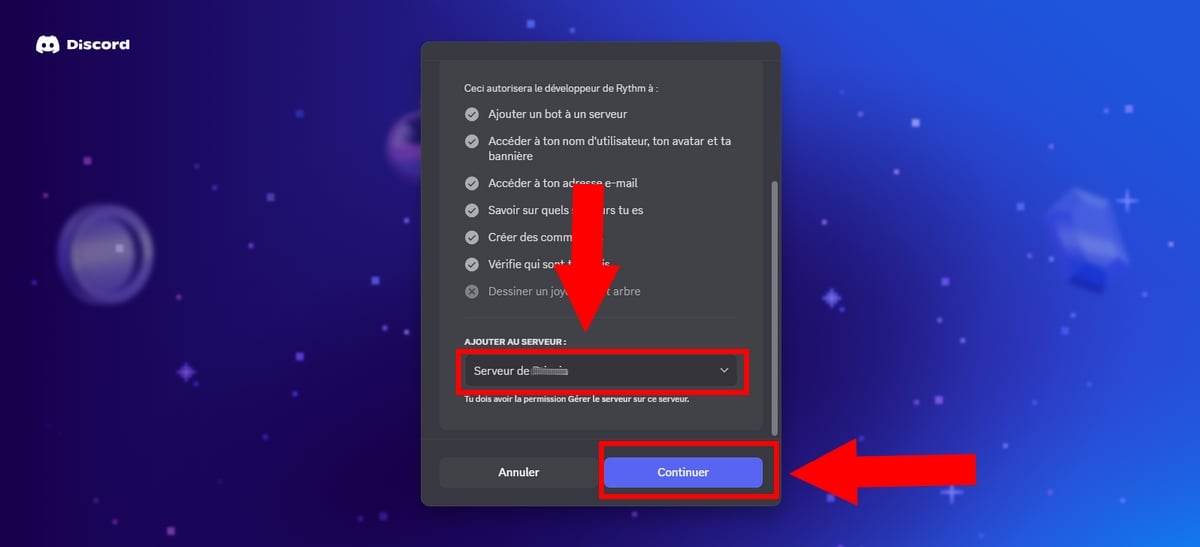
- 进入页面后,选择要添加 Rythm 机器人的 Discord 服务器。 或手动输入其名称,,
- 然后点击“继续“。.
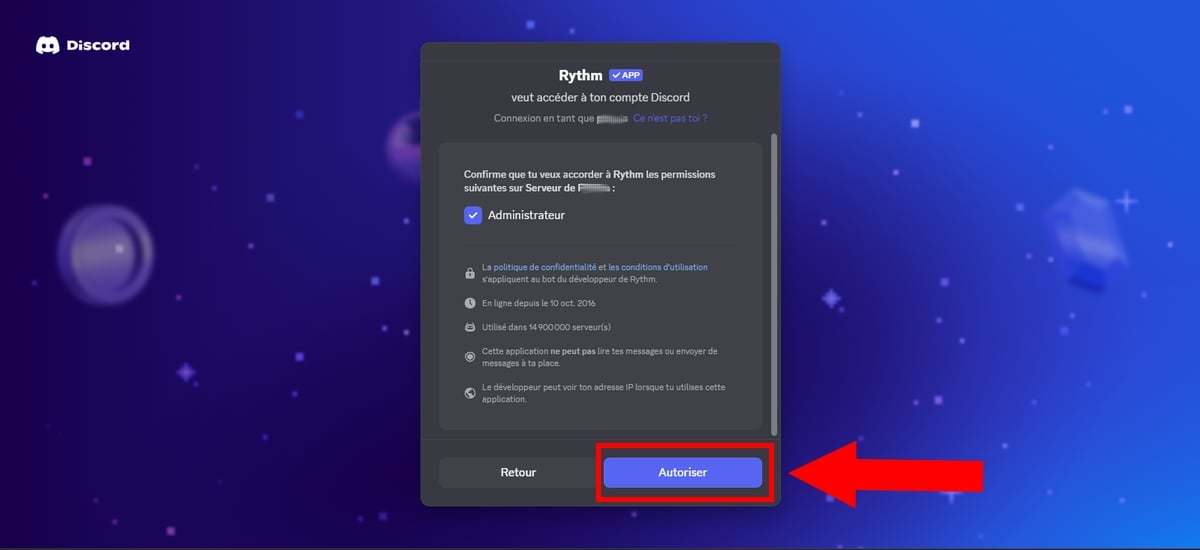
- 从现在起,请给予 节奏 通过点击“按钮”获取必要的授权。“允许“。.
- 然后,继续点击“继续“。.
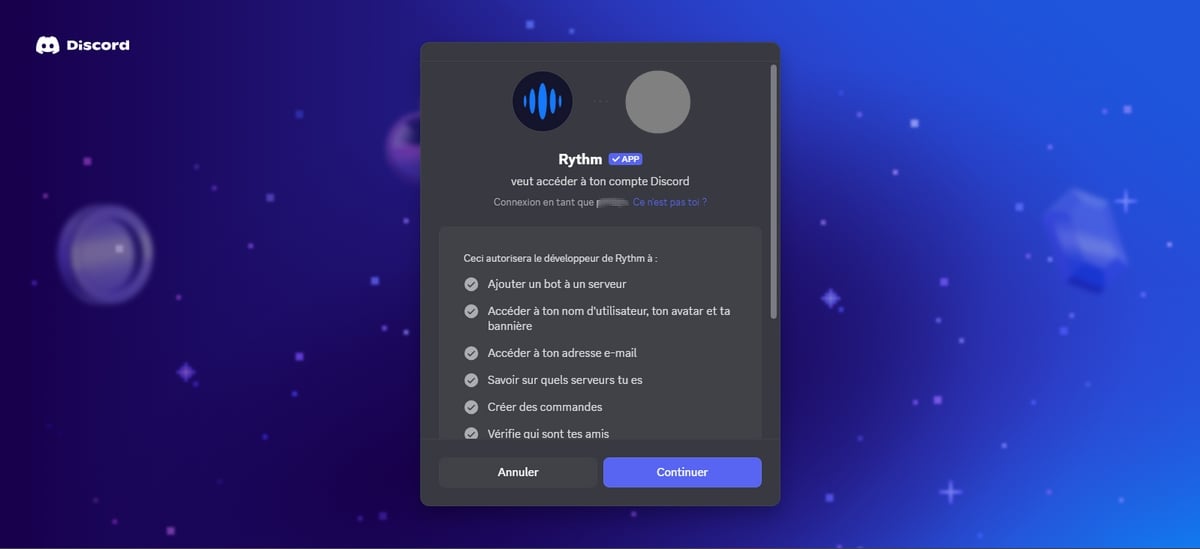
- 一次 节奏 添加到您的服务器后,您将看到如图所示的消息:

- 最后,请确认Rythm是否出现在列表中。 右侧成员. 事实上,如果你按照说明操作,它就会在那里。.
- 否则,请给予 节奏 (进入服务器设置)权限”主任”,或者将其驱逐并从头开始重新进行教程。.
测试节奏音乐机器人指令
一旦安装了 Rythm 机器人,您就不再需要在聊天中输入传统的信息了。一切都通过 Discord 的集成命令界面进行。下面是具体使用方法:
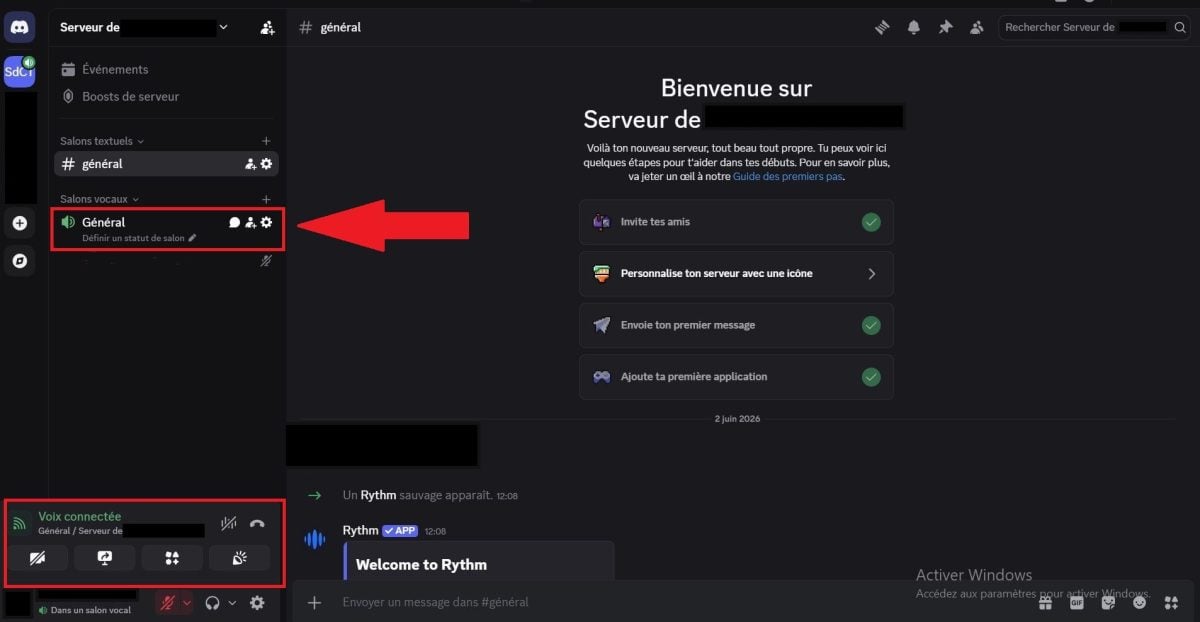
- 参加声乐沙龙 在输入任何命令之前,请先连接到服务器上的聊天室。如果您不在聊天室中,机器人就不知道该去哪里,并会显示错误信息。.
- 激活命令栏 键入符号
/(斜杠)。这时会弹出一个窗口,显示服务器上所有机器人的列表。.
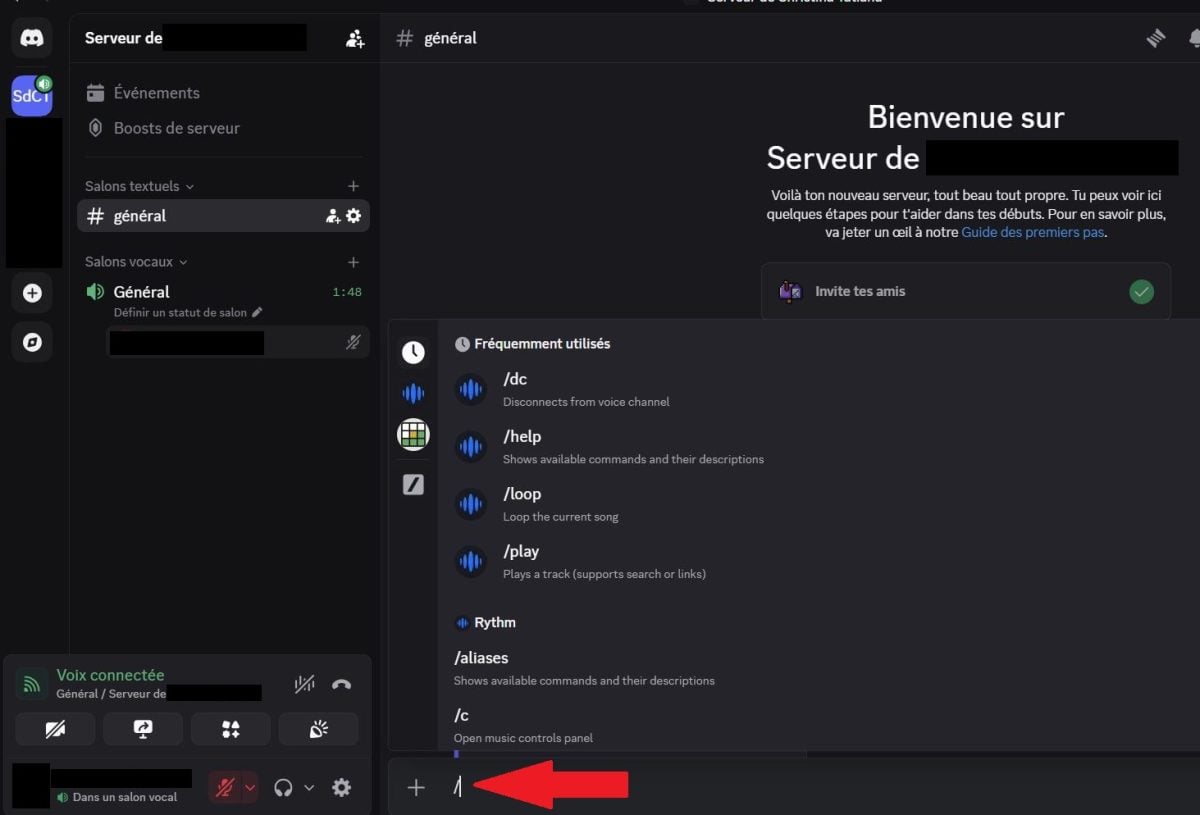
- 播放歌曲 直接类型
/play. .这时会出现一个空框:输入艺术家的名字和要找的歌曲,然后按 Enter。机器人将加入您的语音聊天室并播放音乐。.

请注意:
- () = 必填
- []= 可选
以下是对大多数命令的详细说明。.
⚠️ 您需要了解的信息 现在,机器人要求房间里至少有一名成员订阅了 Rythm Premium,才能按需选择特定歌曲(通过订单或活动)。.
如果偶然播放了某首歌曲,那是因为该时段使用了特别通行证(第三方订阅),或者是因为该曲目是随机广播节目的一部分,与您当时的选择相吻合。.
1. 基本命令
下面是几个例子 订单 了解如何控制您的收听:
| ▶️ 基本命令 | ✅ 实用性 / 操作 |
|---|---|
加入 |
连接 节奏 在您当前所在的语音聊天室中。. |
/disconnect 在哪里 /离开 在哪里 /dc |
将机器人从聊天室中移除(旧前缀) !直流 已过时)。. |
/控制 在哪里 /c |
直接在文本聊天中打开带有可视化按钮的交互式控制面板。. |
/播放(名称或链接) 在哪里 /p |
播放请求的音乐。支持 YouTube、YouTube Music、Spotify(仅限曲目)和 SoundCloud(仅限曲目)。. |
/搜索 (名词) |
搜索标题,并建议将多个选项添加到队列中。. |
/np 在哪里 /正在播放 |
显示当前播放的音乐信息(标题、作者)。. |
/暂停 / /简历 |
暂停播放或重新开始播放。. |
/回放 |
从头开始重新播放当前曲目(0:00)。. |
/volume [1 至 200] |
显示当前音量或根据所选值进行调整。. |
/信息 |
显示有关该机器人的基本信息及其状态。. |
/跳过 在哪里 /s |
开始投票,进入下一轨道(需要过半数用户出席)。. |
/fs 在哪里 /fskip |
未经投票,进入下一首歌。. |
2. 队列命令
如何管理 队列 音乐?
其中一些命令与高级订阅相关(如管理无限队列),而其他命令则对所有人免费开放:
| 📜 队列命令 | ✅ 实用性 / 操作 |
|---|---|
/队列 [页面] |
显示即将播放的音乐列表。. |
/playtop |
将请求的音乐添加到队列的最顶端。. |
/播放跳过 |
添加音乐并 立即跳跃 向她。. |
/移动(位置) |
将一首音乐移动到列表中的新位置。. |
/跳转至 (位置) |
直接跳转到播放列表中的特定歌曲。. |
/删除 (编号) |
从队列中移除特定音乐。. |
/removedupes |
自动删除队列中的重复音乐。. |
/shuffle |
随机打乱队列中所有音乐的播放顺序。. |
/清除 |
一键清空整个队列。. |
/清理离开 |
从队列中移除所有已离开聊天室的用户添加的音乐。. |
音频设置与效果
对于希望控制自己的人 声音流,, 以下是各种命令:
| ⚙️ 设置与效果 | ✅ 实用性 / 操作 |
|---|---|
/seek |
直接跳转到音乐的特定时刻(例如:60表示1分钟)。. |
/forward |
快速前进指定秒数。. |
/rewind 在哪里 /rwd |
倒退指定秒数。. |
/循环 |
启用或禁用当前曲目的循环播放。. |
/效果 |
(高级) 打开音效菜单(低音、速度等)。. |
/设置 |
访问完整控制面板(DJ角色、限制)。. |
/高级版 |
显示您的订阅状态和可用福利。. |
使用 Discord 上的节奏活动
如果你想完全不用文字聊天,Rythm 团队提供了一个 视觉替代 活动节奏。该版本无需邀请,已集成到 Discord 中。.
如何启动?
- 参加声乐沙龙.
- 点击屏幕底部屏幕共享按钮旁边的火箭图标 🚀 (开始活动)。.
- 从列表中选择节奏。.
一个交互式可视化界面就此打开。在这里,您可以搜索曲目,并以团队的形式使用鼠标管理播放列表。.
要注意 : Rythm 的免费版本目前仅限于主题广播电台。.
如何在我的服务器上配置 Rythm 机器人?
我们将在这里看到 如何设置Rythm sur votre 服务员 !
- 使用
/设置要访问设置,或输入命令/帮助用于一般援助。.
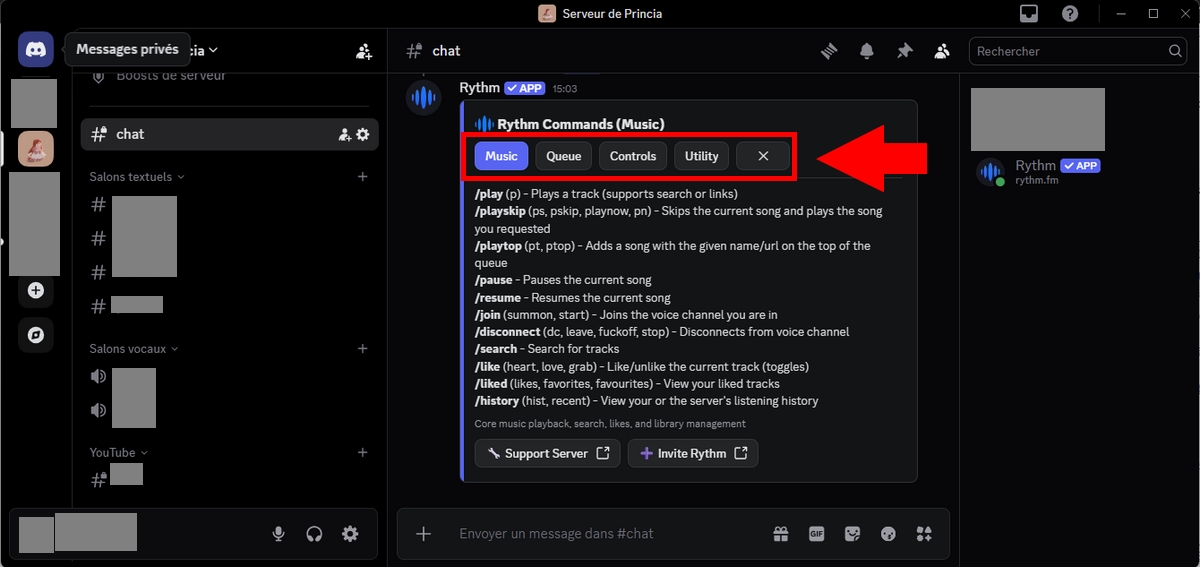
a) Rythm 命令前缀 (/)
这 节奏机器人 不再支持默认前缀“!“。.
- 如今,随着 新版本, 您必须使用前缀“/”适用于所有订单。.
b) 在某些聊天室中禁用命令
要禁用命令 节奏 在Discord展厅中,您有多种选择,包括:
- 点击文本聊天室左侧的齿轮图标 编辑 这 客厅,,
- 然后选择 权限,,
- 停用 与...相关的权限 帖子 并 应用 在该特定展厅的订单。.
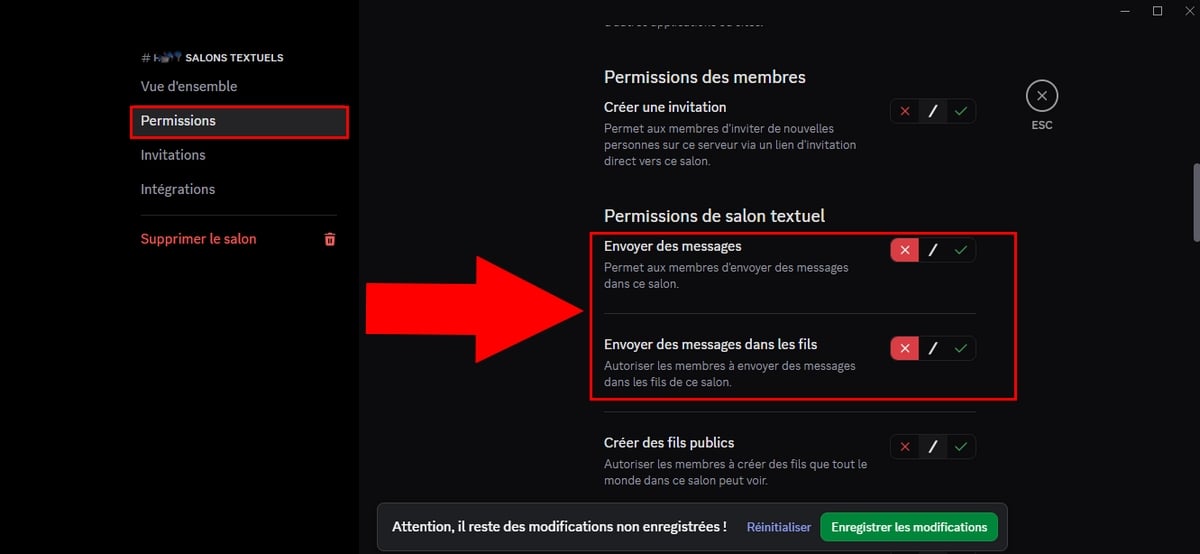
但您也可以按照以下步骤操作:
- 右键单击您的服务器,,
- 点击 设置 从 服务器,,
- 在“集成”, 搜索“节奏”然后“管理“,
- 在“展会“手动选择哪些沙龙可以使用应用程序的命令以及哪些角色可以访问这些命令。.
c) 音乐公告
要查看 音乐 在播放过程中,使用命令 /正在播放.
d) 队列大小的最大长度
此Rythm Premium选项可实现 限制大小 从队列中移除。具体操作如下:
- 输入命令
/设置. - 然后查找选项 Max Queue Length.
- 默认情况下,它是 无限 该命令用于设置限制,即 最多10或20首歌曲 按用户计算,以避免滥用!
- 在这张图片中,数量为 Max Queue Length 允许的是 10.
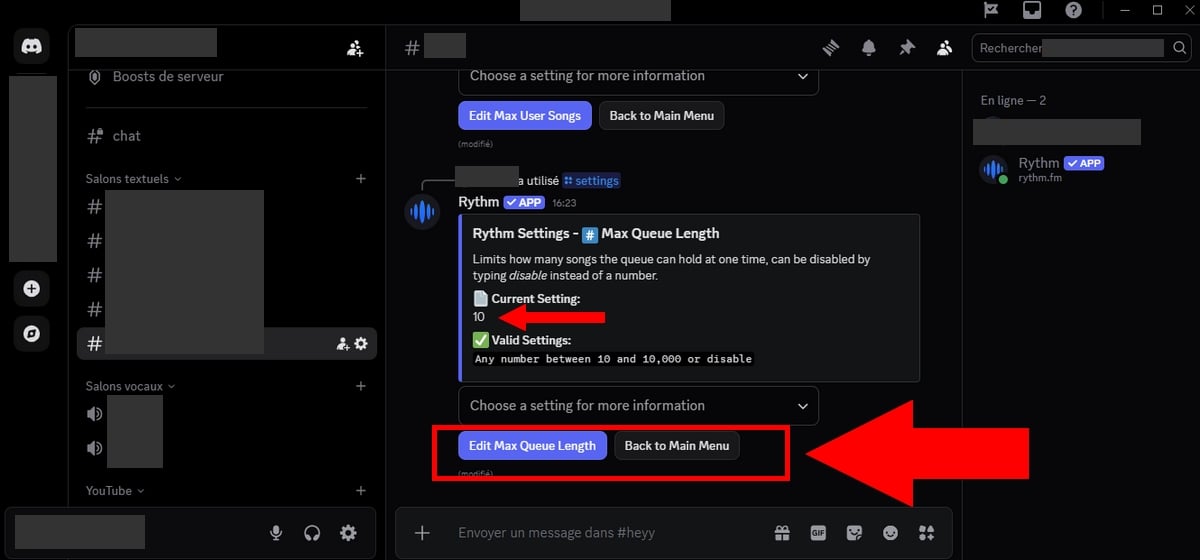
然而,如果您使用的是 免费版本, 此选项默认处于禁用状态。尽管您有权启用它, 配置, 该设置将不予考虑。.
基于此,您可以:
- 为成员(或可信任人员)分配角色 DJ,
- 输入 订购
/跳过跳至下一首曲目。若多名成员点击此指令,不想要的音乐将自动播放。. - 或者要求用户 提前准备播放列表 以便更好地控制内容。.
e) 每位用户可使用的音乐最大数量
此功能有助于 董事 哪里的 DJ 能够限制用户可播放的音乐数量 添加到队列中 同时。
事实上,一旦 节奏尊享版 启用后,队列将变为无限。.
- 要修改每个用户的最大音乐数量,只需输入命令 /设置.
- 然后查找选项 Max User Songs (高级功能)。.
- 通过点击“”,选择您允许每位用户使用的歌曲数量。“编辑最多用户歌曲“。.
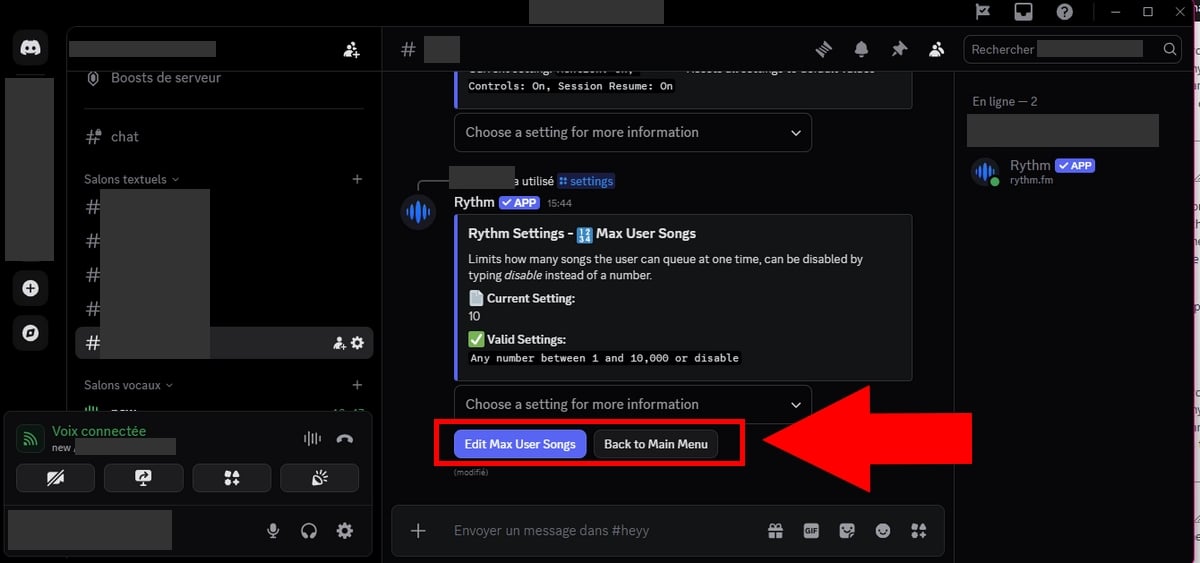
⚠️ 重要说明 :
您可以在免费版中修改此设置,但它将保持不变。 无效. 此选项仅适用于订阅了该服务的用户或服务器。 节奏尊享版.
f) 删除队列中的重复项
同样属于高级会员的优势之一。为防止用户放置 重复音乐 在队列中,您可以使用以下任一命令:
/drm/rd/removedupes/rmd
然而,您也可以按照以下步骤操作:
- 使用
/设置. - 选择 Duplicate song Prevention
- 要激活它,请点击 我们 在弹出的下拉菜单中。.
- 要禁用此功能,请单击 关闭.
g) 在服务器上配置DJ角色
要激活 DJ模式, 一切都在同一个地方发生!
- 输入命令
/设置以显示不同的 可能的选项。.
1. 界定DJ的角色
如果您尚未完成:
- 转到 设置 从 服务员 > 角色
- 然后,创建一个名为的新角色 DJ,, (角色名称必须精确为DJ)
- 然后,将此角色分配给您希望授权的成员。.
2. 激活DJ模式
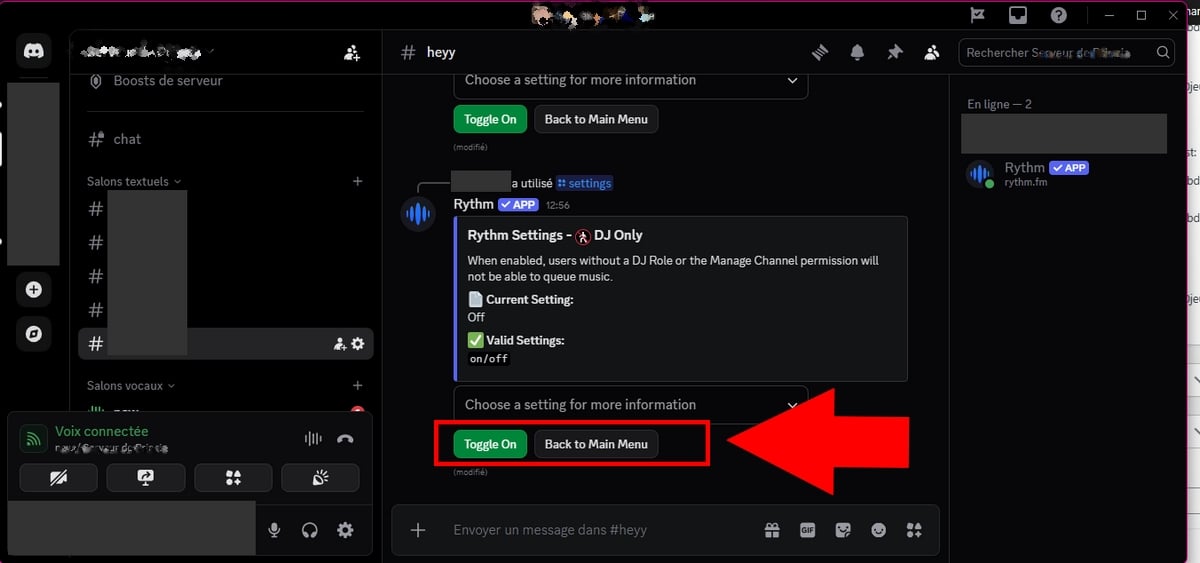
- 您必须使用
/设置. - 在您下单后提供的选项中,请查找该选项。 仅限DJ (或其他类似的),,
- 在下图中,该功能 仅限DJ 是关于 官方.
- 要激活它,请将其切换到“开启“。.
事实上,所有拥有该权限的成员 DJ角色 将获得访问权限管理指令 (修改列表、跳过音乐等),即使您已设置某些限制。.
h) 重置参数
设置错误了?别慌!
- 使用
/设置以显示您可用的各种选项,, - 点击最后一个选项 Reset(或其他类似的),,
- 然后,选择“Yes, reset all“ 在哪里 ”Cancel”如果你改变了主意。”.
注意,这将把Rythm的所有设置重置为默认值!

使用后的注意事项
您现在已完成Rythm的配置!若遇到问题,请查阅本教程,所有内容均已涵盖!您也可前来 在我们的 Discord 服务器上 !
如果您觉得本教程内容全面且易于理解,或者有任何反馈意见,欢迎留言评论。.
常见问题
bot Rythm 和 Activité Rythm 有什么区别?
- 该机器人会邀请自己进入服务器,并使用斜线命令(/play、/skip...)控制自己。.
- 通过 🚀 图标,Activité 可直接进入语音休息室,并可点击界面和约 5000 万首授权曲目目录。.
您是否同时需要:Bot Rythm 和 Activité Rythm?
不一定。.
- 该机器人最适合 社区服务器 想要精确控制队列的人。.
- L'Activité 是以下人群的理想选择 共同聆听 简单快捷,无需配置。.
Discord 是否免费提供节奏功能?
这 节奏为Discord 提供免费版本,但也有付费版本可供选择。 高级.
Rythm 在哪些设备上可用?
Rythm 可通过 Discord(机器人和 Activité),也可通过 rythm.fm/download,以 iOS、Android、Windows 和 macOS 应用程序以及网络版的形式提供。.
Rythm在Discord上的溢价有何作用?
以下是各种优势: 节奏尊享版 :
- 改变低音,加快或减慢速度 声音。.
- 创建队列 无限的,,
- 自由选择曲目、,
- 更高品质 音频,,
- 播放音乐 每周 7 天,每天 24 小时,
- 高级共享 : 您会议的所有参与者均可享受高级功能,,
- 个性化聆听 : 控制你所听的内容。.
此外,要了解订阅后您能享有的所有优势,请访问 节奏尊享版, 请随时输入 /高级版 在您的聊天中。.
Rythm Premium 机器人的价格是多少?
节奏尊享版 可在 4.99 $/月. .这是目前唯一的官方关税。.
比较:免费Rythm与高级Rythm
以下是两个版本之间的一些显著差异: 免费 以及版本 有偿的 的 节奏 :
| 🌟 功能 | 免费版本 | 高级版 |
|---|---|---|
| 音频质量 | 标准 | 更佳音质(高清) |
| 歌曲控制 | 否(仅限收音机) | 是的 |
| 队列 | 有限公司 | 无限 |
| 音频效果 | ❌ 否 | ✅ 包含(速度、低音等) |
| 全天候阅读 | ❌ 否 | ✅ 包含 |
| 共享优势 | ❌ 否 | ✅ 是的(整个语音聊天室都受益) |
节奏与MAC:可行吗?
是的,Rythm 可在多种设备上使用:
- iOS系统 App Store 上的 “Rythm Music ”应用程序(需要 iOS 15.1 或以上版本,兼容 macOS 12 或以上版本 M1)
- 安卓 可在 Google Play 上下载
- Windows / macOS 下载地址:rythm.fm/download

滞后和游戏
没有, 如果你是个玩家,, 节奏 不会影响游戏性能,即使您同时运行多个游戏。.
版主能否修改歌曲列表?
是的, 版主可以删除任何他们不喜欢的内容,并改变歌曲的播放方式。.
使用 Spotify 溢价或抽搐?
Rythm 集成(现已成为 Discord 上的官方授权活动)和 Spotify Premium 或 Twitch 的使用满足了不同的需求。.
Rythm 接受 Spotify/SoundCloud 曲目链接,但不接受完整播放列表或 Spotify Premium 账户本身。.
如何查看歌曲的视频和图片?
现在,有了新版 Rythm,您就不能 访问视频流 (如 YouTube 片段)。该服务仅限于音频流。.
不过,新的 Activité Discord 的确可以显示当前曲目的专辑封面(封面艺术)以及图形显像器。.
还有其他问题吗?
你可以 游览 官方帮助页面 节奏 如果您在Discord上使用Rythm bot时遇到其他困难:
请参阅我们的教程列表:









 简体中文
简体中文
为什么当我放置 Dj 角色时,我无法创建播放列表,播放播放列表的命令是什么。
DJ允许你放音乐(所以不是DJ的人不能放音乐)
但所以我的问题是是否可以放一个播放列表,如果可以的话怎么放。 MRC
不可能😉
啊惭愧
你好,一夜之间机器人不再想说话。也就是说,他已经完全没有反应了。我可以输入“!play”等,但机器人被标记为已连接并不重要。不管我做多少命令,机器人都没有反应,这真的很困扰我……我没有改变他的昵称或任何东西。提前致谢
你必须做所有标记在那里的事情,就像我的不和谐一样🙂
好的,但是邀请已过期,我可以再发一个吗?
你必须警告我所以我改变了它😉
你好,我的机器人是装饰的。我试图让它离开并再次邀请它,但它仍然是装饰的。所以不可能使用它。
更改服务器,或者给我发邀请,我会尽力帮助
Bha ducoup .. 他独自一人很好..
很好很好🙂
你好,即使没有人了,如何让那个节奏留在人声上
你不能^^
你好呀,
是否可以循环播放列表?
提前致谢
您可以多次播放相同的音乐🙂
嗨,我的机器人不会“说话”,所以我无法播放音乐。
https://discord.gg/RPUsbZ
提前谢谢😀
检查链接以解决我的不和谐问题🙂
您好,我的机器人离线,我无法邀请它加入语音频道。
你怎么看 ?
如果您有问题,我邀请您单击第一个链接,有一切可以标记如何使其再次工作🙂
你好,我想当我到达服务器时自动静音,并且只听到机器人,也就是说所有其他成员也静音,我该怎么做?我什么都没发现
需要帮助请!
你是说在频道里?简单=您更改音乐频道的规则,每个人都会自动静音(只有有权静音的人才能静音)并且在频道中您放置了机器人 AUTHORIZE
早上好 !我有一个问题,我是服务器的管理员,因此我可以播放音乐,停止它等等,版主也是。但其他成员只能播放音乐。他们无法阻止它或让机器人离开频道。祝你有美好的一天。
嗨,你有 DJ 的角色吗?
无法演奏我们的节奏
https://discord.gg/YgR6YS
问题又来了,我想你就帮我吧^^' https://discord.gg/8d6cXV
对我来说同样的问题...
https://discord.gg/4He4wn
嗨,我有同样的问题,没有声音我检查了所有内容,权限,角色,但没有任何效果 https://discord.gg/zKWmu3
非常感谢,它帮助了我! 🙂
是否有从列表中删除音乐的命令?
不,你等她过去跳过
我认为您必须根据其在队列中的位置编写跳过 1,2,3
最后是删除,您输入要删除的音乐的编号
你好,
我的机器人也有同样的问题,音乐响了,但声音为 0
https://www.alucare.fr/reparer-le-son-sur-le-bot-discord-rythm/ 我把答案放在这里🙂
谢谢 已修复
我不得不为我更改服务器区域🙂
是的,就像我说的🙂
哟,同样的,它工作得很好,今天没有声音了......
请给我一个提示
不用担心🙂
https://discord.gg/WKp4ME
我有同样的问题,我需要很多帮助 https://discord.gg/dd8hbT
https://www.alucare.fr/reparer-le-son-sur-le-bot-discord-rythm/ 我把怎么做在这里🙂
嗨 Alucare,我的节奏机器人有问题。我想知道你能不能花 2 分钟来看看我的服务器好吗? 🙂 https://discord.gg/TZWjyT
你好,同样的问题,它工作得很好,但今天没有
邀请链接请🙂
你好我有同样的问题怎么办
同样的问题音乐启动但0声音..
请给我一个不和谐的邀请链接,我可以在哪里检查,谢谢
嗨,我的错误也是,我把下面的链接发给你。
https://discord.gg/zxanCj
我去那里获取信息,一切正常,如果您仍然有问题,请把链接放在下面,我会去看看
好了,问题解决了,谢谢你来帮我! 🙂
机器人可以工作,但是当我要求它播放音乐时,它没有发出声音……(不,我没有静音,声音也不为零)
我不知道该怎么办……
他可以在这个频道发言吗? (必须检查权限)。他是否可以访问您放置音乐的频道? (通常他应该回答)
感谢它的教程
好🙂