Heute bietet MSI eine Beta-Version, das Dienstprogramm Silent Option Fan, an. Mit dieser Funktion können Sie den Kühlung aus CPU und GPU von Ihrem PC aus. Dank dessen können Sie die Belüftung anpassen Ihres PCs nach Bedarf.
Diese Art von Funktion ist besonders wichtig, wenn Sie einen Gaming-PC verwenden. Erfahren Sie im Folgenden, wozu der MSI-Lüftermodus dient und ob Sie ihn aktivieren sollten oder nicht!
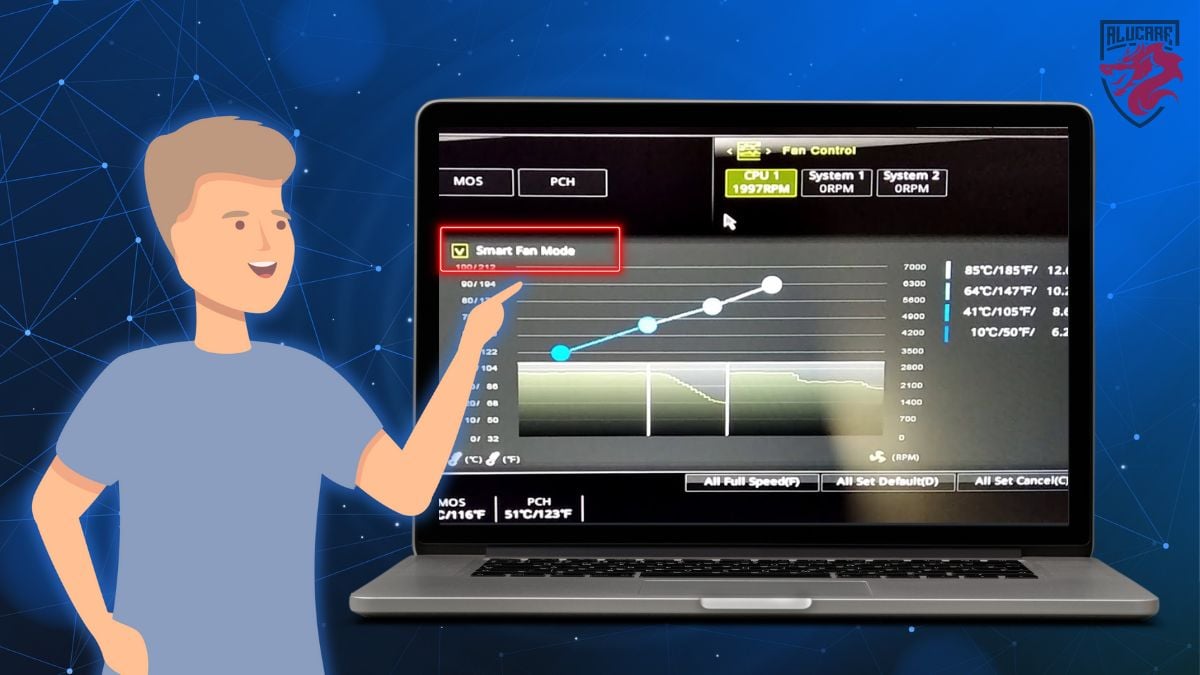
Was ist ein MSI Fan-Modus?
Zunächst ist es notwendig zu wissen, dass der MSI das Microsoft Windows Installer-Dienst. Es ist ein sehr aktives System im Notebook-Segment. Tatsächlich ist die Belüftung immer ein sehr schwieriges Thema, besonders bei einem Laptop. Manche Gamer schalten die Lüftung über, um eine bessere Temperatur zu erreichen. Andere wollen schweigen und begrenzen die Aktivierung der Belüftung.
Die Funktionsweise des intelligenten Beatmungsmodus beruht auf der kontinuierliche Temperaturüberwachung verschiedener Komponenten wie Prozessor, GPU und Motherboard. Wenn die Temperatur einen bestimmten Schwellenwert erreicht, wird der intelligente Lüftermodus aktiviert. Die Lüftergeschwindigkeit wird erhöht, um einen ausreichenden Luftstrom zu gewährleisten und das System zu kühlen. Wenn die Temperatur sinkt, wird die Lüftergeschwindigkeit reduziert, um unnötige Geräusche zu vermeiden und Energie zu sparen.
Obwohl das MSI-System immer noch im Notebook-Segment aktiv ist. Die Entwickler haben sich dazu entschlossen, ein sehr wichtiges Werkzeug zu implementieren, Silent Option Fan control. Diese ermöglicht es Ihnen, die Lüfter von Laptops zu steuern. Die Verwendung dieser Art von Steuerung ist sehr einfach, da sie jetzt als Beta-Version verfügbar ist. Besuchen Sie die MSI-Foren, um weitere Informationen zu erhalten.
Bedeutung von fan mode MSI :
Die Steuerung der Lüfter ist für einen Laptop sehr wichtig, daher muss sie aktiviert werden. Dadurch wird Folgendes ermöglicht eine flüssige Nutzung. Hier ist, was Sie bei der Belüftung Ihres Geräts kontrollieren sollten :
CPU-Lüftergeschwindigkeit:
Zeigt die Geschwindigkeit der Lüfter an. Diejenigen, die mit der Hauptplatine verbunden sind. Dieser Prozess ermöglicht es, zu erkennen, ob einer von ihnen defekt. Außerdem werden Sie den richtigen Zeitpunkt für den Wechsel zum Reinigung. Staub senkt nämlich die Leistung der Ventilatoren. Die regelmäßige Kontrolle ist daher sehr wichtig.
CPU Fan Fail Warning: Prüfung aktivieren/deaktivieren
Mit Enable können Sie warnen wenn sich der Prozessorlüfter nicht schnell genug oder gar nicht dreht. Lassen Sie diese Option also aktiviert. Das ist aber nicht nötig, wenn Sie bereits einen Lüfter haben, der ständig im Leerlauf läuft.
CPU-Smart-Lüftersteuerung
Diese Option ermöglicht die Geschwindigkeit des Ventilators modulieren des Prozessors nach seiner Temperatur, vorausgesetzt natürlich, dass diese aktiviert ist. Gleichzeitig müssen Sie ein Motherboard verwenden, das mit dieser Option kompatibel ist.
Mit dieser Option Smart Fan mode MSI ist es möglich Ihr System auf einer optimalen Temperatur halten indem sie für eine effiziente Kühlung sorgen. Dies kann zu einer höheren Systemstabilität, geringeren Geräuschpegeln und einer insgesamt längeren Lebensdauer Ihrer Hardwarekomponenten führen.
Außerdem entfällt die Notwendigkeit, die Geschwindigkeit des Ventilators manuell einzustellen, was sie zu einer praktischen und einfach zu bedienenden Option macht.
Sollte man also den Smart Fan Modus aktivieren?
Der Smart Fan-Modus ermöglicht es, die Optionen an die individuellen Vorlieben anzupassen. Die MSI Dragon Center-Software bietet Benutzern die Möglichkeit, spezifische Lüfterprofile zu erstellen und verschiedene Parameter wie Lüftergeschwindigkeit und Temperaturschwellenwerte anzupassen oder sogar maßgeschneiderte Lüfterkurven zu erstellen.
Wenn Sie den Smart Fan-Modus aktivieren, kann das Motherboard die Lüftergeschwindigkeit entsprechend der CPU-Temperatur und anderen Sensoren anpassen. Wenn Sie also einen PC haben möchten, der ein wenig besser, Es ist ratsam, sie zu aktivieren!
Wählen Sie hingegen die Optionen entsprechend der Funktionalität Ihres Computers.
Wie stelle ich die MSI-Lüfter ein?
Macht Ihr Ventilator Geräusche? Um ihn zu regulieren, zeigen wir Ihnen die notwendigen Schritte!
Der Lüfter läuft mit maximaler Geschwindigkeit, wenn die Funktionen „Cooler Boost“ und „Cooling Boost“ aktiviert sind. Die Reibung zwischen den Lüfterflügeln und der Luft verursacht ein lauteres Luftströmungsgeräusch, was völlig normal ist.
- In erster Linie ist es also wichtig Überprüfen Sie, ob die Funktion „Cooler Boost” des Geräts aktiviert ist. (nur bei Modellen mit dieser Funktion) oder wenn die Cooler Boost-Funktion im MSI Center aktiviert ist. Wenn diese Funktion aktiviert ist, deaktivieren Sie sie und überprüfen Sie die Geräuschentwicklung erneut.
- Wenn der Verwendungsmodus auf „Extreme Performance“ eingestellt ist, haben Benutzer die Möglichkeit, den Betrieb des Lüfters anzupassen. Um den aktuellen Betriebsmodus des Lüfters zu überprüfen, gehen Sie bitte wie folgt vor Klicken Sie auf das Zahnrad-Symbol. in der unteren rechten Ecke.
- Wenn die Cooler Boost-Funktion aktiviert ist, stellen Sie die Lüftergeschwindigkeit auf den Modus " Auto " und drücken Sie die Taste "Aufnehmen". Nachdem Sie die Geschwindigkeit verringert haben, prüfen Sie, ob das Geräusch weiterhin auftritt.
- Wenn dies immer noch der Fall ist, wählen Sie " Beginnen ", stellen Sie die Schieberegler für die Lüftergeschwindigkeit so ein, dass die Geschwindigkeit des Lüfters verringert wird, und prüfen Sie, ob das Geräusch weiterhin auftritt.
- Sie können die Lüftungsöffnungen auch mit Druckluftdosen oder Gebläsen reinigen, die sich an der Rückseite und an den Seiten Ihres Computers befinden.
Zusammenfassend bietet der Smart Fan-Modus von MSI zahlreiche Vorteile, die die Leistung und Lebensdauer von Computern erheblich verbessern können. Die Aktivierung dieser Funktion wird empfohlen, da sie durch die Anpassung der Lüftergeschwindigkeit an die Echtzeit-Temperaturmessungen für optimale Betriebsbedingungen sorgt und eine Überhitzung verhindert.









 Deutsch