Halten wir fest:
- Dieser Artikel bietet eine detaillierte Anleitung zur Integration der Schulferien in den Google-Kalender, beginnend mit der Bestimmung Ihrer Schulzone (A, B oder C).
- Er erklärt, wie Sie die für Ihre Region spezifischen Schulkalender über ICS-Dateien importieren können, und liefert klare Schritte zum Hinzufügen in Google Kalender von einem Computer aus.
- Er gibt Anweisungen zum Abrufen dieser Kalender auf dem Handy sowie Tipps zum Hinzufügen von Urlaubstagen und zum Anpassen der Anzeige Ihres Google-Kalenders.
Wenn Sie ein eifriger Nutzer des Google-Kalenders sind und die Schulferien für Sie eine Schlüsselzeit darstellen, sind Sie hier richtig.
In diesem Artikel verraten wir Ihnen Schritt für Schritt praktische Tipps, wie Sie die Schulferien ohne Ärger in Ihren Terminkalender einbauen können.
Wie kann ich die Schulferien in den Google Kalender eintragen?
Hier sind alle Schritte, die Sie unternehmen müssen, um die Schulferien in den Google Kalender einzutragen.
Schritt 1: Bestimmen Sie Ihr Schulferiengebiet
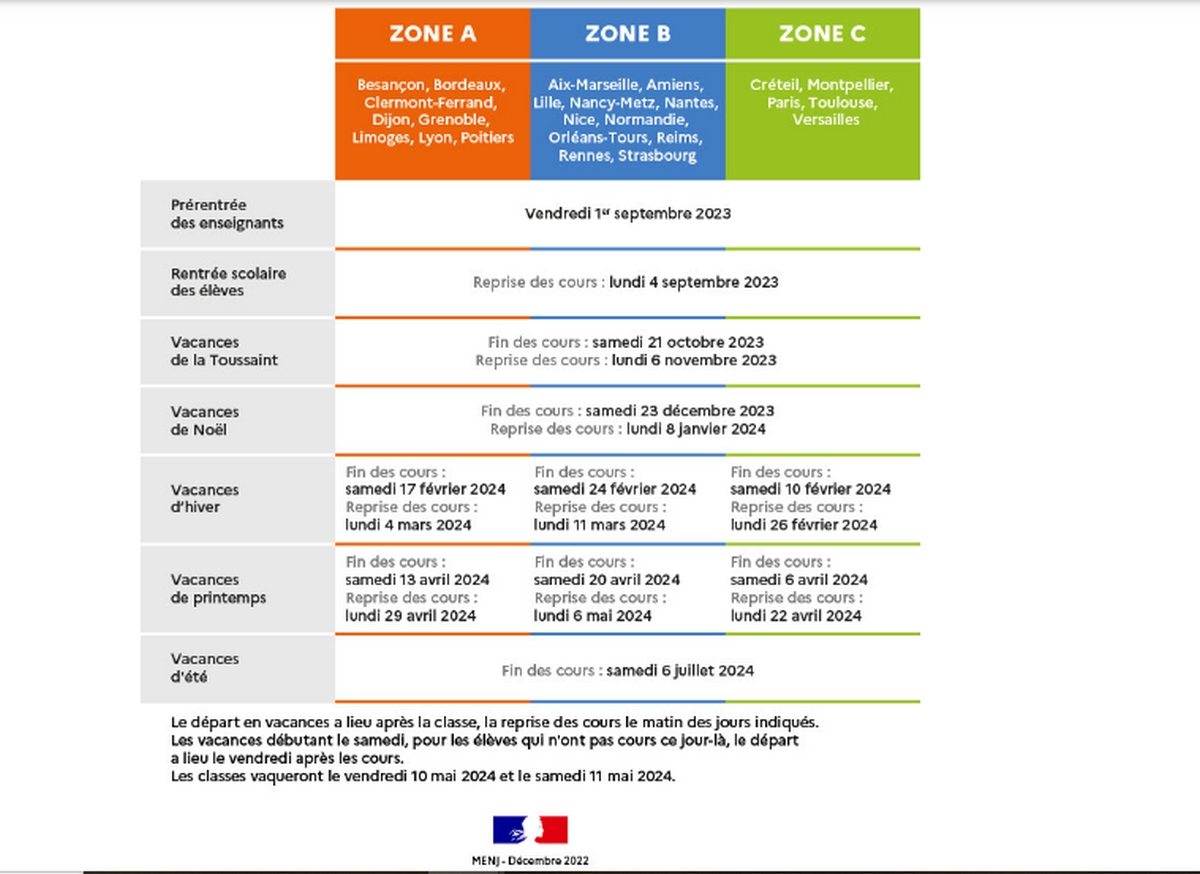
Zunächst einmal ist es wichtig zu beachten, dass das Hinzufügen eines Schulkalenders im Google Kalender muss am Computer erfolgen, da dies über die Android-App nicht möglich ist.
- Öffnen Sie einen Webbrowser und tippen Sie auf die Suchleiste "Schulkalender in Frankreich";
- Sie werden sicher über den Schulkalender auf der Website des Bildungsministeriums stolpern "education.gouv.fr" mit Schulkalender darunter als Titel, klicken Sie darauf ;
- Finden Sie die notwendigen Informationen sowie Ihr Schulferiengebiet (A, B oder C, je nach Akademie), wie in der folgenden Tabelle zusammengefasst:
| Zonen | Bereich A | Bereich B | Bereich C |
| Akademien |
|
|
|
Haben Sie herausgefunden, in welchem Gebiet Sie sich befinden? Gehen wir zum nächsten Schritt über.
Schritt 2: Erstellen Sie den Schulferienkalender nach Ihrer Zone
Auf seiner Website bietet das Bildungsministerium digitale Kalender im ICS-Format, die jede der Schulzonen in Frankreich repräsentieren. Sie können diese Kalender ganz einfach in Anwendungen importieren, die mit ICS-Dateien kompatibel sind, wie z. B. Google Kalender.
Hier sind die Schritte, die Sie befolgen müssen, um Ihren Schulferienkalender im Google Kalender anzuzeigen :
1) Google Kalender öffnen
Gehen Sie auf die Google-Kalender-Website, indem Sie diesen Link in einen neuen Google-Tab kopieren: https://calendar.google.com/calendar
Eine E-Mail-Adresse im Format nom@gmail.com zu besitzen, bedeutet, dass Sie nicht mehr ein Google-Konto erstellen, da Sie bereits eines haben. Diese Adresse dient als Benutzername, und das mit Ihrem E-Mail-Konto verknüpfte Passwort ist auch das Ihres Google-Kontos.
Wenn dies nicht der Fall ist, müssen Sie eine E-Mail-Adresse erstellen um alle Funktionen, einschließlich Google Kalender, Google Drive, Google Fotos usw., zu nutzen.
2) Kopieren Sie die Adresse des Schulkalender-Links für Ihren Bereich
Um den Kalender Ihres Bereichs in den Google Kalender zu importieren, tun Sie Folgendes einen Rechtsklick daraufund wählen Sie dann " kopieren Sie die Adresse des Links " :
- Für Gebiet A : Schulkalender Zone A 2023-2024-2025-2026
- Für Gebiet B : Schulkalender Zone B 2023-2024-2025-2026
- Für den Bereich C : Schulkalender Zone C 2023-2024-2025-2026
Wenn Sie den Link kopiert haben, gehen Sie zu Google Kalender und dann :
3) Klicken Sie auf das kleine + neben "Andere Terminkalender".
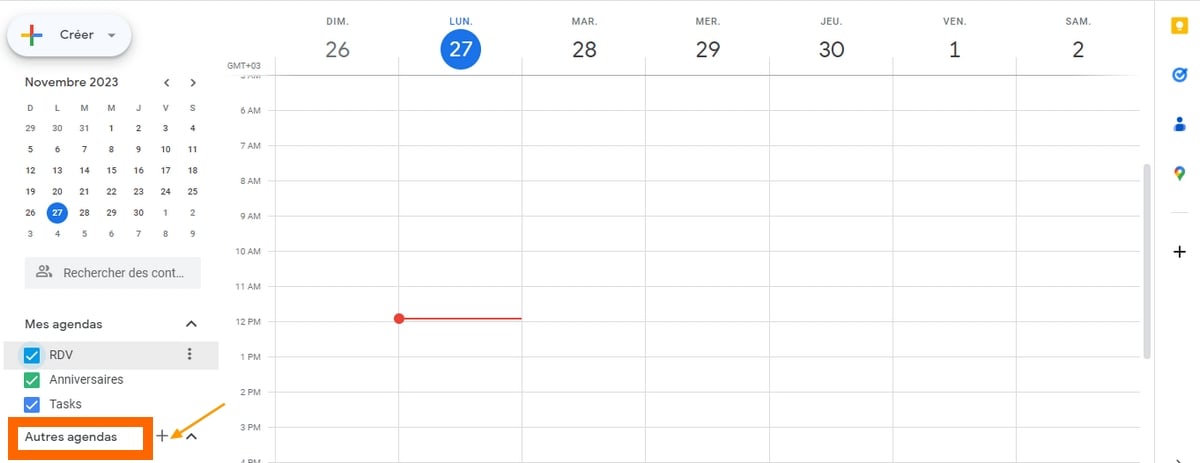
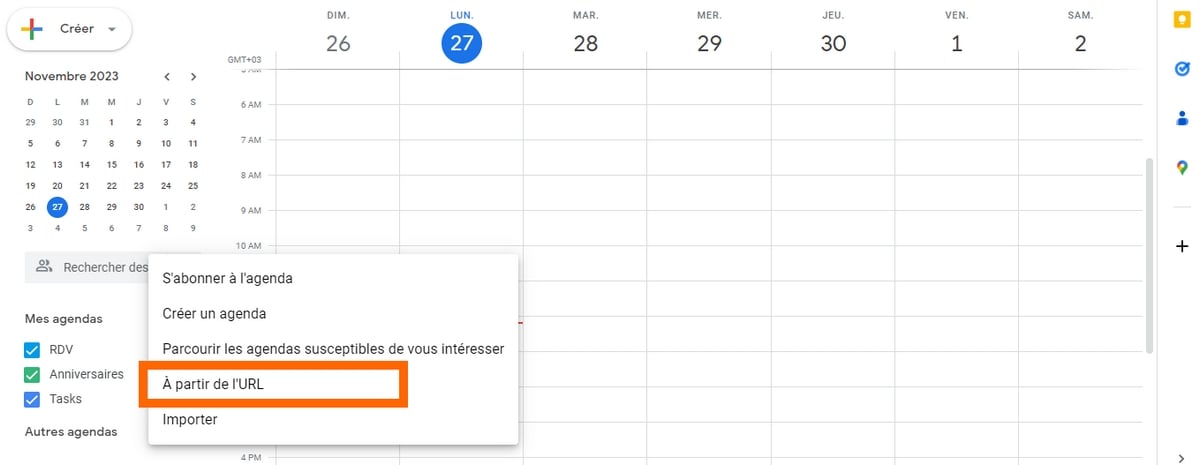
Nachdem du darauf geklickt hast, erscheint ein Pop-up :
4) Wählen Sie "Aus der URL".
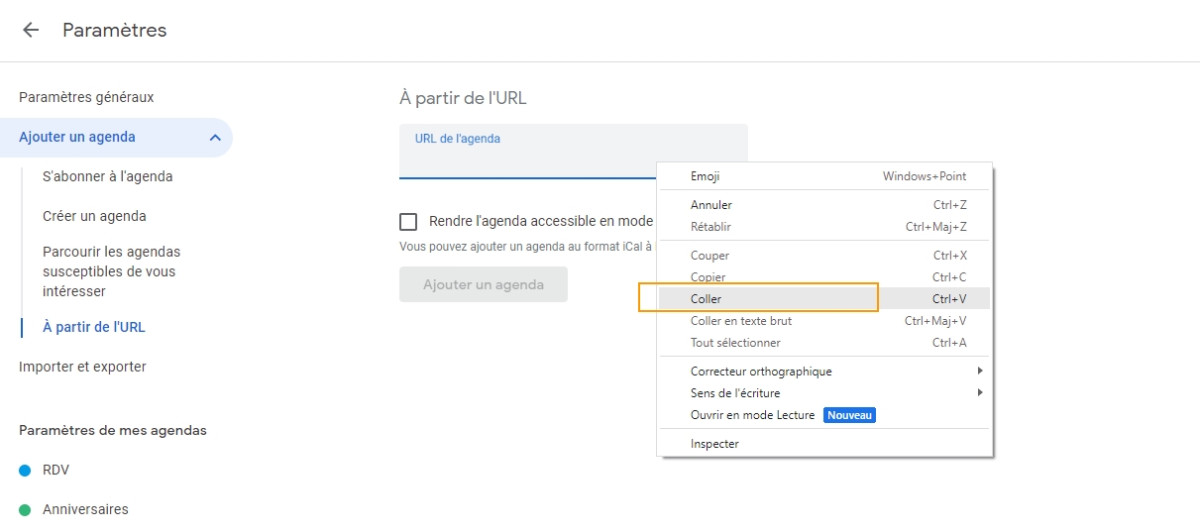
5) Fügen Sie die URL ein
Machen Sie einfach "Ctrl+V" auf das Feld "Agenda-URL" oder klicken Sie mit der rechten Maustaste und wählen Sie "Einfügen".
6) Klicken Sie auf "Agenda hinzufügen".
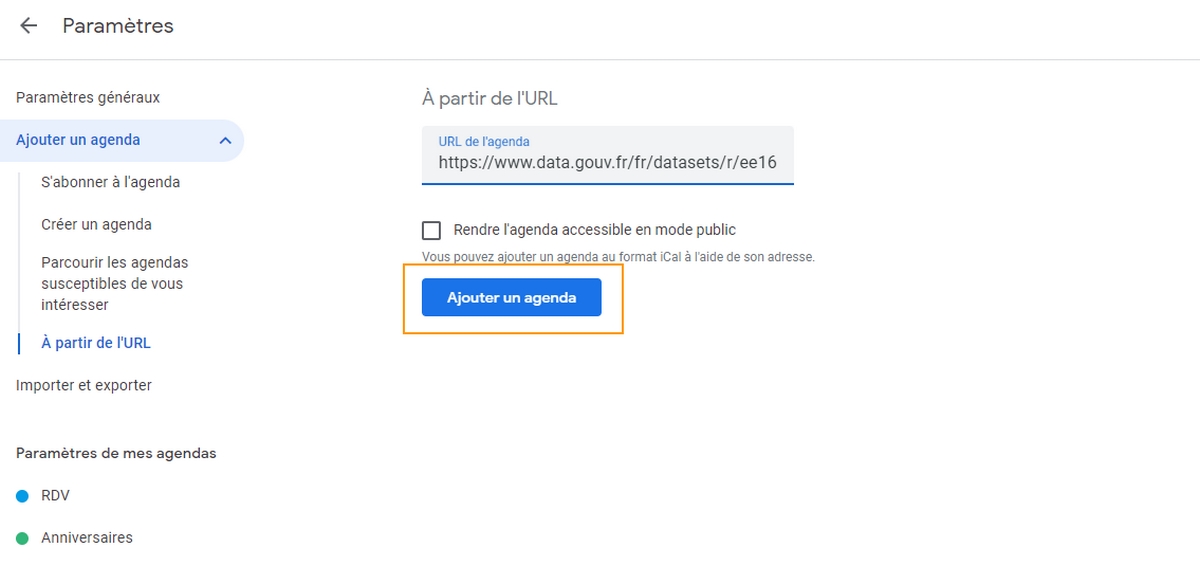
Innerhalb weniger Augenblicke eine Kurznachricht, die besagt "Agenda hinzugefügt" erscheinen sollte.
7) Der Schulferienkalender wird zum Google Kalender hinzugefügt.
Sie müssen zur Startseite von Google Kalender zurückkehren, um zu sehen, ob der Kalender tatsächlich hinzugefügt wurde. Klicken Sie dazu einfach auf den Rückwärtspfeil neben "Einstellungen", der sich oben links befindet, und aktualisieren Sie ihn dann gegebenenfalls.
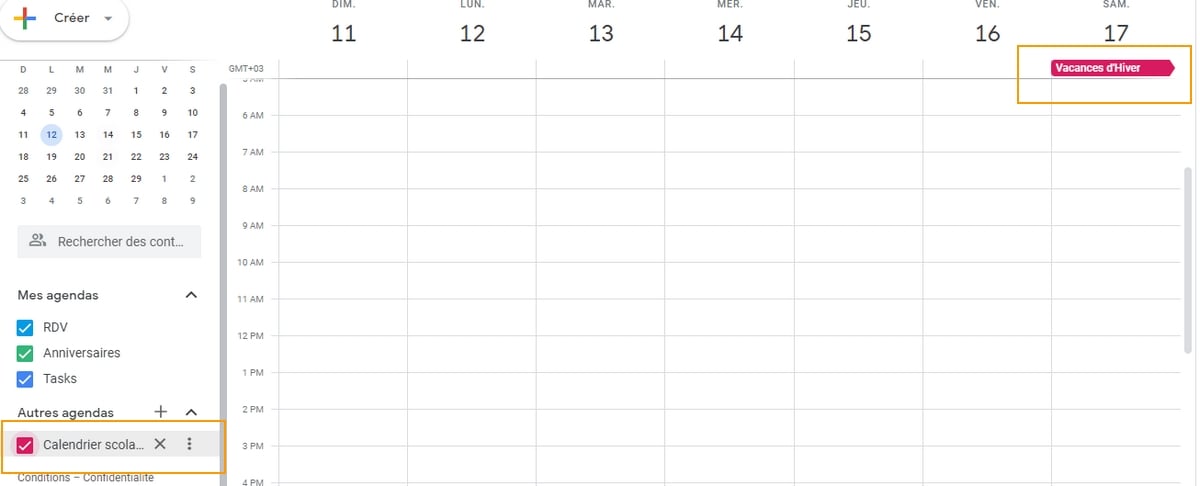
Der Terminkalender wird links aufgelistet.
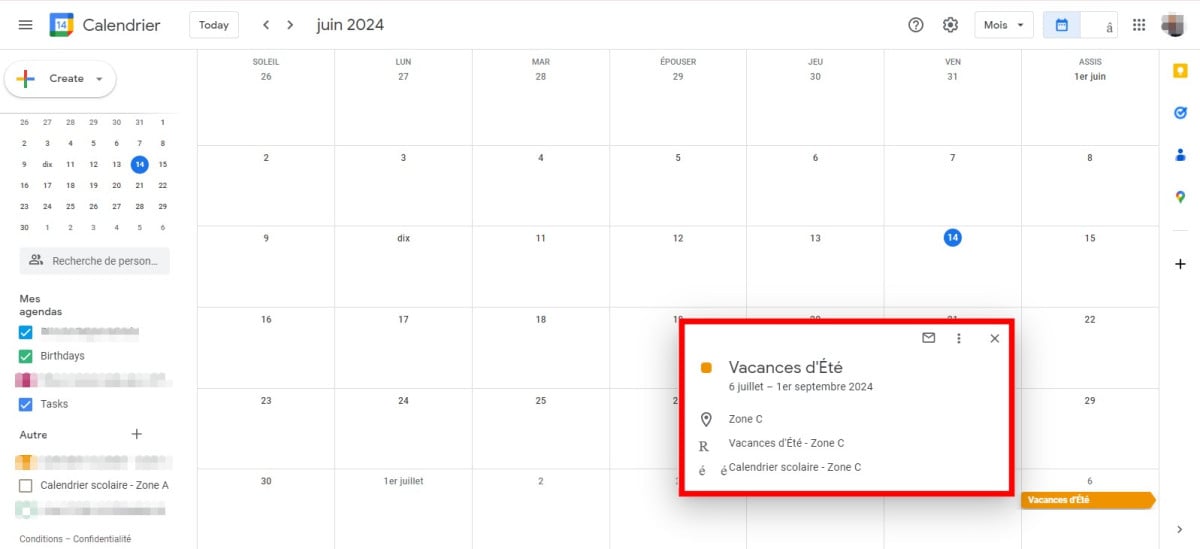
Hier haben wir den Link für den Kalender der Zone A verwendet und Sie sehen, dass der Name automatisch angezeigt wird und es heißt, dass die Schulferien Die Sommerferien beginnen am Samstag, dem 06. Juli (Schulschluss), und enden am 1. September 2024 für die Akademien der Zone A. Die Sommerferien beginnen am 1. September 2024.
Sie werden später einige Dinge erhalten, die in etwa so aussehen:
Wie fügt man Schulferienkalender auf dem Handy hinzu?
Auf dem iPhone
Um den Schulkalender auf Ihrem iPhone abzurufen, klicken Sie einfach auf diesen Link (abhängig von Ihrer Zone) :
- Für Gebiet A : Schulkalender Zone A 2023-2024-2025-2026
- Für Gebiet B : Schulkalender Zone B 2023-2024-2025-2026
- Für den Bereich C : Schulkalender Zone C 2023-2024-2025-2026
Es kann sein, dass Sie eine Warnung erhalten, dass die Website versucht, Ihnen eine Kalendereinladung zu präsentieren.
- Nach einem Klick auf Erlauben zum Akzeptieren, drücken Sie Alles hinzufügen wenn die Anzahl der Kalenderereignisse angezeigt wird.
- Wählen Sie anschließend den Kalender aus, in den die verschiedenen Termine als Ereignisse hinzugefügt werden sollen.
- Bestätigen Sie dann mit OK.
Auf Android
Diese Technik ist ebenfalls einfach zu organisieren und ermöglicht es Ihnen, für jede Schulferienperiode einen Termin in einem Ihrer bereits auf Android vorhandenen Kalender einzutragen. Um diesen Kalender zu löschen, müssen Sie jeden Termin, der sich auf eine Ferienperiode bezieht, manuell löschen.
Um sie mit Ihrem Browser zu öffnen, klicken Sie auf den untenstehenden Link und laden Sie dann die Datei herunter:
- Für Gebiet A : Schulkalender Zone A 2023-2024-2025-2026
- Für Gebiet B : Schulkalender Zone B 2023-2024-2025-2026
- Für den Bereich C : Schulkalender Zone C 2023-2024-2025-2026
Anschließend :
- Entdecken die Datei die Sie gerade heruntergeladen haben, entweder im Menü „Downloads“ von Google Chrome oder im Benachrichtigungsmenü von Android.
- Es erscheint eine Liste der verschiedenen Schulferien, die in Form von Ereignissen dargestellt sind.
- Drücke den Knopf “Alles hinzufügen” und wählen Sie eine bereits bestehende Agenda.
- Wenn Sie auf Alles hinzufügen klicken, können Sie bestätigen das Erstellen von Ereignissen in Ihrem üblichen Kalender
Wie kann man seine Urlaubstage in den Google Kalender eintragen?
Wenn Sie Ihre Abwesenheit vom Büro melden, lehnt Agenda automatisch alle Besprechungen ab, die für diesen kurzen Zeitraum geplant sind. Hier sind alle Schritte, die Du durchführen musst:
- Öffnen Sie die Google Kalender-App.
- Rechts unten klicken Sie auf Schaffen, dann auf Hinzufügen, dann Nicht im Büro anwesend.
- Wählen Sie die Urlaubsdaten des Büros. Es ist auch möglich, eine Uhrzeit anzugeben.
- Um wiederholte Abwesenheiten in den von Ihnen gewählten Tagen und Stunden zu planen, wählen Sie Einmalig und dann die von Ihnen bevorzugte Häufigkeit.
- Es ist möglich zu die Einstellungen ändern und die Ablehnungsnachricht.
- Drücke den Knopf "Aufnehmen" um die Änderungen zu bestätigen.
Einige Anpassungen in Google Kalender :
Wie kann ich die Woche im Google Kalender anzeigen lassen?
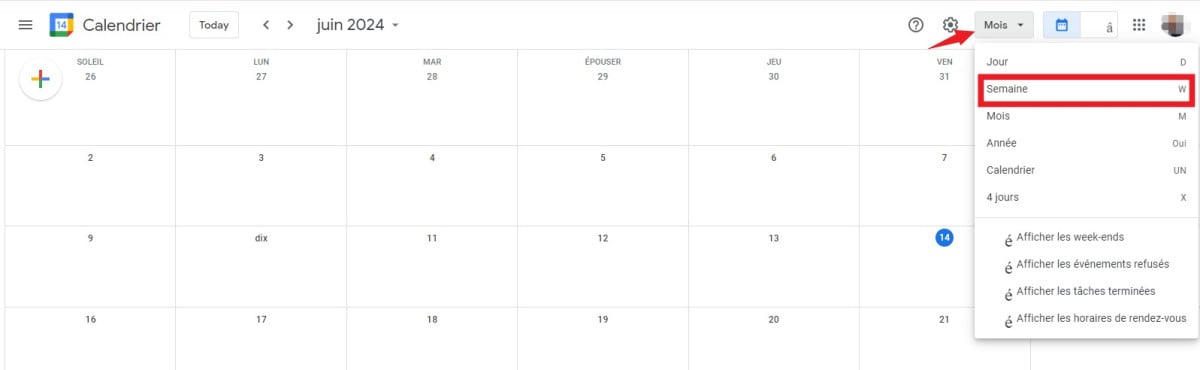
Um die Woche im Google Kalender sichtbar zu machen :
- Öffnen Sie auf Ihrem Computer den Google Kalender.
- Rechts oben wählen Sie die Perspektive: Woche.
Sie können auch zwischen den Ansichten Tag, Woche, Monat, Jahr, Kalender oder 4 Tage wählen.
Wie kann ich Google Kalender anpassen?
Öffnen Sie auf Ihrem Computer den Google Kalender.
- Rechts oben wählen Sie Einstellungen.
- Nehmen Sie die gewünschten Änderungen vor.
- Alle Änderungen werden automatisch gespeichert.
So, wir hoffen, dass diese Anleitung für Sie verständlich ist und Sie nach dem Lesen wissen, wie Sie den Schulferienkalender Ihrer Kinder im Google Kalender anzeigen können.









 Deutsch
Bagaimana cara mengimpor kalender dalam format ICS dari Kementerian Pendidikan Prancis ke dalam aplikasi seperti Google Kalender?