Ver el temperatura de tu procesador ou de ta tarjeta gráfica, le plus simple est un logiciel comme HWMonitor Donde HWiNFO.
Si tu ne veux rien installer, le BIOS de tu computadora te donne aussi la valeur au repos.
La vidéo ci-dessous résume en images comment lire la température de chaque composant.
Quelles sont les méthodes à suivre pour voir la température de ton processeur ?
Deux méthodes existent pour surveiller la température de tes composants. La première ne demande sin software. La seconde passe par un outil qui affiche les valeurs en tiempo real.
Méthode sans logiciel (BIOS ou Gestionnaire des tâches)
Reinicia tu computadora y pulsa Eliminar (Donde F2, F10 en Acer y HP) au démarrage pour entrer dans le BIOS. Allá temperatura du processeur s’affiche dans un onglet du type Monitor, H/W Monitor Donde PC Health Status. Le nom varie selon le fabricant.
Cette méthode ne montre qu’une valeur au repos, pas pendant que tu joues. Sous Windows 11, la Gestionnaire des tâches (onglet Performances) affiche la température du GPU, mais pas celle du CPU. Pour surveiller le processeur en continu, il te faut un logiciel dédié.
Méthode avec HWMonitor (temps réel)
Pour suivre les températures de ton processeur et de ton GPU pendant une session de jeu ou sous charge, installe HWMonitor. Estos son los pasos :
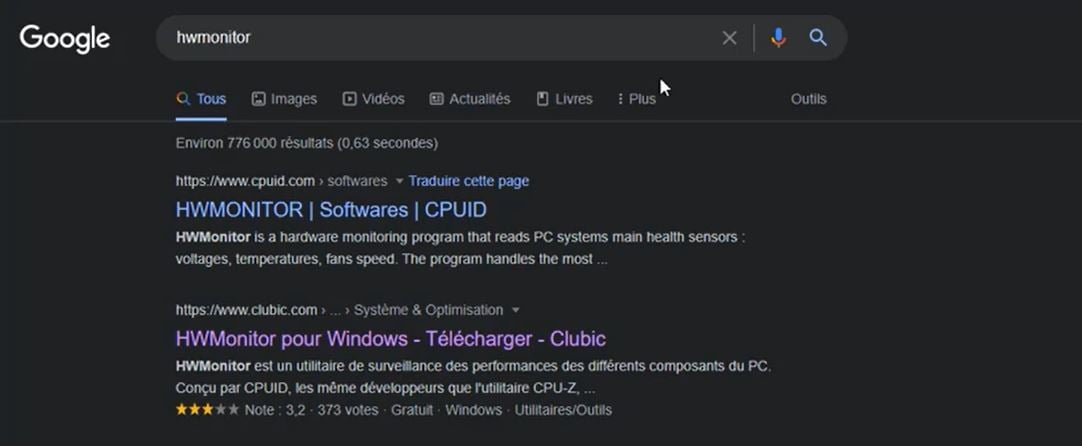
- Investigar HWMonitor sur internet (d’autres outils existent) et choisis le lien de téléchargement qui te convient.
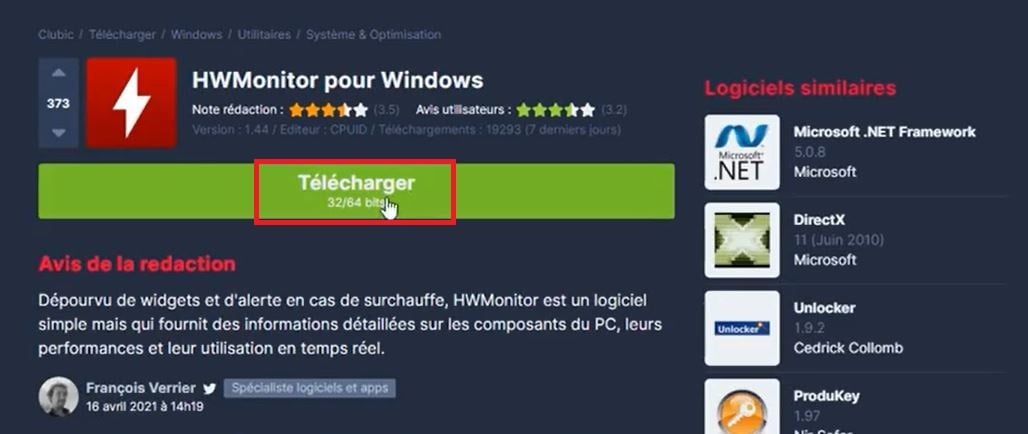
- Haga clic en Descárgatelo ahora.
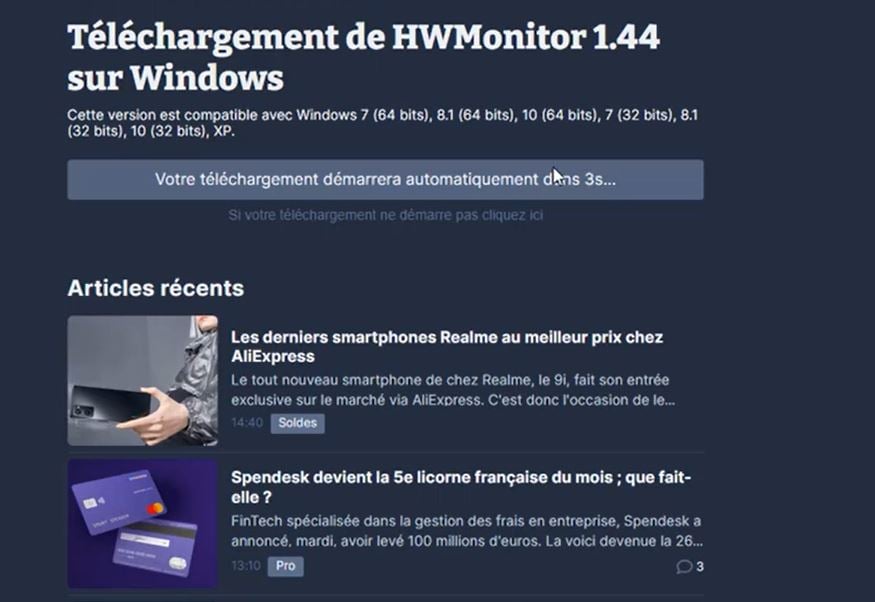
- Haz Ignorer sur la fenêtre qui apparaît.

- Attends la fin du téléchargement, puis clique sur le fichier.
- Suis les étapes d’installation : exécuter, suivant, puis installer.
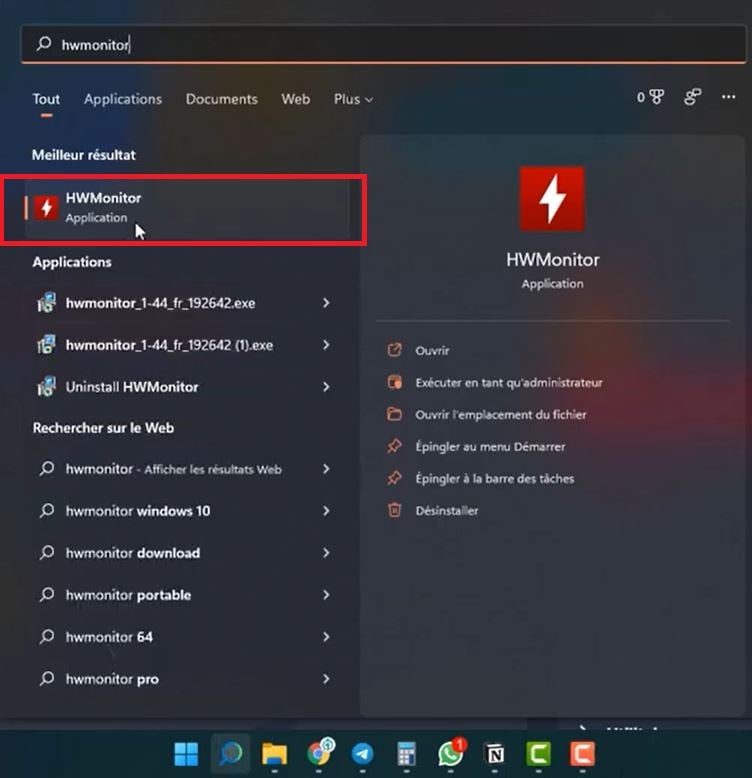
- Une fois installé, ouvre HWMonitor depuis la barre de recherche de ton Windows.
- Pulsa Close pour afficher les températures des composants.
Dans la liste, la ligne Temperatures sous le nom de ton processeur donne la valeur du CPU. Para la température du GPU, repère la section correspondant à ta carte graphique (généralement nommée d’après le fabricant : NVIDIA, AMD Donde Intel). Tu peux ainsi surveiller les deux composants en même temps, au repos comme en pleine charge.
Quelle est la température idéale des composants de ton PC ?
Él température idéale dépend du composant, du modèle et de la charge. Au repos, un procesador (CPU) moderne tourne entre 30 et 50 °C. En charge (jeu, rendu), une plage de 60 à 80 °C reste normale avec un refrigeración correct.
Para la tarjeta gráfica, les seuils sont plus élevés. En charge, un GPU entre 70 et 85 °C est parfaitement sain. Au-delà de 90 °C, la carte commence souvent à réduire ses fréquences pour se protéger : c’est le bridage thermique.
Voici un repère rapide pour savoir quand s’inquiéter :
| Componente | Au repos | Charge normale | Seuil d’alerte |
|---|---|---|---|
| Procesador (CPU) | 30 à 50 °C | 60 à 80 °C | plus de 95 °C |
| Tarjeta gráfica (GPU) | 30 à 50 °C | 70 à 85 °C | plus de 95 °C |
| Almacenamiento NVMe | 50 à 65 °C | plus de 80 °C |
Note : le bridage thermique d’un stockage NVMe commence généralement dès 70 à 75 °C sur la plupart des modèles, bien avant le seuil d’alerte de 80 °C.
Ces seuils varient selon la marque et la génération. Chez AMD, un Ryzen est conçu pour atteindre 95 °C sous charge maximale : c’est normal, pas une panne. Chez Intel, la limite se situe plutôt autour de 100 °C. Pour la valeur exacte de ton modèle, consulte les spécifications officielles du fabricant.
Lado GPU, les cartes récentes NVIDIA RTX 30/40 et AMD Radeon tolèrent jusqu’à 90 à 95 °C. Sur une carte plus ancienne ou d’entrée de gamme, vise une alerte dès 83 à 88 °C.
A température élevée ponctuelle n’est pas grave. Le vrai risque, c’est de rester longtemps au plafond : ton computadora perd des actuación et vieillit plus vite. Si ton GPU o tu CPU reste bloqué au maximum pendant tes sessions de jeu, commence par nettoyer la poussière du boîtier. Vérifie aussi la circulation de l’air et ferme les applications lourdes en arrière-plan. Si le problème persiste, il est peut-être temps de réappliquer de la pâte thermique.
Pourquoi surveiller la température de ton GPU ?
Les sessions de juego de azar prolongées poussent le GPU à sa limite. Une sobrecalentamiento prolongée déclenche le bridage thermique : la carte réduit automatiquement ses fréquences pour se protéger. Tu perds des actuación sans t’en rendre compte. Surveiller la température de ton GPU te permet de détecter ce problème avant qu’il affecte tes parties.
en la casa de AMD Radeon, certaines cartes récentes acceptent des températures de jonction jusqu’à 110 °C par conception.
Ce n’est pas un signe de sobrecalentamiento. los GPU NVIDIA restent plutôt sous 90 °C en conditions normales. Selon la génération de ta carte graphique, les seuils à surveiller diffèrent : consulte les spécifications de ton modèle pour connaître la valeur exacte.
À long terme, rester proche du plafond thermique réduit la fréquence d’horloge effective du GPU. los actuación diminuent au fil des sessions. La durée de vie des composants se réduit aussi. Surveiller la température régulièrement te permet d’anticiper et d’agir avant d’atteindre ce stade.
Comment faire baisser la température de ta carte graphique ?
Nettoyer les ventilateurs et le boîtier
Él polvo est la première cause de sobrecalentamiento. Elle s’accumule sur les ventilateurs de GPU et à l’intérieur du boîtier, et bloque la circulation de l’air. Nettoie les ventilateurs de ta carte graphique et l’intérieur du boîtier avec une bombe à air comprimé.
Fais-le tous les six à douze mois. Ce simple geste peut faire baisser la temperatura de plusieurs degrés.
Améliorer la circulation de l’air dans le boîtier
Un buen système de refroidissement repose sur l’organisation des flux d’aire en el boîtier. los ventilateurs en façade et en bas aspirent l’aire frais. Les ventilateurs en haut et en arrière évacuent la chaleur.
Si les flux sont mal orientés, l’air chaud stagne et la température du GPU monte. Utilise un boîtier avec de bonnes entrées et sorties d’air pour optimiser ton système de refroidissement.
Réappliquer la pâte thermique
Él pâte thermique sèche avec le temps, généralement après trois à cinq ans. Sur un CPU, c’est une opération courante. Sur un GPU, c’est plus rare mais très efficace si la carte est ancienne.
Réappliquer la pâte thermique sur le processeur graphique peut faire baisser la température de 10 à 15 °C. Avant de réappliquer la pâte, nettoie l’ancienne couche avec de l’alcool isopropylique. Applique ensuite une petite quantité au centre du composant.
Vérifier l’overclocking
L'overclocking pousse les fréquences de GPU au-delà des valeurs d’usine. Cela améliore les actuación, mais génère davantage de chaleur. Si ton GPU NVIDIA Donde AMD affiche des températures anormalement élevées, vérifie si un profil d’overclocking está activo.
Réduire ou désactiver l’overclocking fait souvent baisser la température de plusieurs degrés et stabilise les actuación.
Pour en savoir plus sur la carte graphique de ta machine, consulte aussi nos autres articles sur :








 Español