Desea añadir más características al juego Minecraft? ¡Entonces opta por los mods!
Él mods (cambios) en Minecraft son cambios en el juego y se utilizan principalmente para añadir criaturas especiales, nuevos comandos, etc. ¡para optimizar tu experiencia en Minecraft!
En esta guía, le mostraremos las formas más sencillas de instalar un mod en Minecraftde los cuales :
- Instala un mod Minecraft localmente,
- Instala un mod Minecraft en un servidor.
Instalación de un mod Minecraft con CurseForge
Paso 1: Obtener la aplicación CurseForge
La forma más fácil de conseguir un mod Minecraft consiste en instalar previamente esta aplicación. De hecho, asegúrate de tener el juego en tu dispositivo (por supuesto :)).
Esta aplicación le permite gestionar y carga fácilmente diferentes mods para varios juegos, como Minecraft.
Para hacer esto :
- Visite el Página oficial de CurseForge,
- Una vez en la página, haga clic en Obtener la aplicación CurseForge situado en la parte superior derecha de la pantalla,
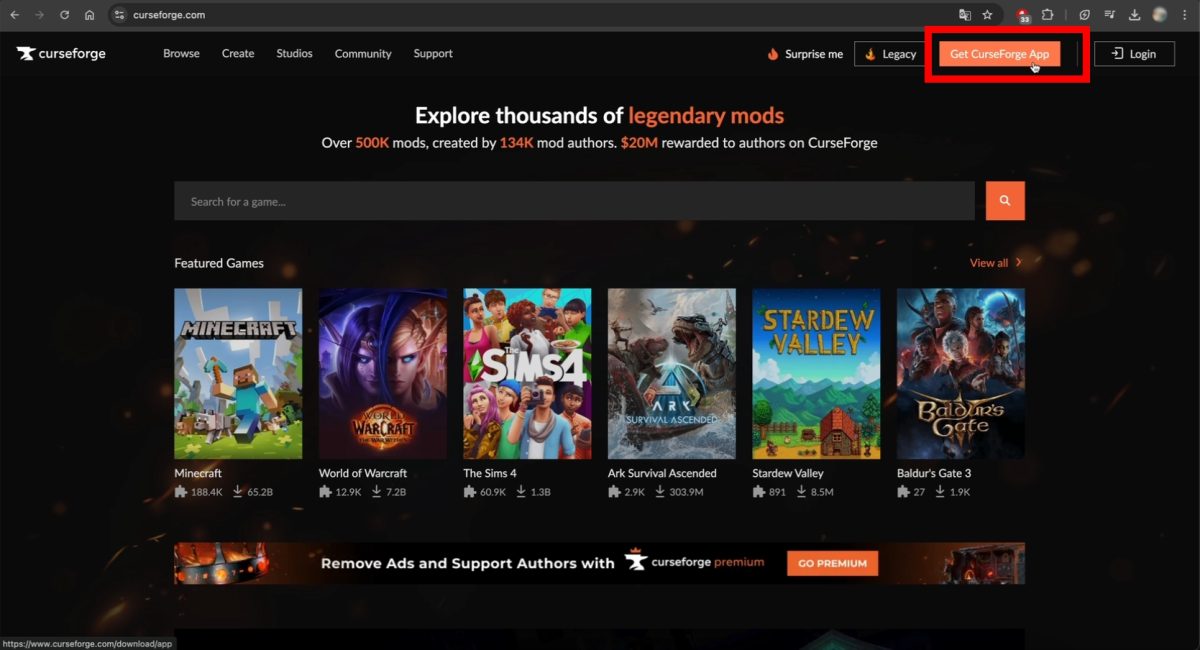
- A continuación, pulse Descargar Standalone para obtenerlo en su dispositivo,

- Una vez instalada la aplicación en tu PC, haz clic en ella para abrirla.
- Ahora localice la pestaña con forma de casita que se encuentra en la parte superior izquierda de la pantalla y haga clic sobre ella.
- Ahora, en Elige un juegopulse el botón set Minecraft,

Paso 2: Instala tu mod en CurseForge
Ahora que ha seleccionado Minecraft, la pantalla mostrará 3 pestañas diferentes:
- Mis Modpacks (mods encontrados directamente en el sitio)
- Visite
- Servidores
Nota importante : Es crucial comprobar el contabilidad entre el mod y el Modoader. Hay varios ModLoaders y varias versiones de cada ModLoader. Aquí están los principales ModLoaders en este sitio:
- Forja
- Tejido
- Colcha
- NeoForge
- Vainilla
Sin embargo, no se preocupe, si sigue las diferentes instrucciones que se indican a continuación, normalmente no tendrá ningún problema de compatibilidad.
Ahora para instalar un mod en CurseForgeHe aquí cómo hacerlo (siendo lo mismo en Windows y macOS):
- Visite su sitio web para seleccionar el mod que desee: Haga clic aquí
- Busque el mod que desee en la barra de búsqueda.
En nuestro ejemplo, elegiremos Item Despawn Timer. Te permite mostrar el temporizador sobre los objetos que aparecen en el juego. Ahora, con este mod, puedes evitar la desaparición de objetos porque tendrás una idea precisa del tiempo que te queda para recuperarlos.

- Instálelo en ese mismo sitio haciendo clic en el botón «Instale“,

Instalar Temporizador de Desaparición de Objetos. ©️Princia para Alucare.fr - Se abrirá una nueva ventana, solo tienes que hacer clic en Abrir CurseForge.

Pulsa el botón Abrir CurseForge de la web para instalar un mod. ©️Princia para Alucare.fr
Si usted lo desea crear un mod en Minecraft y no optar por los ya existentes, ¡no deje de echar un vistazo a nuestro artículo!
Paso 3: Instalar un ModLoader en CurseForge
- Después de hacer clic en el botón «Abrir CurseForge», se abrirá una nueva ventana para seleccionar un ModLoader o crear uno. Ten en cuenta que la técnica también funciona en Windows y macOS:
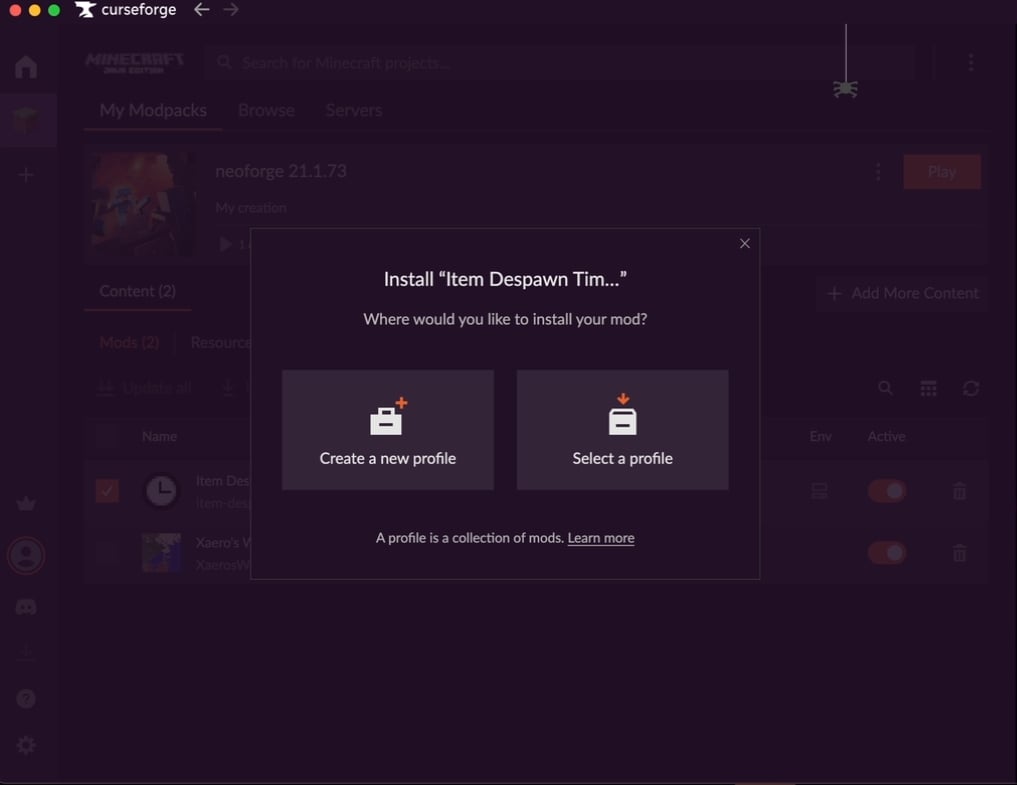
¿Cómo sé qué botón pulsar?
- Si ningún modpack es compatible, habrá que crear uno. Para ello, habrá que hacer clic en «Crear un nuevo perfil» y la aplicación te sugerirá directamente el ModLoader compatible con la versión correcta. Te recomiendo que lo nombres con el nombre del ModLoader y su versión.

- Si no, puede hacer clic en «Seleccione un perfil» y la aplicación te propondrá el ModLoader compatible con la versión del mod que deseas instalar:

- La instalación de ModLoader comenzará a continuación en la aplicación:
- Una vez hecho esto, puede pulse directamente sobre él a continuación, pulse el botón Jugar en la parte superior derecha de la pantalla.

- A continuación, el Minecraft se relanzará con el icono MoLoader descargado y el mod instalado.
- Una vez en el juego, haz clic en el botón Jugar en verde,
- L'instalación de este último comenzará y verá algo similar a esto en la pantalla:
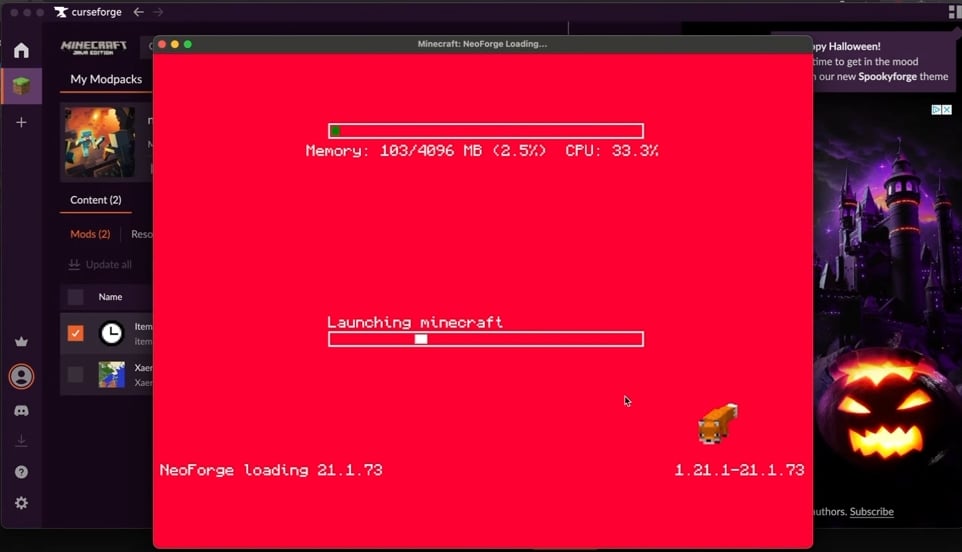
- En el lanzador, compruebe en el menú desplegable que dispone de la función versión correcta para lanzar tu mod en el lanzador.

¡Enhorabuena! ¡Has conseguido poner un mod en Minecraft de forma eficiente! Para nuestro ejemplo (Temporizador de desaparición de objetos)Aquí tienes un resumen de algunas de sus características:

¿Cómo se instala un mod en el servidor Minecraft?
Te preguntas cómo instale un mod en su servidor Minecraft ? ¡Esta parte es sólo para ti!
En cualquier caso, si aún no dispone de un servidor Minecraft, hay varios ofertas de alojamiento se pueden encontrar en Internet, pero algunas de las mejores son las siguientes Servidor Hosterfy !
Paso 1: Elegir el servidor
Si usted quiere integrar mods en su servidor y asegurarse de que sus mods funcionarán correctamente, es fundamental asegurarse de que su servidor esté compatible con Forge o Fabriclos dos ModLoaders más populares para Minecraft.
Si optas por Hosterfy y quieres comprobar que tus mods son compatibles con Forge o Fabric, esto es lo que tienes que hacer:
- Vaya a su panel de control Hosterfy,
- A continuación, vaya a Configuración ⮕ Cambiar versión ⮕ Forja y elija la versión adecuada.

Paso 2: Descargar los mods
Para ello, siempre puede seguir las instrucciones mencionadas anteriormente, que consisten en descargar un mod en Minecraft con CurseForge.
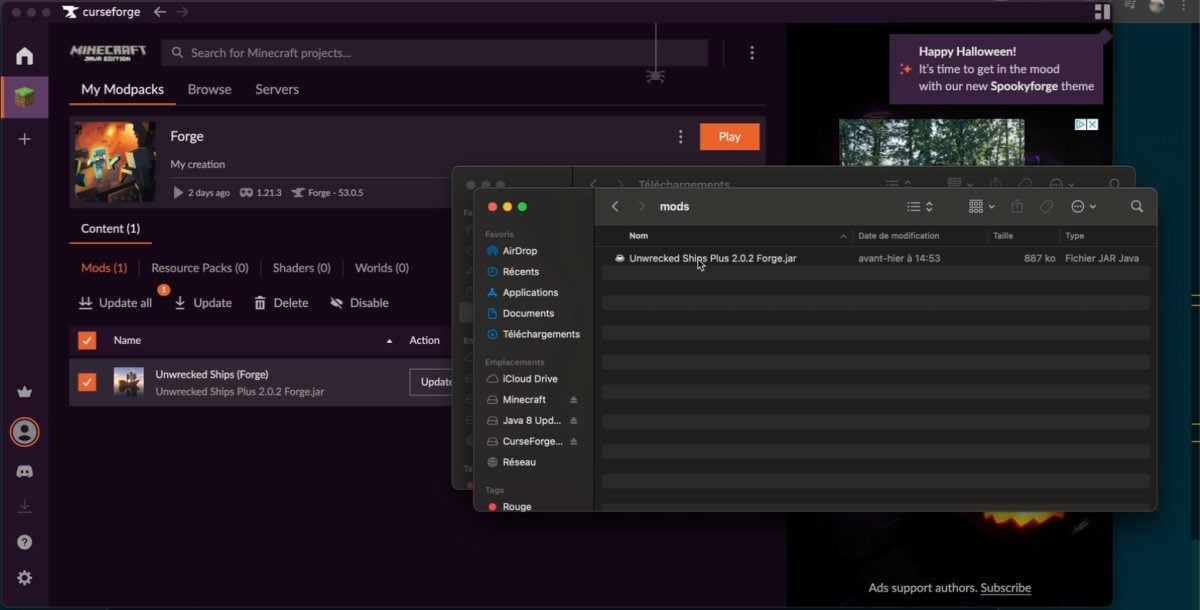
Una vez descargado el mod, si deseas acceder a tu carpeta CurseForge Mods en tu dispositivo, procede como se indica a continuación:
- Ir a Mis Modpacksluego en el ModLoader (que en este caso es Forge),
- Haga clic en los tres botones pequeños situados junto al botón Reproducir y pulse Abrir carpeta (abrir el archivo),

- Se le redirigirá a esta carpeta, donde deberá hacer clic en «Mods».
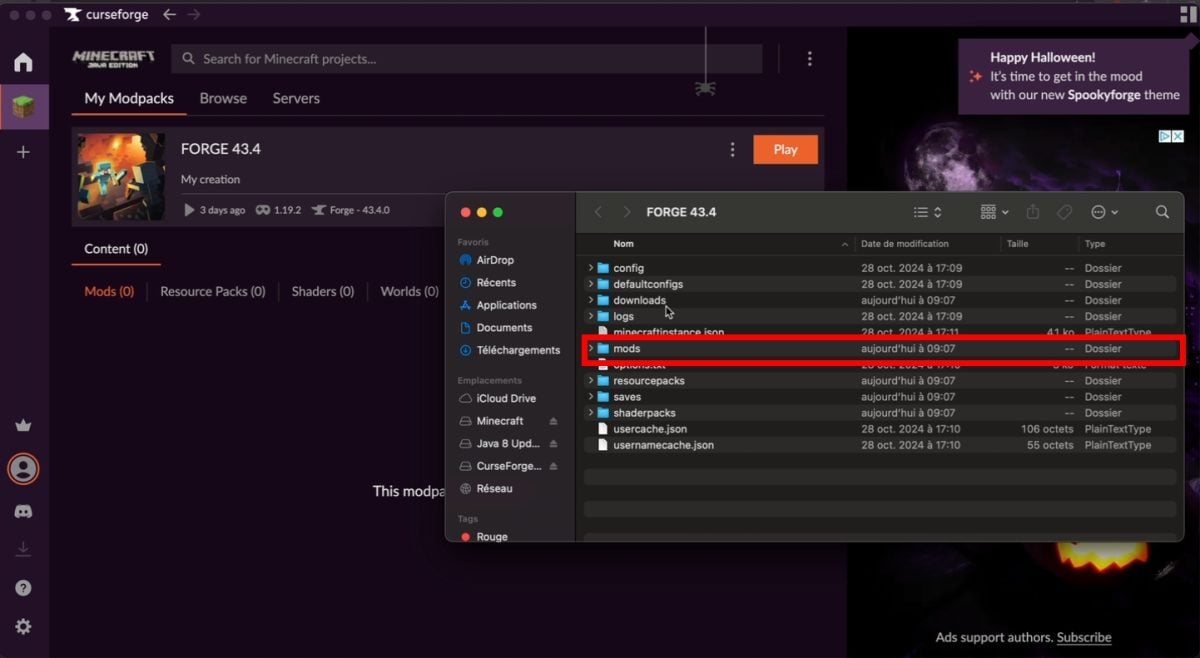
- Encontrará el Archivo .jar obtenida en su dispositivo.
Paso 3: Transfiere los mods a tu servidor Minecraft
Para poder transferir mods descargados en su servidor, proceda del siguiente modo:
- Conéctese a su servidor con FTP o SFTP,
- Busque la carpeta «mods» en el servidor y ábralo.
- Arrastrar y soltar tus mods en este archivo «mods»,
- Por fin, reinicie su servidor a través de la interfaz de gestión Hosterfy para poder jugar a Minecraft con los mods instalados, ¡y listo!
Nota Esta técnica funciona tanto en Windows como en macOS.
Problemas comunes al instalar un mod en Minecraft
En esta sección, hemos recopilado una lista de los problemas más comunes. relacionados con la instalación de un mod sobre Minecraft y las soluciones adecuadas:
| 🚨Problemas comunes | 💡 Solución |
|---|---|
| Un fallo de arranque Uno de los archivos mods tiene un problema. | Compruebe que los mods de dependencia son instalado y todos los mods y Forge ejecutan el misma versión del juego. |
| Error de rechazo de mod durante la integración en un servidor : Si el servidor ejecuta mods que no están instalados en el lanzador Minecraft o viceversa. | Compruebe que todos los mods en el servidor son también instalado en el juego. |
| Un mensaje de error como: «Este servidor tiene mods que requieren la instalación de FML/Forge en el cliente.: Cuando intentas conectarte a un servidor desde una versión vanilla. | Asegúrese de iniciar solo desde una instalación Forja. |
| Mods incompatibles : Cuando dos o más mods intentan modificar el mismo aspecto del juego; | Borrar uno de los mods en conflicto o encontrar una versión compatible. |
| Instalación incorrecta del mod : Si este último no está instalado correctamente o no se siguen las instrucciones adecuadas. | Respetar seguir escrupulosamente las instrucciones de instalación de un mod. |
Con nuestro guía, salude a los nuevos objetos, paquetes de recursos, bloquea y para interfaces personalizadas ¡con mods Minecraft descargados!
Si tiene alguna pregunta o problema, utilice la zona de comentarios.
Para otros artículos interesantes, aquí tienes algunos artículos sobre Minecraft:


![Quels sont les meilleurs jeux d’énigme sur PC ? [Top 15]](https://www.alucare.fr/wp-content/uploads/2025/12/www.alucare.fr-quels-sont-les-meilleurs-jeux-denigme-sur-pc-top-15-Quels-sont-les-meilleurs-jeux-denigme-sur-PC-Top-15-150x150.jpg)





 Español