La palabra limpiar una computadora puede significar dos cosas muy diferentes. Por otro lado, esta palabra significa limpieza física que consiste en la eliminación de la suciedad que se introduce en o sobre la computadora. Y por otro lado, puede referirse a cómo limpiar los discos de una computadora. En este artículo, lo guiaremos para que realice ambos métodos de limpieza sin correr demasiados riesgos.
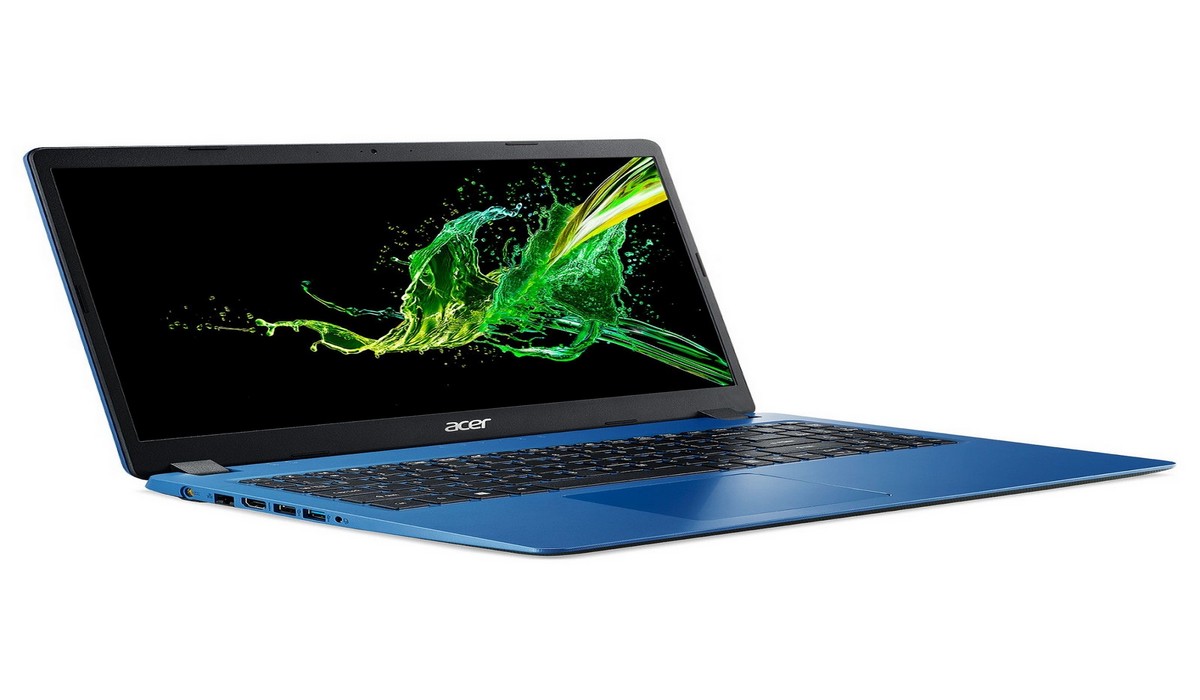
La limpieza física de un portátil ACER Aspire
Un ordenador portátil es un lugar donde la suciedad se acumula muy rápidamente. Hay muchas razones para ello, pero su exposición a las salpicaduras aumenta por la forma en que se utiliza de forma casual. Cuanto más pequeño es el ordenador, mayor es la probabilidad de que entren suciedad y residuos.
De hecho, como ya sabe, el ordenador ACER Aspire cumple estos criterios, especialmente el modelo One, que es de tamaño reducido. Si descuida la limpieza del ordenador, es posible que las partículas se introduzcan en el teclado.
Y en el peor de los casos, este problema puede incluso provocar el mal funcionamiento del ordenador. Por otro lado, la pantalla también atrae la suciedad. Por eso hay que limpiarla con regularidad para obtener la mejor visualización posible. Hay que tener en cuenta que un portátil es a la vez una herramienta esencial y muy delicada.
Para limpiarlos, necesitas las herramientas adecuadas y, sobre todo, la forma correcta de evitar dañarlos. Aquí tienes algunas guías que te ayudarán a limpiar tu ordenador tú mismo.
- Antes de continuar con la limpieza de su computadora, se recomienda encarecidamente apagarla y desconectar el cable de alimentación o el cargador. También es más que recomendable quitar la batería para evitar cualquier circuito en caso de que entre líquido en la carcasa. Pero para llevar a cabo la limpieza, solo necesitarás un paño húmedo, pero aún así, hay que estar preparado para todo.
- Use una lata de aire comprimido para soplar el polvo y la suciedad debajo de los botones de su teclado. Pero, si este proceso no puede eliminar la suciedad persistente, tome un bastoncillo de algodón y quítelo con este último.
- Luego, vierte un poco de alcohol sobre la tela y asegúrate de que no esté demasiado húmeda. Luego limpie suavemente el teclado y el panel táctil con el paño. Luego, haz la misma operación con la caja de la computadora.
- Luego, haga almohadillas de algodón secas para limpiar todos los orificios de ventilación a los que no llega el paño. En la mayoría de los casos, las rejillas de ventilación acumulan una gran cantidad de desechos, pero con este método puedes eliminarlos sin dificultad.
- Por último, pasaremos a la limpieza de la pantalla. Para hacer esto, sumerja su paño en una solución de alcohol y agua. Luego limpie la pantalla con el paño húmedo. Cabe señalar que para limpiar una pantalla nunca se debe ejercer demasiada presión. Además, nunca se debe limpiar una pantalla LCD con toallas de papel para evitar rayones.
Limpieza de disco de una computadora ACER Aspire
Cuando los discos se saturan demasiado, pueden arrastrar el procesamiento de archivos o cualquier otra cosa en el ordenador. Pero hay muchas maneras de limpiar un ordenador, dependiendo del sistema y el modelo de su ordenador.
En nuestro caso, vamos a limpiar un ordenador ACER Aspire con Windows 10. Para ello, aquí tienes unos pasos a seguir para que puedas limpiar tu ordenador de forma rápida y eficaz.
- En primer lugar, haga clic en el icono de Windows que se encuentra en la esquina inferior izquierda de su pantalla. También puede presionar el botón de acceso directo de Windows en su teclado.
- Normalmente, aparecerá un panel en su pantalla. Escriba "Liberador de espacio en disco" en la barra de búsqueda de Windows. Luego selecciona la sugerencia que Windows te ofrecerá haciendo doble clic sobre ella o simplemente presionando "Enter".
- Luego será redirigido a una nueva ventana y marque la selección "Archivos de programa descargados" y "Archivos temporales de Internet". Luego haga clic en "Aceptar".
- Finalmente, haga clic en "Eliminar archivos".
Para recuperar espacio con el fin de optimizar el rendimiento de su computadora, también puede desfragmentar sus discos regularmente. En las computadoras modernas y el sistema Windows 10, esta desfragmentación del disco se realiza automáticamente, pero esta operación aún es accesible y se puede realizar manualmente. Para ello, solo tienes que escribir "Desfragmentar" en el cuadro de búsqueda de Windows 10 y serás redirigido a una ventana donde podrás comprobar el estado de tu disco.









 Español