Un documento .docx es, en realidad, compuesto por varios archivos ¡! Pero, ¿cómo encontrar estos archivos secretos?
No te preocupes. En este artículo, vamos a proporcionarle tutoriales detallados sobre :
- Cómo localizar archivos .docx secretos,
- Cómo encontrar documentos .docx ocultos para Windows y Mac
¡Nos vamos!
Vídeo explicativo en francés de Alucare, complemento ideal de la página. Ver el vídeo (puedes utilizar la traducción automática de YouTube)

¿Cómo puedo localizar fácilmente el archivo secreto en un documento .docx?
Estos son los sencillos pasos para encontrar todos los archivos secretos de un documento .docx:
- Empezar con localizar el documento .docx en su ordenador. Si las extensiones de archivo no son visibles, puede configurar Windows para que las muestre.

- Una vez que hayas encontrado el documento .docx, haga clic con el botón derecho del ratón en y seleccione la opción « Abrir con »Usa el ratón para hacer clic.

- Entonces, varios opcion para abrir el documento .docx en tu dispositivo.

- Pero para encontrar los archivos secretos en un documento .docx, la mejor opción es abrirlo con WinRAR. Sin embargo, si no encuentra esta opción, haga clic en Más aplicaciones.

- Si WinRAR sigue sin aparecer en la lista de opciones de reproducción, haga clic en Buscar otra aplicación en este PC.
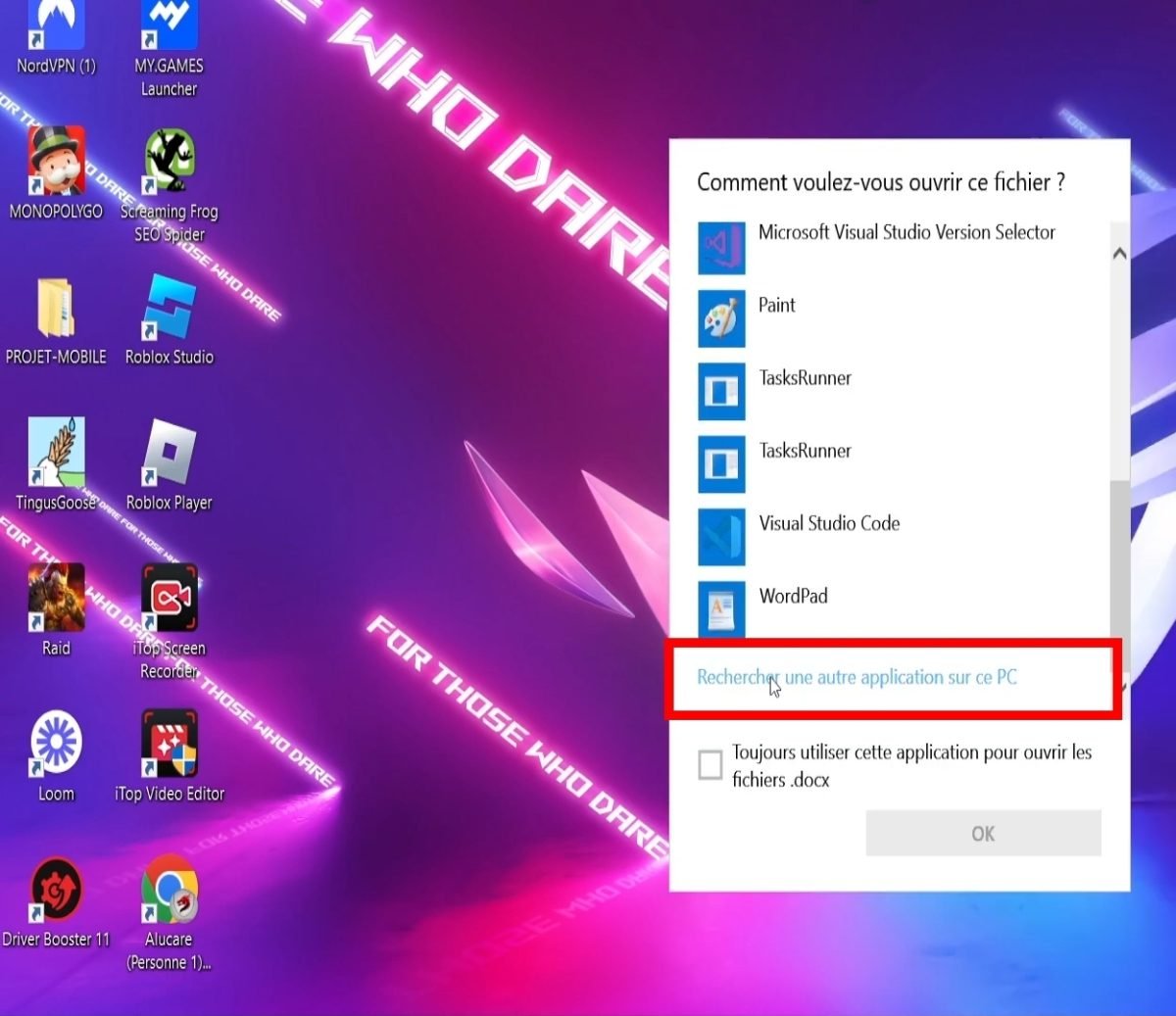
- Ahora haga clic en WinRAR a continuación Abrir,
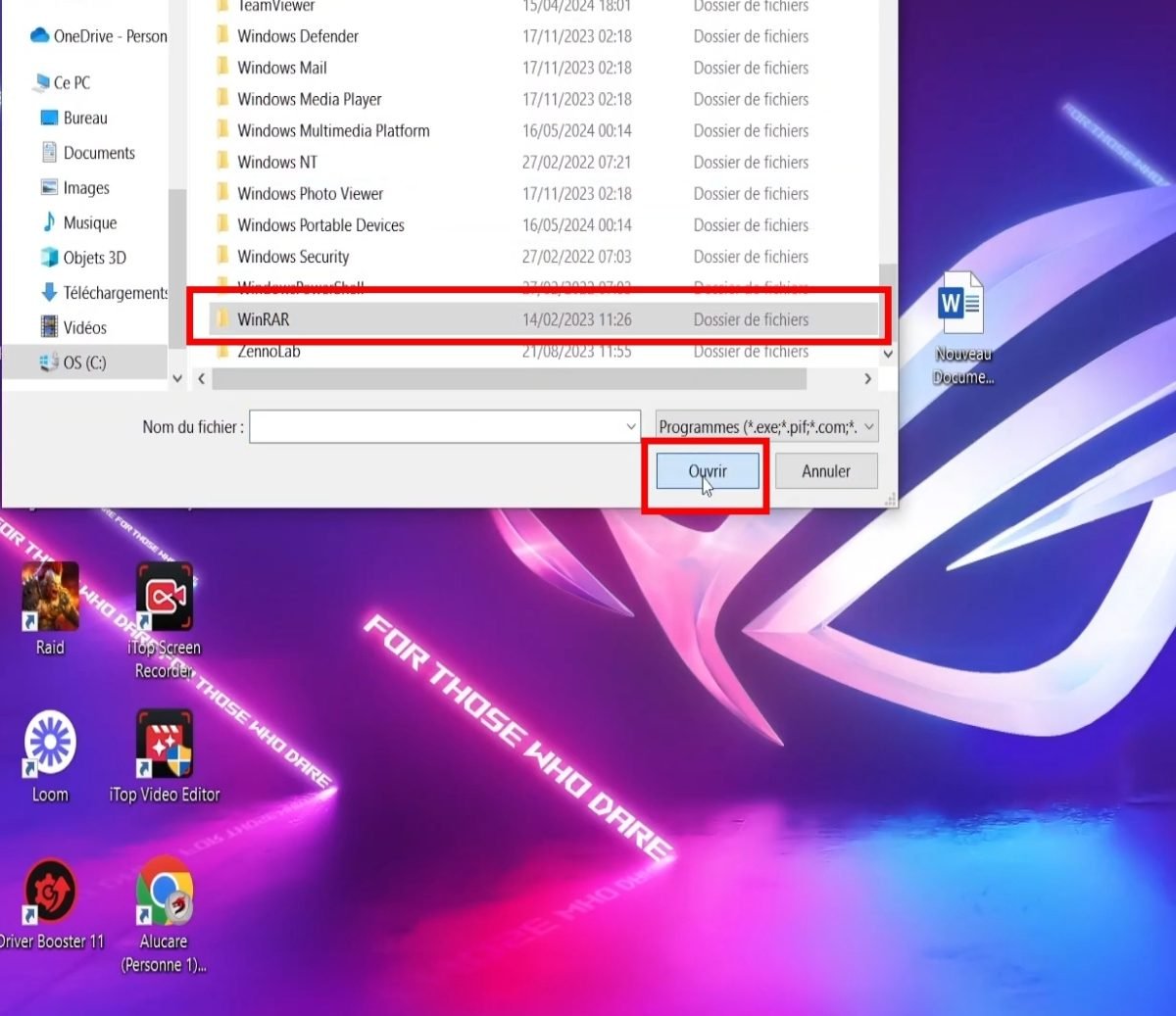
- A partir de ahora, coloque el cursor sobre WinRAR.exe a continuación Abrir,

- Mientras tanto, verá toda la información sobre el .docx oculto, y todos los archivos que contiene.
- También puede insertar archivos si lo desea, y borrarlos más tarde si es necesario.
Descubra también el’extensión de un archivo que puede abrirse con un procesador de textos !
Un documento .docx se compone en realidad de varios archivos: ¡encuentra el archivo secreto!
Después de haber abrir el .docx con Winrar.exe, ¡Dentro encontrarás todos los archivos secretos!
Tenga en cuenta que se trata de un documento compuesto por varios ficheros agrupados en un archivo comprimido. Contiene :
- El contenido del documento,
- Estilo,
- El texto,
- La imagen,
- Otros datos e información.
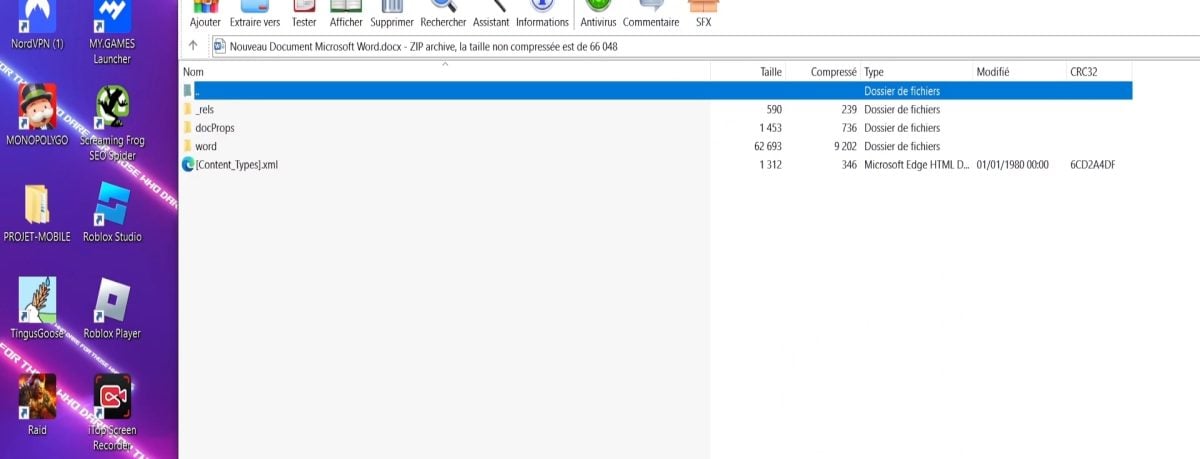
De hecho, cuando se abre un archivo .docx, se extracto del archivo. Los distintos archivos que lo componen se procesarán con Microsoft Word o cualquier otro programa compatible con este formato.
Esta estructura modular gestión documental más eficaz. También facilita la modificación y actualización posterior de estos archivos.
Archivos secretos .docx: ¿cómo encontrarlos en su ordenador?
A veces no se puede localizar un archivo .docx que se suponía que estaba en tu ordenador, o que decidiste ocultar en el dispositivo a propósito.
Si un día quieres volver a encontrarlo, aquí tienes unas sencillas técnicas que te ayudarán:
1. Visualización de archivos secretos en Windows
Para visualizar archivos secretos fácilmente en Windows, proceda de la siguiente manera:
En Windows 11 :
- En primer lugar, abra Explorador de archivos de la barra de tareas.
- A continuación, seleccione Para mostrar > entonces Para mostrar > y haga clic en Elementos ocultos.
En Windows 10 :
- En primer lugar, abra Explorador de archivos de la barra de tareas.
- A continuación, seleccione Para mostrar > Opciones > entonces Modificar las opciones de carpeta y búsqueda.
- Seleccione Para mostrar y, en Configuración avanzada, seleccione Mostrar archivos, carpetas y unidades ocultos a continuación, confirme pulsando OK.
2. Para Mac
Del mismo modo, los archivos .docx pueden estar ocultos en tu Mac, o puede que los hayas ocultado deliberadamente en los Ajustes del dispositivo.
Así que para encontrar los archivos .docx secretos en un Mac, sigue estos sencillos pasos:
- En primer lugar, haga clic en el botón Buscador del Dock para abrirlo.
- A continuación, pulse “Comando + Mayúsculas + .” para mostrar los archivos ocultos en carpetas.
Si quieres volver a ocultar el archivo, pulsa Comando + Mayúsculas + . en tu Mac.
Para más consejos sobre tu Mac, descubre cómo cambiar el color de una carpeta en macOS !
¿Qué programas puedo utilizar para abrir un documento .docx?
Para abrir un documento .docx, necesita las siguientes herramientas aplicaciones de Microsoft Office compatibles. Sin embargo, un archivo .docx es compatible con los siguientes programas :
- Oficina abierta de Microsoft Word
- LibreOffice
- Google Docs (leer en línea)
- página de manzana
- Visor de palabras
Este documento .docx puede abrirse con Microsoft Word 2007 y versiones posteriores.
Ahora ya sabes cómo encontrar el archivo secreto de un documento .docx ¡y modificarlo utilizando WinRAR como opción de lectura! ¡Y encontrar un archivo .docx escondido en tu ordenador ya no es un secreto!








 Español