Jika Anda adalah penggemar PC Skyrim, menyesuaikan bidang pandang (FOV) dapat meningkatkan imersi Anda secara dramatis. Dalam panduan ini, kami akan menunjukkan kepada Anda cara menyesuaikan FOV di Skyrim untuk pengalaman yang lebih mendalam. pengalaman bermain game yang lebih bermanfaatdengan beberapa tips tambahan.
2 cara untuk mengubah FOV di Skyrim
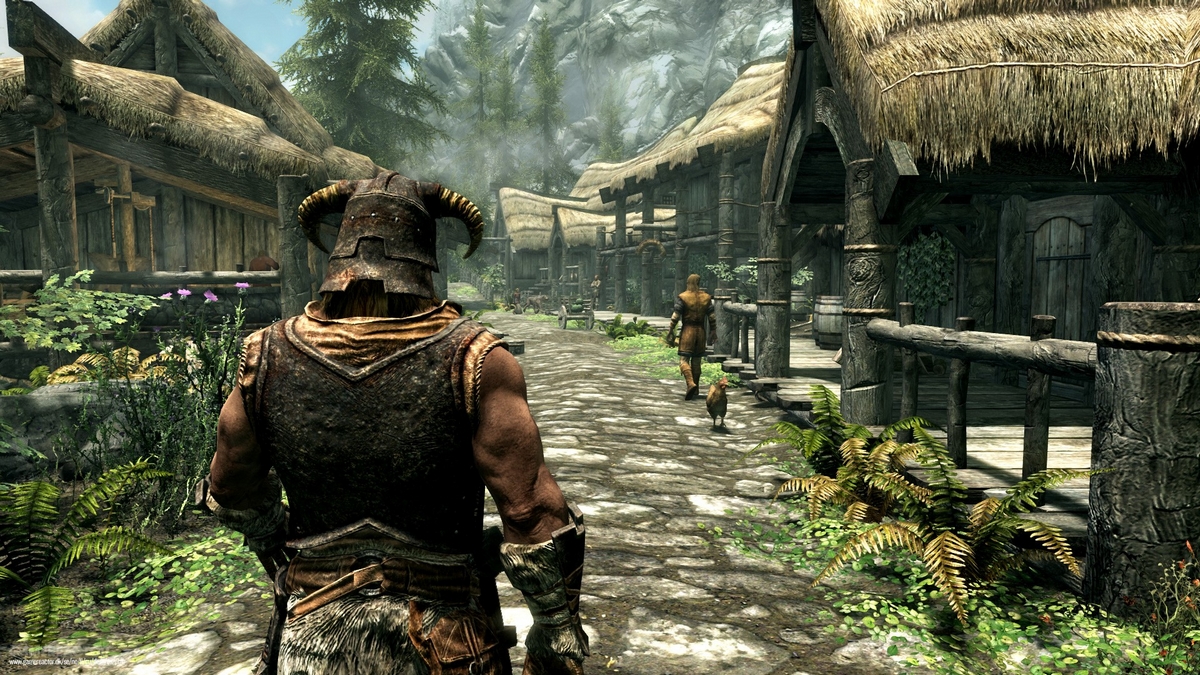
Jika Anda memainkan Skyrim di PC, Anda dapat menyesuaikan FOV dengan mengedit file Skyrim.ini atau menggunakan perintah konsol. Memperbesar.
Memodifikasi FOV dengan Skyrim.ini: Panduan langkah demi langkah
Jika Anda ingin menyesuaikan bidang pandang (FOV) default di Skyrim, ikuti langkah-langkah sederhana berikut menggunakan file Skyrim.ini.
Langkah 1 - Temukan file Skyrim.ini :
Buka folder Dokumen dan temukan file Skyrim.ini.
Langkah 2 - Tambahkan baris baru :
- Di bawah header pengaturan [Tampilan], tambahkan baris "fDefaultWorldFOV=xx";
- Ganti "xx" dengan jumlah derajat yang diinginkan (misalnya, fDefaultWorldFOV=90.0 untuk FOV 90 derajat). Desimal dan nol di sebelah kanan tidak wajib.
Langkah 3 - Muat game dan sesuaikan tampilan :
Saat berikutnya Anda meluncurkan game, alihkan ke tampilan orang pertama, lalu tekan Tab untuk membuka menu. Ketika Anda menutup menu, FOV Anda akan diperbarui secara otomatis.
Pengaturan ini seharusnya tetap berlaku saat membuka/menutup peta, bergerak cepat, dan berlari, kecuali jika Anda mengubah FOV melalui konsol. Perlu dicatat bahwa konsol dapat mengembalikan FOV ke pengaturan default dalam situasi tertentu.
Panduan untuk menyesuaikan FOV di Skyrim menggunakan Konsol
Jika Anda lebih suka bereksperimen dengan bidang pandang yang berbeda sebelum menentukan pilihan di Skyrim, Anda dapat mengubah pengaturan FOV secara langsung di dalam game menggunakan konsol.
Langkah 1 - Akses konsol :
Tekan tombol "~" untuk membuka konsol.
Langkah 2 - Tentukan FOV :
- Ketik perintah "FOV x" ;
- Ganti "x" dengan sudut pandang yang diinginkan (misalnya, FOV 90 untuk sudut pandang 90 derajat).
Langkah 3 - Simpan dan keluar :
Setelah Anda menyesuaikan FOV, tekan '~' sekali lagi untuk menutup konsol. FOV Anda akan diperbarui secara otomatis, dan perubahannya akan disimpan di dalam game Anda.
Patut dicatat
Penting untuk dicatat bahwa penggunaan konsol untuk mengatur bidang pandang (FOV) terkadang dapat menghasilkan hasil yang tidak dapat diandalkan. Tindakan seperti membuka peta, bergerak cepat, dan berlari dapat mereset FOV ke pengaturan default. Meskipun menyesuaikan ulang FOV tidak rumit, hal ini dapat menjadi merepotkan setelah setiap kali menggunakan fitur-fitur tersebut.
Oleh karena itu, metode yang disarankan adalah menggunakan teknik Skyrim.ini. Cobalah berbagai pengaturan melalui konsol, lalu ubah file Skyrim.ini Anda dengan nilai yang Anda inginkan untuk meningkatkan stabilitas. Jika perlu melakukan penyesuaian, utamakan manipulasi file ini.
Mengembalikan FOV default
Pemulihan otomatis nilai default bidang pandang (FOV) tidak dijamin, tetapi Anda dapat melakukannya secara manual dengan mengaturnya ke 65, seperti halnya angka lainnya.
Jika Anda telah menggunakan metode Skyrim.ini untuk mengatur FOV, coba hapus baris fDefaultWorldFOV dari file konfigurasi. Setelah memuat ulang permainan dan mengakses menu, FOV seharusnya akan diatur ulang secara otomatis.
Sebaliknya, Anda juga dapat mengembalikan nilai default dengan mengaturnya secara manual menjadi 65 di berkas inisialisasi.
Penyesuaian FOV lainnya
Meskipun artikel lain mungkin menyajikan berbagai parameter dan instruksi FOV, metode yang telah dijelaskan sebelumnya telah terbukti efektif. Namun, jika karena suatu alasan pendekatan tersebut tidak berhasil, Anda dapat mencoba langkah-langkah berikut:
Langkah 1 - Mengedit Skyrim.ini :
Tambahkan baris berikut di bawah [Affichage] dalam berkas Skyrim.ini (Dokumen\Permainan Saya\Skyrim\), di mana "x" adalah sudut yang diinginkan: "fDefault1stPersonFOV=x" dan "fDefaultWorldFOV=x".
Langkah 2 - Menyesuaikan SkyrimPrefs.ini :
Tambahkan juga baris berikut di bawah [Umum] dalam berkas SkyrimPrefs.ini (Dokumen\My Games\Skyrim\), di mana “x” adalah sudut yang diinginkan: « fdefaultfov=x ».
Langkah 3 – Memaksakan efek:
Muat cadangan Anda, beralih ke sudut pandang orang pertama, dan tekan tombol Tab di menu untuk memaksa penerapan perubahan.
Menemukan pengaturan FOV yang ideal di Skyrim
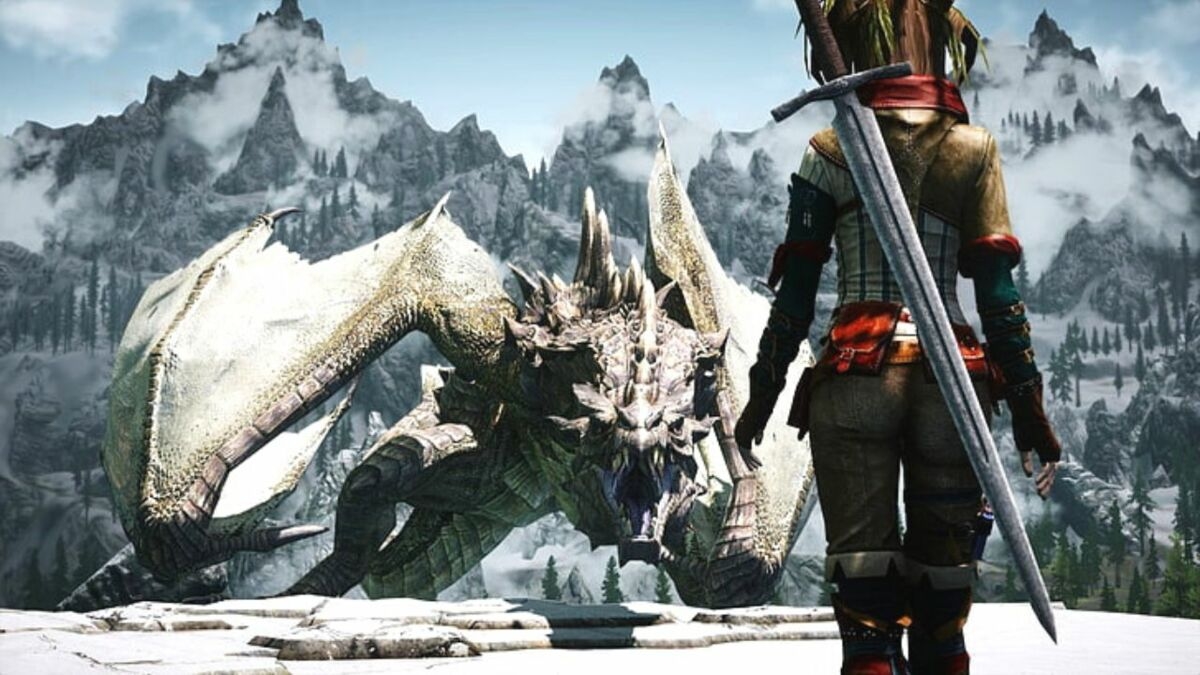
Penyesuaian bidang pandang (FOV) yang tepat, bergantung pada sejumlah faktor, termasuk:
- Ukuran monitor ;
- Jarak antara instruktur dan pemain;
- Preferensi pribadi
Rekomendasi umum
Sebagai aturan umum, FOV antara 80 dan 100 cocok untuk sebagian besar orang, dengan 90 sebagai pengaturan yang paling umum. Bereksperimenlah dengan pengaturan yang berbeda untuk menemukan pengaturan yang paling sesuai untuk Anda.
Manajemen distorsi
Peningkatan FOV dapat menyebabkan distorsi di sisi-sisi layar. Hal ini normal, dan distorsi ringan umumnya tidak memengaruhi pengalaman bermain game. Luangkan waktu untuk terbiasa sebelum memutuskan tingkat distorsi yang dapat diterima.
Kompromi antara penglihatan dan distorsi
Menyesuaikan bidang pandang adalah kompromi antara peningkatan penglihatan dan munculnya distorsi. Jika distorsi mengganggu, sesuaikan FOV hingga Anda menemukan kompromi yang ideal untuk pengalaman imersif yang nyaman.
Persepsi ukuran dan jarak
Perhatikan bahwa penyesuaian FOV dapat memengaruhi persepsi ukuran dan jarak objek. Cobalah untuk memahami bagaimana penyesuaian ini memengaruhi pengalaman bermain game Anda.
Sumber daya tambahan
Untuk analisis mendalam tentang FOV dalam video game, lihat video dua bagian yang tertaut di bawah ini. Tutorial-tutorial ini memberikan penjelasan yang jelas dan mudah dipahami tentang cara kerja FOV, sehingga layak untuk dieksplorasi guna pemahaman yang lebih baik.
Mengubah FOV itu penting!
Sudut pandang (FOV) dalam permainan video memainkan peran penting dalam menentukan jangkauan visual selama bermain. Para pengembang memilih nilai ini berdasarkan berbagai faktor, seperti ukuran rata-rata layar televisi dan jarak di mana pemain duduk. Biasanya, permainan konsol FPS memiliki FOV sekitar 60 derajat.
Pemain PC, yang sering kali lebih dekat dengan layar mereka, merasakan efek klaustrofobia dengan FOV default 65 derajat di Skyrim. Gejalanya meliputi perasaan seperti memakai kacamata kuda dan sakit kepala, di antara gejala lainnya, yang mengganggu pengalaman bermain game.
Anda sekarang memiliki sejumlah opsi untuk memodifikasi FOV di Skyrim. Jika Anda adalah penggemar game ini, informasi tentang busur panah mungkin menarik bagi Anda. Kami membahasnya dalam artikel kami: Semua yang perlu Anda ketahui tentang busur silang di Skyrim.









 Bahasa Indonesia