a FOV predefinido do Skyrim é de 65° na perspetiva em primeira pessoa, o que rapidamente dá uma sensação de estar com «antolhos» no PC.
Para o alterar, tens duas opções: modificar o ficheiro .ini para um ajuste permanente, ou utilizar a consola em jogo para um teste rápido.
2 maneiras de alterar o FOV em Skyrim
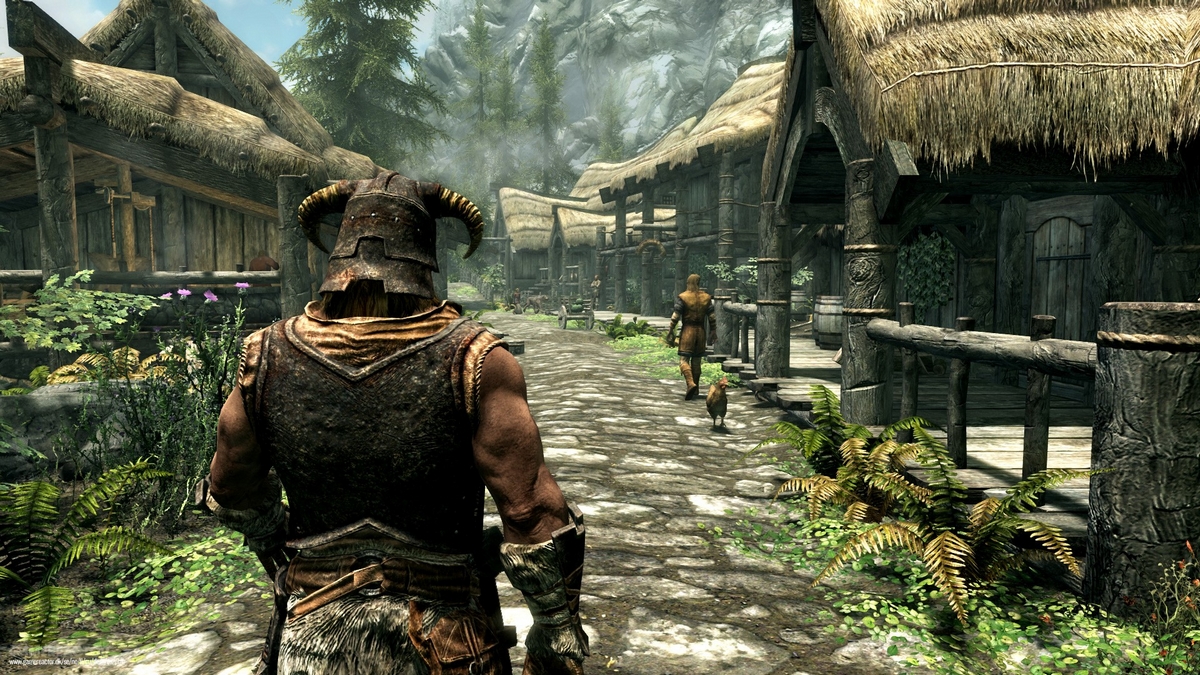
Os dois métodos abaixo funcionam em Skyrim e a Special Edition.
Alterar o FOV através do ficheiro .ini (método permanente)
É o método mais estável. A configuração permanece ativa mesmo depois de reiniciares a tua partida.
Passo 1: localiza o ficheiro SkyrimPrefs.ini
Abre a pasta Documents/My Games/Skyrim (Onde Documents/Mes jeux/Skyrim conforme a tua língua). Aí encontrarás o ficheiro SkyrimPrefs.ini. Faz uma cópia de segurança antes de qualquer alteração, por via das dúvidas.
Passo 2: adiciona as duas linhas de FOV
Abre o ficheiro com o Bloco de Notas. Na secção [General], adicione estas duas linhas:
- fDefaultWorldFOV=90 para uma visão geral
- fDefault1stPersonFOV=90 para a perspetiva na primeira pessoa
Substitui 90 pelo ângulo que preferires. Um valor em torno de 90° é adequado para a maioria dos ecrãs de PC.
Passo 3: carrega o jogo e ajusta a perspetiva
No próximo lançamento, muda para a perspetiva na primeira pessoa. Carrega no botão tecla Tab para abrir o menu e, em seguida, fecha-o. O teu FOV atualiza-se automaticamente e mantém-se estável, mesmo durante um deslocamento rápido ou ao abrir o mapa.
Alterar o FOV através da consola (método rápido)
Este método é ideal para experimentar vários ângulos antes de definir o valor definitivo. O ajuste, no entanto, continua a ser temporário : certas ações, como abrir o mapa, fazer uma viagem rápida ou correr a toda a velocidade, podem reiniciá-lo.
Passo 1: abre a consola
Carrega na tecla « ~ » (acima da tecla Tab) para abrir a consola.
Passo 2: introduzir o comando
Fita adesiva fov 90, substituindo 90 pelo ângulo pretendido. A imagem muda instantaneamente.
Passo 3: fecha a consola
Volta a premir « ~ » para fechar a consola. O novo FOV é aplicado imediatamente.
Na prática, o melhor é combinar as duas coisas: experimenta os teus ângulos com a consola, e depois insere o valor que preferires em SkyrimPrefs.ini para um ajuste estável e permanente.
Repor o FOV predefinido
o valor por defeito nem sempre volta por si só. Duas formas de a restabelecer:
- Substitua manualmente o valor por 65 No ficheiro ini, recarrega a tua partida e abre o menu: o FOV volta à sua configuração original.
- Apaga a linha fDefaultWorldFOV do ficheiro ini. O jogo volta então ao seu valor predefinido na próxima vez que for carregado.
Método completo: alterar os dois ficheiros .ini
Se os métodos anteriores não funcionarem, esta abordagem combina os dois ficheiros .ini para uma configuração verdadeiramente permanente.
Passo 1: alterar o ficheiro Skyrim.ini
Abrir o ficheiro Skyrim.ini localizado em Documents\My Games\Skyrim. Na secção [Display], adiciona estas duas linhas (substitui «x» pelo ângulo que desejares):
- fDefault1stPersonFOV=x
- fDefaultWorldFOV=x
Passo 2: ajustar o ficheiro SkyrimPrefs.ini
Em seguida, abre o ficheiro SkyrimPrefs.ini, também em Documents\My Games\Skyrim. Na secção [General], acrescenta:
- fDefaultFOV=x
Indicar o FOV em ambos os ficheiros evita que um valor substitua outro, o que garante que a configuração se mantenha estável entre as sessões.
Passo 3: forçar a aplicação
Carrega o teu ficheiro de gravação e muda para a perspetiva na primeira pessoa. Também podes escrever fov x na consola para testar diferentes valores em tempo real antes de definir a tua configuração.
Encontrar a definição ideal de FOV em Skyrim
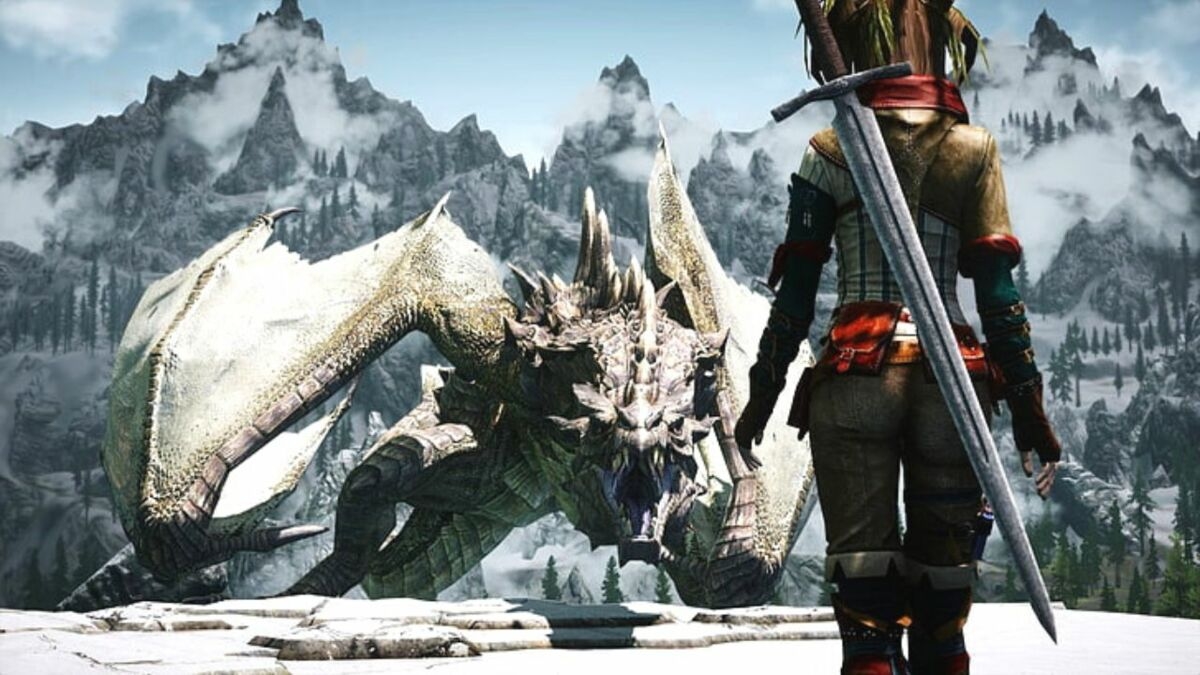
O ângulo ideal depende da tua configuração. Há três fatores a ter em conta:
- o tamanho do teu ecrã
- o distância entre ti e o instrutor
- Os teus preferências pessoais de conforto
Que valor de FOV devo escolher?
UMA Campo de visão entre 80 e 100° é adequado para a maioria dos jogadores de PC. O valor 90° é a mais comum e constitui um bom ponto de partida.
Gerir a distorção nas bordas do ecrã
Aumentar o FOV distorce ligeiramente a imagem nas laterais. Isso é normal : uma ligeira distorção não interfere com o jogo. Dedica alguns minutos a habituar-te antes de decidires se a imagem te agrada.
Cuidado com a perceção das distâncias
UMA FOV elevado também altera a perceção do tamanho e da distância dos objetos. Os elementos próximos podem parecer mais pequenos ou mais distantes. Testa o teu valor em lutar como em exploração antes de a fixar definitivamente.
É importante alterar o FOV!
a campo de visão (FOV) determina o ângulo de visão que tens no ecrã durante o jogo. Os programadores definem-no com base no tamanho médio dos televisores e na distância a que o jogador se encontra sentado. Nas consolas, um jogo FPS tem frequentemente um Campo de visão de 60°.
Sobre computador, normalmente estás muito mais perto do ecrã. Resultado: o FOV por predefinição de 65° provoca rapidamente uma sensação de visão limitada, ou mesmo dores de cabeça. Passar para um ângulo mais amplo melhora o teu conforto visual.
Jogas muito ao Skyrim ? O nosso artigo sobre os bestas em Skyrim também pode interessar-te. E se quiseres reconfigurar as tuas chaves Se procuras outros jogos para PC, temos o que precisas.








 Português