itu FOV default dari Skyrim adalah 65° dalam sudut pandang orang pertama, yang dengan cepat menimbulkan kesan seperti memakai kacamata kuda saat dimainkan di PC.
Untuk mengubahnya, kamu punya dua pilihan: mengubah berkas .ini untuk pengaturan permanen, atau melalui konsol siap untuk uji coba singkat.
2 cara untuk mengubah FOV di Skyrim
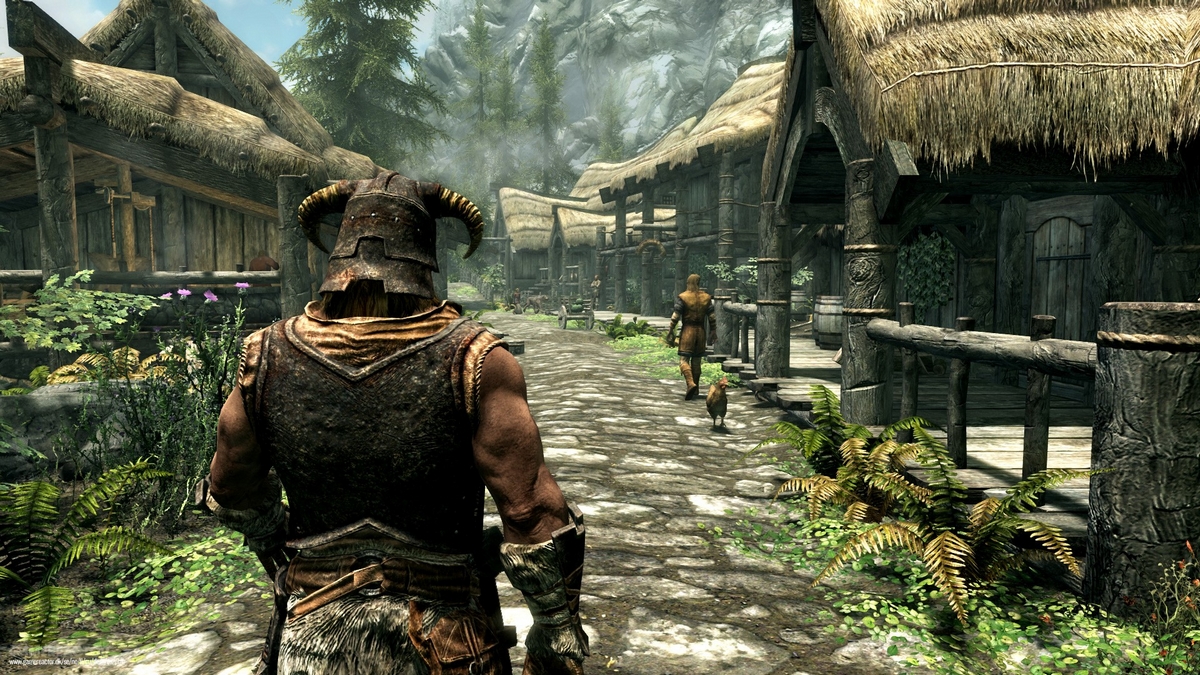
Kedua metode di bawah ini dapat diterapkan pada Skyrim dan Special Edition.
Mengubah FOV menggunakan berkas .ini (metode permanen)
Ini adalah metode yang paling stabil. Pengaturan tersebut tetap aktif bahkan setelah kamu memulai ulang permainanmu.
Langkah 1: cari berkas tersebut SkyrimPrefs.ini
Buka folder tersebut Documents/My Games/Skyrim (Di mana Documents/Mes jeux/Skyrim menurutmu bahasa). Di sana kamu akan menemukan berkas tersebut SkyrimPrefs.ini. Buatlah salinan cadangannya sebelum melakukan perubahan apa pun, untuk berjaga-jaga.
Langkah 2: tambahkan dua baris FOV
Buka berkas tersebut dengan Notepad. Di bagian [General], tambahkan dua baris berikut ini:
- fDefaultWorldFOV=90 untuk gambaran umum
- fDefault1stPersonFOV=90 untuk sudut pandang orang pertama
Gantikan 90 dari sudut yang kamu pilih. Nilai sekitar 90° cocok untuk sebagian besar layar PC.
Langkah 3: jalankan game dan sesuaikan tampilan
Saat peluncuran berikutnya, alihkan ke tampilan orang pertama. Tekan tombol tombol Tab untuk membuka menu, lalu tutup kembali. Pilihanmu FOV terus diperbarui secara otomatis dan tetap stabil, bahkan saat bergerak cepat atau saat membuka peta.
Mengubah FOV melalui konsol (cara cepat)
Metode ini sangat cocok untuk mencoba beberapa sudut sebelum menentukan nilai akhir. Namun, penyesuaiannya tetap sementara : beberapa tindakan seperti membuka peta, melakukan perjalanan cepat, atau berlari kencang dapat mengembalikannya ke kondisi semula.
Langkah 1: buka konsol
Tekan tombol « ~ » (di atas tombol Tab) untuk membuka konsol.
Langkah 2: setelah pemesanan
Pita fov 90, dengan mengganti 90 dari sudut yang diinginkan. Pemandangan langsung berubah.
Langkah 3: tutup konsol
Tekan kembali tombol « ~ » untuk menutup konsol. FOV baru langsung berlaku.
Dalam praktiknya, yang terbaik adalah menggabungkan keduanya: uji sudut-sudutmu dengan konsol, lalu masukkan nilai pilihanmu ke dalam SkyrimPrefs.ini agar pengaturannya stabil dan permanen.
Mengembalikan FOV default
Itu nilai default tidak selalu pulih dengan sendirinya. Ada dua cara untuk memulihkannya:
- Ganti nilai tersebut secara manual dengan 65 Di berkas ini, muat ulang permainanmu, lalu buka menu: FOV akan kembali ke tampilan aslinya.
- Hapus baris tersebut fDefaultWorldFOV dari berkas ini. Game tersebut kemudian akan kembali ke pengaturan defaultnya saat dimuat kembali.
Cara lengkap: mengedit kedua berkas .ini
Jika cara-cara sebelumnya tidak berhasil, pendekatan ini menggabungkan kedua berkas .ini tersebut untuk pengaturan yang benar-benar tetap.
Langkah 1: Mengubah berkas Skyrim.ini
Buka berkas tersebut Skyrim.ini berlokasi di Documents\My Games\Skyrim. Di bawah bagian [Display], tambahkan dua baris berikut ini (ganti «x» dengan sudut yang kamu inginkan):
- fDefault1stPersonFOV=x
- fDefaultWorldFOV=x
Langkah 2: sesuaikan berkas SkyrimPrefs.ini
Selanjutnya, buka berkas tersebut SkyrimPrefs.ini, yang juga ada di Documents\My Games\Skyrim. Di bawah bagian [General], menambahkan:
- fDefaultFOV=x
Dengan mengisi nilai FOV di kedua berkas tersebut, nilai yang satu tidak akan menimpa nilai yang lain, sehingga pengaturan tetap stabil antar sesi.
Langkah 3: memaksa aplikasi berjalan
Muat cadanganmu, lalu beralih ke tampilan orang pertama. Kamu juga bisa mengetik fov x di konsol untuk mencoba berbagai nilai secara langsung sebelum menetapkan pengaturanmu.
Menemukan pengaturan FOV yang ideal di Skyrim
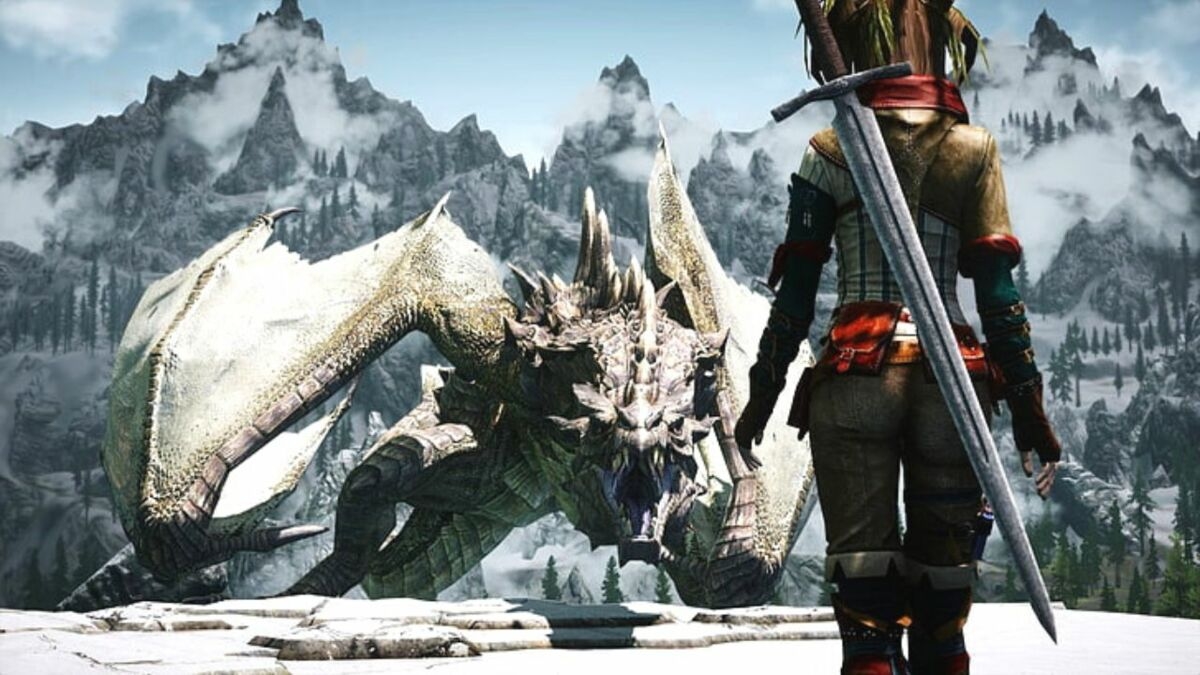
Sudut yang tepat bergantung pada konfigurasi kamu. Ada tiga faktor yang perlu dipertimbangkan:
- Itu ukuran layar kamu
- Itu jarak antara kamu dan instruktur
- Milikmu preferensi pribadi kenyamanan
Nilai FOV mana yang sebaiknya dipilih?
A FOV antara 80 dan 100° cocok untuk sebagian besar pemain PC. Nilainya 90° adalah yang paling umum dan merupakan titik awal yang baik.
Mengatasi distorsi di tepi layar
Meningkatkan FOV akan sedikit mengubah bentuk gambar di bagian sisinya. Hal ini normal : Sedikit distorsi tidak mengganggu permainan. Luangkan beberapa menit untuk membiasakan diri sebelum memutuskan apakah hasilnya sesuai dengan keinginanmu.
Waspadai persepsi jarak
A FOV tinggi juga mengubah persepsi terhadap ukuran dan jarak benda. Benda-benda yang dekat bisa tampak lebih kecil atau lebih jauh. Uji nilai-mu dengan bertarung seperti dalam eksplorasi sebelum menetapkannya secara permanen.
Mengubah FOV itu penting!
itu bidang pandang (FOV) menentukan sudut pandang yang kamu lihat di layar saat bermain. Para pengembang menentukan nilainya berdasarkan ukuran rata-rata televisi dan jarak tempat pemain duduk. Di konsol, game FPS biasanya berkisar pada Sudut pandang (FOV) 60°.
Pada komputer, biasanya kamu duduk jauh lebih dekat dengan layar. Akibatnya: FOV bawaan dari 65° dengan cepat menimbulkan rasa seperti memakai kacamata kuda, bahkan sakit kepala. Beralih ke sudut yang lebih luas meningkatkan kenyamanan penglihatanmu.
Kamu sering bermain Skyrim ? Artikel kami tentang busur panah di Skyrim mungkin juga menarik bagimu. Dan jika kamu ingin mengatur ulang kunci Jika kamu mencari game PC lainnya, kami punya yang kamu butuhkan.









 Bahasa Indonesia