Dengan perkembangan media digital yang terus-menerus, format gambar memainkan peran penting dalam cara kita memandang video. Dari bingkai persegi pada televisi vintage hingga layar lebar pada smartphone modern, format gambar telah berkembang untuk menyesuaikan diri dengan perubahan kebiasaan menonton dan kemajuan teknologi. Memahami dan menggunakan format video yang tepat sangat penting untuk menyediakan konten yang menarik secara visual dan imersif bagi audiens Anda.
Dalam artikel ini, kita akan membahas lebih dalam tentang pentingnya rasio tinggi/lebar, serta memberikan panduan langkah demi langkah tentang cara mengubah rasio aspek video menggunakan editor video. Movavi.
Pentingnya format video
Format merujuk pada perbandingan proporsional antara lebar dan tinggi video atau gambar yang dapat dengan mudah Mengubah kecepatan video di iPhone atau perangkat apa pun. Rasio aspek diekspresikan dalam bentuk perbandingan dua angka, di mana angka pertama mewakili lebar dan angka kedua mewakili tinggi. Rasio aspek yang berbeda menciptakan pengalaman visual yang beragam dan memicu respons emosional spesifik dari penonton. Seiring perkembangan teknologi, berbagai rasio aspek telah muncul untuk menyesuaikan diri dengan platform dan perangkat tertentu.
Saat ini, di antara format yang paling populer, terdapat:
- 16:9 (Layar Lebar) Format gambar ini banyak digunakan pada layar televisi modern, monitor komputer, dan platform video online. Misalnya, format ini sangat cocok untuk ukuran video YouTube. Format 16:9 memberikan pengalaman sinematik dan sangat cocok untuk narasi, presentasi, dan konten video.
- 4:3 (Standar) : Resolusi gambar 4:3 umum digunakan pada televisi lama dan memiliki bingkai yang lebih persegi. Resolusi ini kurang umum digunakan saat ini, tetapi masih relevan untuk beberapa konteks, seperti presentasi pada perangkat yang lebih lama.
- 1:1 (persegi) : Dipopulerkan oleh platform media sosial seperti Instagram, format gambar persegi ini sangat ideal untuk konten media sosial. Format ini memusatkan perhatian penonton pada bagian tengah bingkai dan sering digunakan untuk gambar dan video pendek.
- 9:16 (vertikal atau potret) : Dengan meningkatnya popularitas smartphone, video vertikal semakin populer. Format 9/16 sangat cocok untuk merekam video layar penuh pada perangkat seluler tanpa perlu memutar layar.
Memilih format gambar yang tepat untuk video Anda sangatlah penting, karena hal ini memengaruhi cara konten Anda dipersepsikan dan menentukan sejauh mana konten tersebut sesuai dengan layar penonton Anda.
Mengapa penting untuk menggunakan format yang tepat
Format yang tepat untuk video Anda adalah penting untuk beberapa alasan:
Daya tarik visual
Konten yang diformat dengan benar untuk rasio aspek yang direncanakan akan terlihat lebih menarik secara visual dan profesional. Rasio aspek yang salah dapat merusak gambar dan mengganggu estetika keseluruhan.
Koherensi
Menjaga rasio aspek yang konsisten dalam konten Anda membantu menciptakan identitas merek yang seragam. Konsistensi ini memperkuat pengenalan dan kepercayaan audiens Anda, sekaligus membuat video Anda siap untuk diunduh dan dibagikan di YouTube atau di jejaring sosial lainnya.
Pengalaman menonton yang optimal
Video yang sesuai dengan rasio aspek perangkat penonton memberikan pengalaman menonton yang mulus dan imersif dalam video definisi tinggi (HD). Hal ini menghilangkan kebutuhan penonton untuk menyesuaikan pengaturan mereka, memastikan mereka tetap terlibat dengan konten Anda.
Kompatibilitas platform
Berbagai platform dan perangkat memiliki persyaratan rasio aspek yang berbeda. Mematuhi spesifikasi ini memastikan konten Anda akan tampil optimal di mana pun ditampilkan. Baik Anda perlu mengubah format video untuk media sosial, streaming, atau saluran online lainnya, memperhatikan rasio aspek yang tepat sangat penting.
Cara mengubah format video dengan Movavi Video Editor: panduan langkah demi langkah
Movavi Video Editor adalah program pengeditan video yang sangat dikenal di industri ini. Program ini menawarkan rangkaian lengkap alat dan fitur untuk membuat dan mengedit video secara profesional. Dengan antarmuka yang ramah pengguna dan kemampuan yang kuat, Movavi Video Editor telah menjadi pilihan populer di kalangan pembuat konten, videografer amatir, dan bahkan profesional di industri film. Baik Anda ingin menyesuaikan format gambar, menambahkan efek khusus, memotong klip, atau menerapkan transisi yang mulus, Movavi Video Editor memungkinkan Anda mewujudkan ide-ide kreatif dan menarik.
Sebelum mengubah format video, pastikan Movavi Video Editor telah terinstal di komputer Anda sebelum melanjutkan.
Langkah 1: Impor video Anda
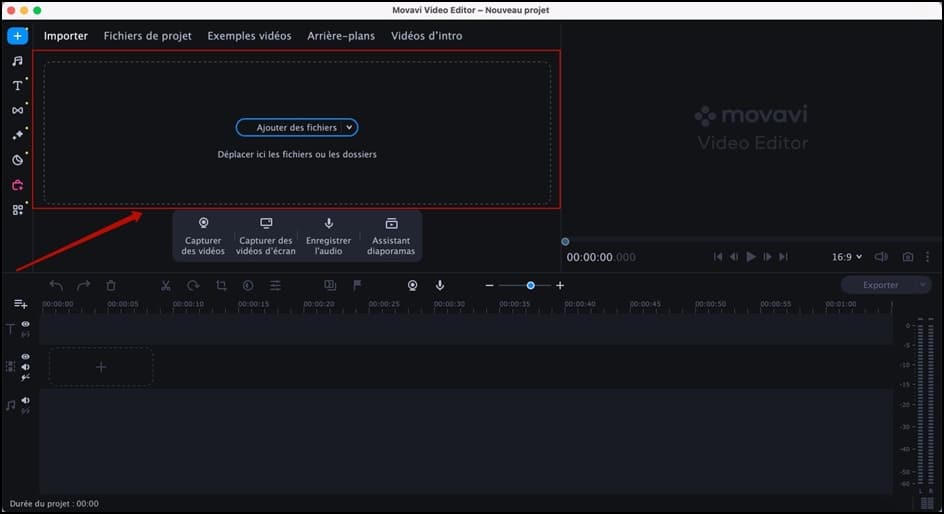
Buka Movavi Video Editor dan buat proyek baru. Klik tombol “Tambahkan File” dan pilih video yang ingin Anda edit dari komputer Anda. Anda juga dapat menyeret video langsung ke bagian tersebut. Video akan muncul di folder media.
Langkah 2: Menambahkan video ke timeline
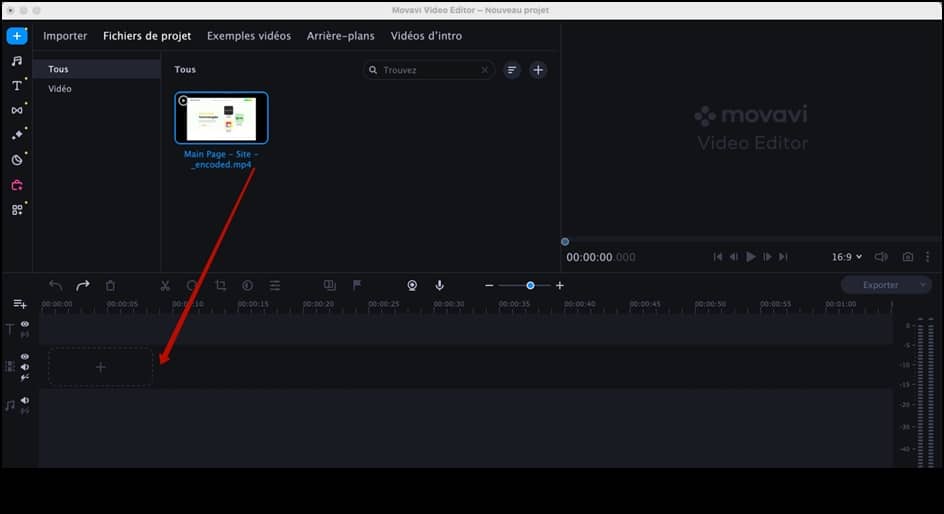
Seret dan lepas video yang diimpor dari folder multimedia ke timeline di bagian bawah layar. Di sinilah Anda akan mengatur format gambar.
Langkah 3: Pilih format gambar yang diinginkan
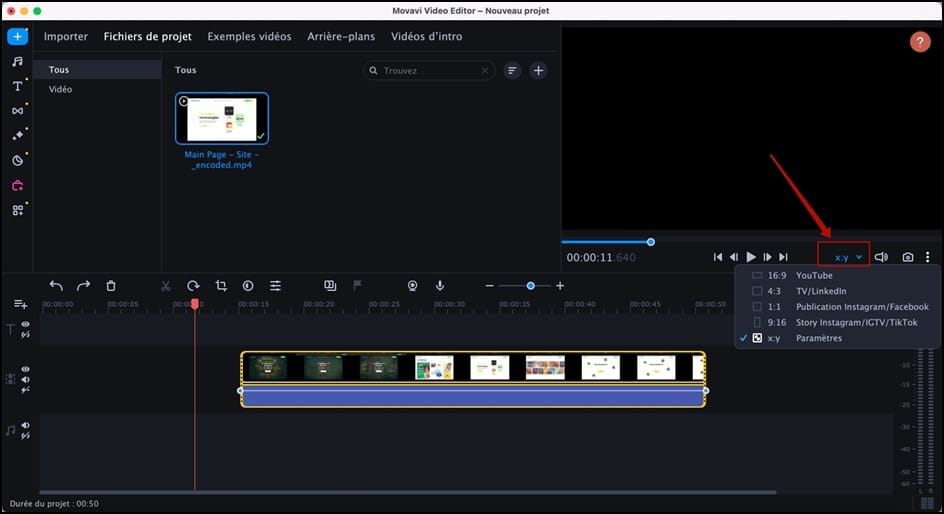
Klik klip video di timeline untuk memilihnya. Kemudian, buka tab “Pengaturan” di panel kanan. Di bawah bagian “Video”, Anda akan menemukan opsi untuk mengubah format gambar. Klik menu dropdown dan pilih format gambar yang diinginkan.
Langkah 4: Pratinjau dan simpan
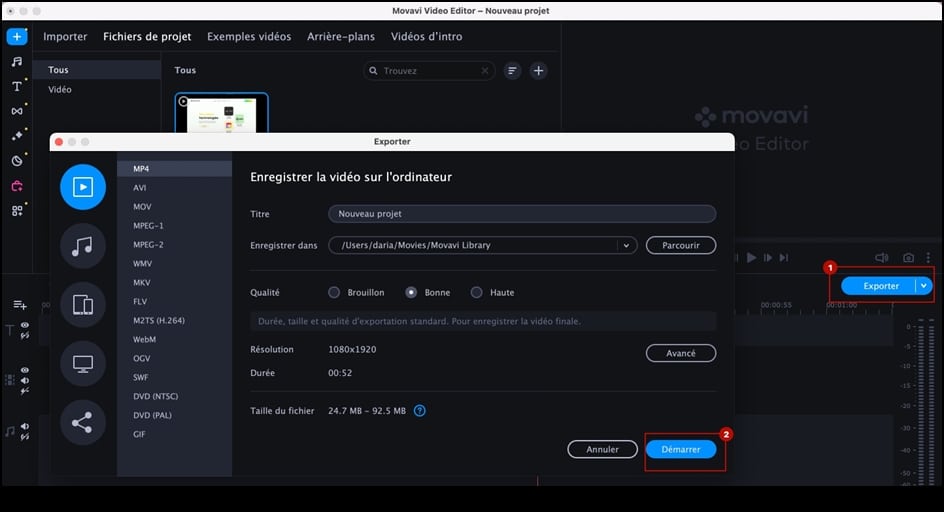
Setelah melakukan penyesuaian yang diperlukan, lihat pratinjau video untuk memastikan semuanya sesuai dengan yang diharapkan. Jika Anda puas, klik tombol “Ekspor”. Pilih pengaturan kualitas dan folder tujuan yang diinginkan untuk video yang telah diedit. Kemudian, klik “Mulai” untuk menyimpan video dengan rasio tinggi/lebar yang baru.
Kesimpulan
Dalam dunia media digital, format gambar memiliki kekuatan untuk memengaruhi cara konten Anda dipersepsikan dan dinikmati oleh audiens Anda. Memilih format gambar yang tepat dan memformat video Anda dengan benar sangat penting untuk menjaga daya tarik visual, konsistensi, dan pengalaman menonton yang optimal di berbagai perangkat dan platform, serta untuk memaksimalkan tampilan di jejaring sosial. Movavi Video Editor memudahkan proses pengeditan proporsi berkat antarmuka yang ramah pengguna dan alat pengeditan yang kuat.
Ikuti petunjuk yang dijelaskan dalam panduan ini dan ubah rasio aspek video Anda dengan percaya diri.









 Bahasa Indonesia
Terima kasih atas artikel Anda 🙂