Itu fungsionalitas salin hadir di sebagian besar perangkat lunak komputer.
Dalam artikel ini, kami akan menunjukkan cara menyalin dan menempel menggunakan keyboard untuk membuat tugas harian Anda lebih mudah di komputer.
| 💻 Jenis komputer | 📋 Salinan | ✂️ Tempel |
|---|---|---|
| komputer | Ctrl + C | Ctrl + V |
| Mac | Cmd + C | Cmd + V |
Bagaimana cara menyalin dan menempel menggunakan keyboard pada PC?

Jika Anda menggunakan komputer dengan sistem operasi Windows, menyalin dan menempelkan suatu elemen akan sangat mudah. Hal ini karena sistem operasi Microsoft menyediakan banyak pintasan keyboard yang praktis. Ikuti langkah-langkah berikut untuk mengetahui caranya. cara menyalin dan menempelkan teks menggunakan keyboard pada PC.
Langkah 1: Pilih elemen
Untuk mulai :
- Buka aplikasidokumen atau halaman web tempat file atau teks berada.
- Kemudian pilih elemen.
Dua kasus dapat muncul pada tahap akhir ini:
- Jika ada beberapa elemen dan Anda ingin menerapkan pemilihan pada seluruhnya, gunakan kombinasi tombol Ctrl + A.
- Jika Anda ingin memilih satu item menggunakan keyboard, letakkan kursor di sebelah kiri atau kanan item tersebut, lalu tekan kombinasi tombol CTRL +Shift + panah kanan atau kiri tergantung pada posisi kursor.
Langkah 2: Salin dan tempel konten
Setelah Anda memilih file atau teks, Anda dapat salin dan tempel menggunakan pintasan keyboard.
- Tekan tombol Ctrl + C untuk menyalin teks atau file.
- Pindah ke’lokasi tujuan.
- Lalu tekan Ctrl + V untuk menempelkan teks di tempat yang diinginkan.
Keterangan :
- Metodenya sama untuk salin dan tempel pada papan ketik QWERTYQWERTZ dan AZERTY.
- Versi terbaru Windows (11 atau 10) memiliki aplikasi bernama Papan klipdapat diakses dengan menggunakan kombinasi tombol Windows + V, yang memungkinkan Anda untuk melihat riwayat item yang disalin ke clipboard Windows.
Anda mungkin juga perlu mengetahui cara menggunakan tombol F1 hingga F12 sebagai bagian dari pintasan keyboard. Kami mengundang Anda untuk membaca artikel kami mengenai masalah ini.
Bagaimana cara menyalin dan menempel di komputer Mac?
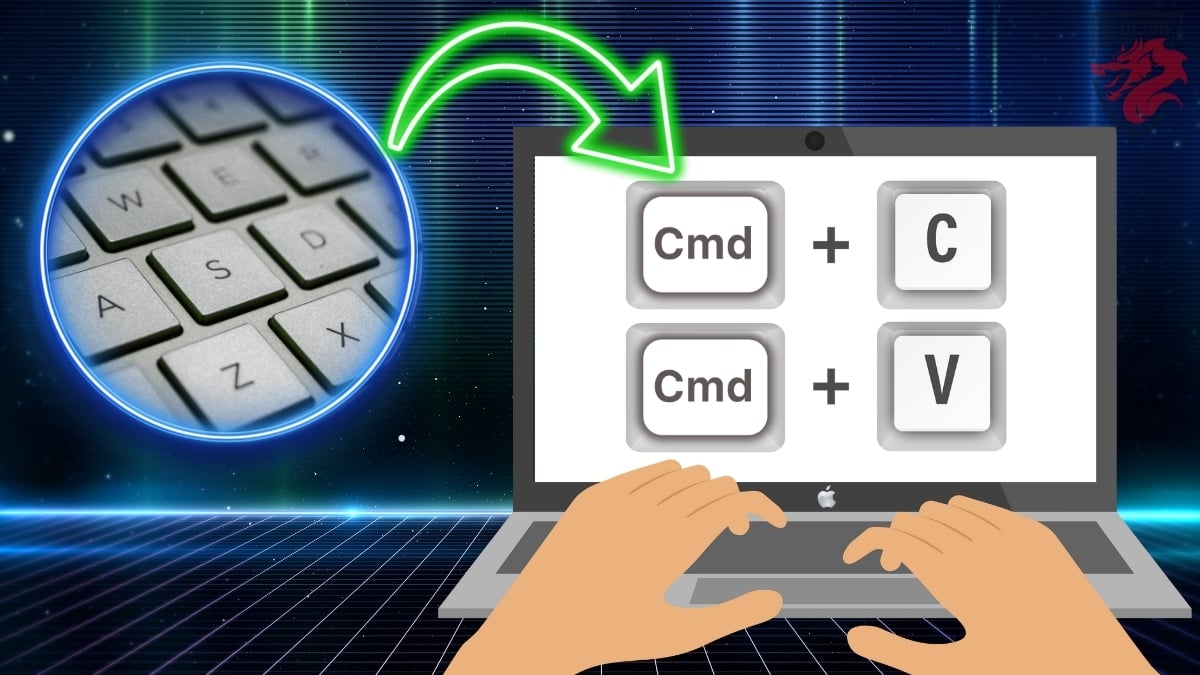
Jika Anda menggunakan Mac, prosesnya mirip dengan PC Windows. Namun, proses Tombol Perintah atau Cmd menggantikan tombol Ctrl. Berikut ini adalah langkah-langkah yang harus diikuti:
- Seperti yang disebutkan di atas pada bagian yang berfokus pada PC Windows, tekan tombol Shift + Cmd + panah kiri atau kanan jika Anda hanya ingin memilih satu hal saja. Gunakan Cmd + A untuk memilih semua elemen.
- Setelah elemen dipilih, tekan kombinasi tombol Cmd + C untuk menyalinnya.
- Lalu pergi ke lokasi tujuan dan tekan Cmd + V untuk menempelkan elemen.
Dalam hal ini, Anda juga dapat mengakses riwayat item yang disalin menggunakan Papan klip dengan menekan kombinasi tombol Cmd + Shift + V.
Bagaimana cara memotong dan menempel di Mac dan PC?

Untuk membuat potong dan tempelLangkah-langkahnya tetap sama, kecuali Anda harus mengganti huruf C pada setiap langkah. par X dan lakukan sisanya dengan cara yang sama.
- PC : Ctrl + X lalu Ctrl + V
- Mac: Cmd + X + lalu Cmd + V
Temukan artikel serupa lainnya di halaman kami. Web Praktis !
Kunjungi KesimpulanUntuk menyalin dan menempelkan item di komputer, yang Anda perlukan hanyalah beberapa teknik sederhana. Anda memerlukan tombol Ctrl pada PC dan tombol Cmd pada Mac.
Jangan ragu untuk memasang komentar Jika Anda memiliki pertanyaan atau mengalami kesulitan dalam menerapkan saran yang disebutkan dalam artikel ini.








 Bahasa Indonesia