Anda ingin menciptakan suasana yang menyenangkan di Discord dan tambahkan musik Berita baik: Setelah beberapa tahun absen, Irama Kembali lagi!
Lebih lancar, lebih sederhana, dan sepenuhnya terintegrasi, Irama Mengubah segalanya!
Temukan dalam artikel ini semua yang perlu Anda ketahui tentang hal ini. versi baru dari Irama dan pesanan !
Masalah suara?
Jika Anda mengalami masalah suara, klik tautan di bawah ini dan kunjungi Discord :).
Bagaimana cara menggunakan Rythm pada Discord?
Sebelum memulai, mari kita ingat bahwa pada bulan September 2021, Bot Rythm telah menghentikan aktivitasnya. Hal ini terjadi pada Juni 2024 yang telah dilakukannya Kembali ke Discord.
Kembalinya yang besar ini disertai dengan beberapa perubahan besar:
Berbeda dengan versi sebelumnya, Irama Bukan lagi bot yang bergabung dengan ruang obrolan suara Anda, kini ini adalah sebuah aplikasi yang sepenuhnya terintegrasi à Discord, yang dapat Anda jalankan dan kendalikan secara visual dengan satu klik.
Versi baru ini juga menghadirkan:
- Antarmuka yang lebih estetika,
- Keabsahan dan stabilitas : Tidak ada risiko diblokir oleh YouTube,
- Peralihan ke Slash Commands Semua perintah sekarang dimulai dengan “/”.
Namun, sama seperti sebelumnya, Irama menawarkan dua versi: versi gratis yang memungkinkan Anda menikmati hal-hal esensial, dan versi berbayar, yang menawarkan fitur tambahan dan lebih lengkap.
1. Sebelum menghubungkan aktivitas Rythm ke server Anda
Sebelum berhasil Hubungkan Rythm ke server Discord, Berikut adalah beberapa persyaratan yang diperlukan:
- Terhubung dengan Anda akun Discord melalui browser,
- Jadilah administrator server yang ingin Anda tambahkan Irama,
- Memiliki yang baik koneksi internet.
- Memiliki ruang tamu vokal di dalamnya.
2. Hubungkan Rythm ke server Discord Anda
Berikut ini adalah langkah-langkah yang harus diikuti:
- Buka browser Anda dan klik Tautan undangan dari Rythm Bot,
- Tautan akan terbuka di tab baru agar Anda dapat mengikuti tutorial ini dengan mudah,
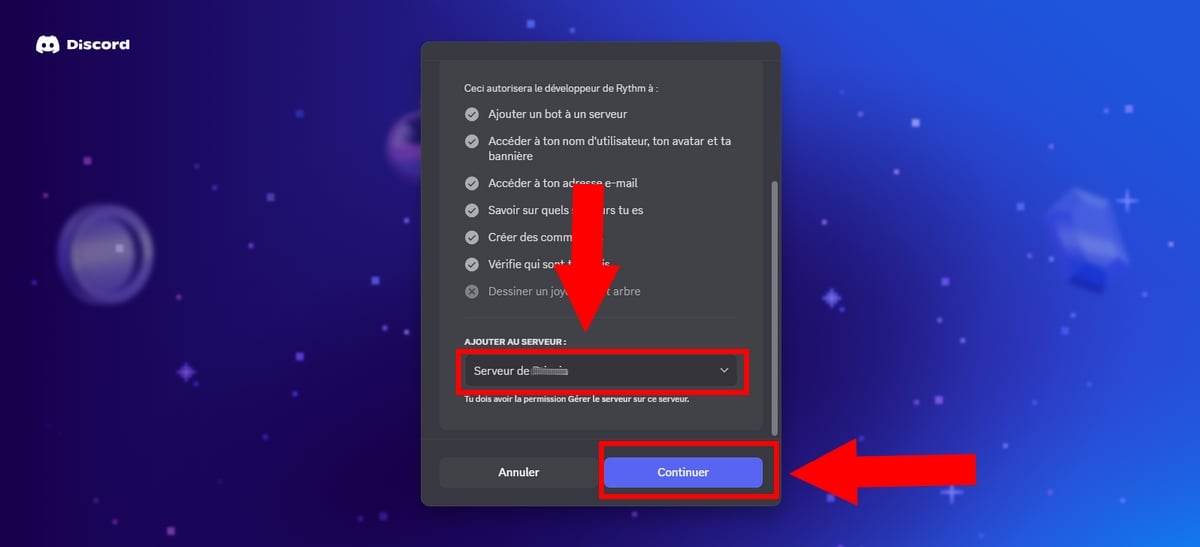
- Setelah berada di halaman, pilih server Discord yang ingin Anda tambahkan Aktivitas Irama atau masukkan namanya secara manual,
- Dan klik “Lanjutkan“.
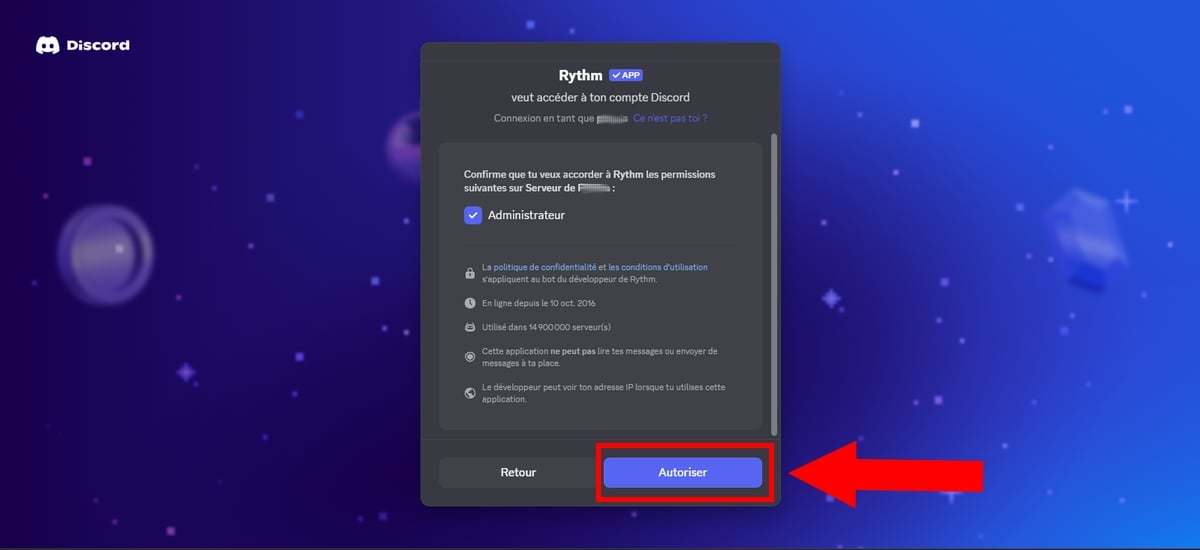
- Sekarang, berikan kepada Irama izin yang diperlukan dengan mengklik tombol “Mengesahkan“.
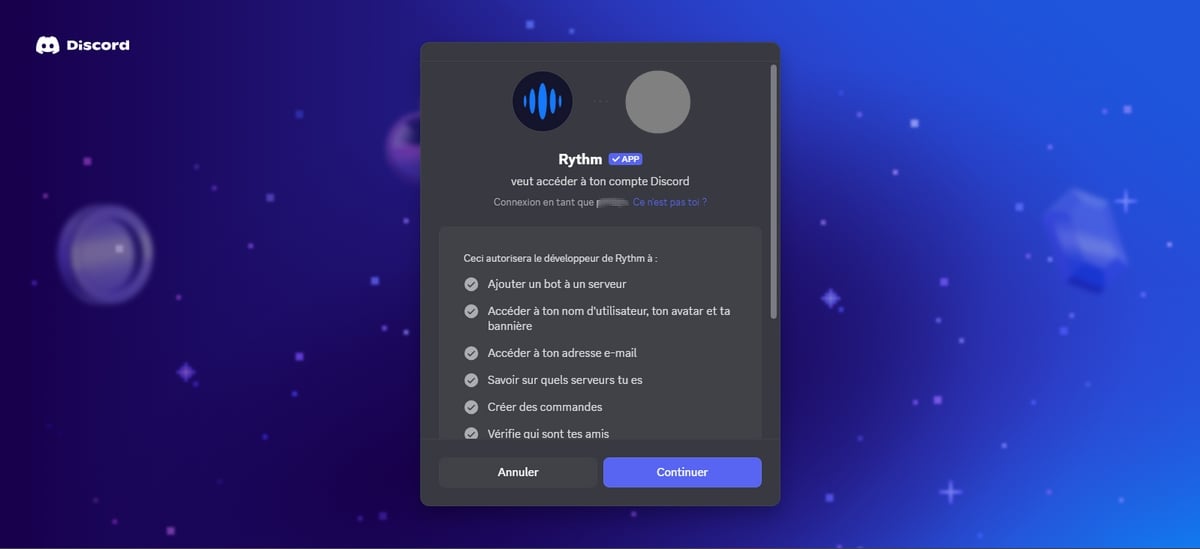
- Selanjutnya, lanjutkan dengan mengklik “Lanjutkan“.
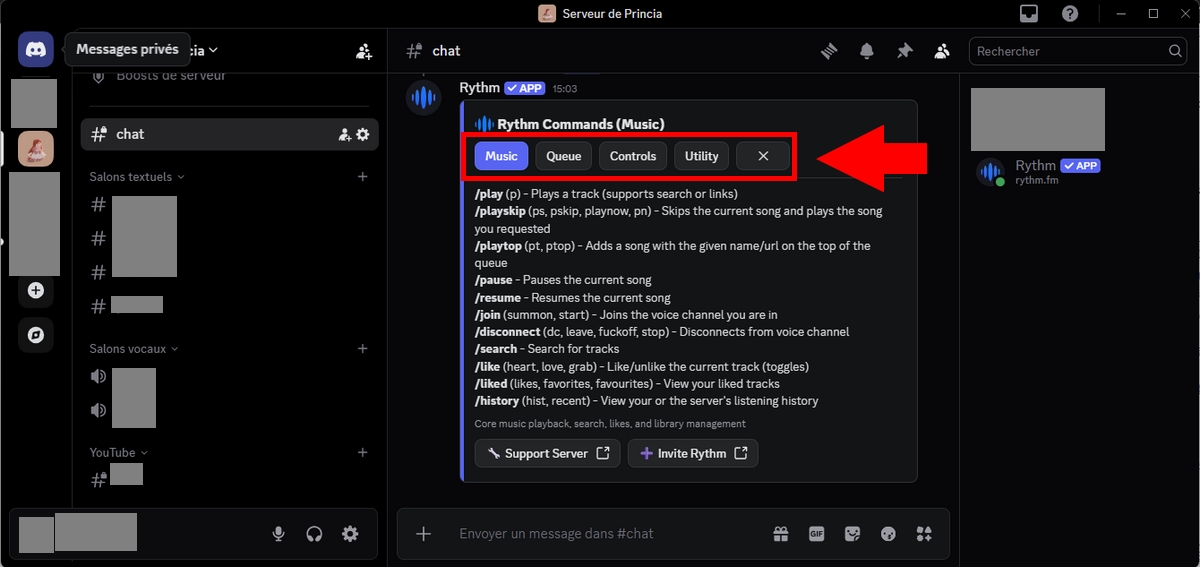
- Sekali Irama Setelah ditambahkan ke server Anda, Anda akan melihat pesan seperti pada gambar ini:

- Terakhir, pastikan Rythm ada dalam daftar anggota di sebelah kanan. Memang, jika Anda telah mengikuti instruksi dengan benar, itu akan ada di sana.
- Jika tidak, berikan kepada Ryhtm (dengan masuk ke pengaturan server) izin ”Direktur”, atau keluarkan dia dan ulangi tutorial dari awal.
Berbagai perintah untuk bot musik Rythm
Irama memungkinkan konfigurasi di puncak berkat banyaknya pesanan, sehingga sulit untuk menemukannya.
Berikut ini adalah penjelasan rinci tentang sebagian besar perintah.
Catatan:
- () = wajib
- []= opsional
1. Perintah dasar
Berikut adalah beberapa contohnya pesanan Hal yang perlu diketahui untuk mengontrol pendengaran Anda:
| ▶️ Perintah dasar | ✅ Kegunaan / Tindakan |
|---|---|
/bergabung |
Hubungkan Irama di ruang suara tempat Anda berada saat ini. |
/putus |
Putuskan koneksi bot dari ruang obrolan (prefiks lama) !dc sudah usang). |
/play (nama atau tautan) |
Putar musik yang diminta. Mendukung YouTube, Spotify, dan SoundCloud. |
/pencarian (nama) |
Cari judul di YouTube dan sarankan beberapa pilihan untuk ditambahkan. |
/np |
Menampilkan informasi (judul, penulis) dari musik yang sedang diputar. |
/jeda / /lanjutkan |
Menunda pemutaran atau melanjutkan pemutaran. |
/putar ulang |
Mulai ulang judul saat ini dari awal (0:00). |
/volume [0 hingga 100] |
Menampilkan volume saat ini atau mengubahnya sesuai dengan nilai yang dipilih. |
/info |
Menampilkan informasi umum tentang bot dan statusnya. |
2. Perintah untuk antrian
Bagaimana mengelola antrian Musik?
Fitur-fitur berikut ini berguna bagi mereka yang memiliki sebuah langganan Premium :
| 📜 Perintah File | ✅ Kegunaan / Tindakan |
|---|---|
/antrian [halaman] |
Menampilkan daftar lagu yang akan diputar selanjutnya. |
/playtop |
Tambahkan musik yang diminta ke bagian atas antrian. |
/putar lewati |
Tambahkan musik dan melompat segera kepadanya. |
/pindahkan (posisi) |
Pindahkan lagu ke posisi baru dalam daftar. |
/skipto (posisi) |
Lompat langsung ke lagu tertentu dalam antrian. |
/hapus (nomor) |
Menghapus musik tertentu dari antrian. |
/hapusduplikat |
Menghapus secara otomatis lagu-lagu yang duplikat dalam antrian. |
/shuffle |
Acak urutan semua lagu dalam daftar putar. |
/jernih |
Hapus seluruh antrian dengan satu klik. |
/bersihkan |
Hapus dari antrian semua musik yang ditambahkan oleh pengguna yang telah meninggalkan ruang obrolan. |
Pengaturan audio dan efek
Bagi mereka yang ingin memeriksa aliran suara, Berikut adalah berbagai perintah yang perlu diketahui:
| ⚙️ Pengaturan & Efek | ✅ Kegunaan / Tindakan |
|---|---|
/cari (detik) |
Lompat langsung ke momen tertentu dalam musik (misalnya: 60 untuk 1 menit). |
/maju (detik) |
Maju cepat sejumlah detik tertentu. |
/rewind (detik) |
Mundur sejumlah detik tertentu. |
/loop |
Mengaktifkan atau menonaktifkan pengulangan berulang dari lagu saat ini. |
/efek |
(Premium) Buka menu efek audio (Bass, Kecepatan, dll.). |
/pengaturan |
Akses panel kontrol lengkap (Peran DJ, batasan). |
/premium |
Tampilkan status langganan Anda dan manfaat yang tersedia. |
Bagaimana cara mengonfigurasi bot Rythm di server saya?
Kita akan melihat di sini Bagaimana cara mengatur Rythm? sur votre pelayan !
- Gunakan tombol
/pengaturanUntuk mengakses pengaturan, atau ketik perintah/bantuanuntuk bantuan umum.
a) Mengubah prefiks bot Rythm
itu bot Rythm tidak lagi mendukung prefiks default “!“.
- Sekarang, dengan versi baru, Anda wajib menggunakan awalan “/”untuk semua pesanan.".
b) Menonaktifkan perintah di beberapa ruang obrolan
Untuk menonaktifkan perintah-perintah Irama Di ruang pameran Discord, Anda memiliki beberapa pilihan, antara lain:
- Klik ikon roda gigi di sebelah kiri ruang obrolan teks untuk Memodifikasi itu ruang tamu,
- Lalu pilih Izin,
- Nonaktifkan izin yang terkait dengan pesan dan aplikasi pesanan di ruang pameran khusus ini.
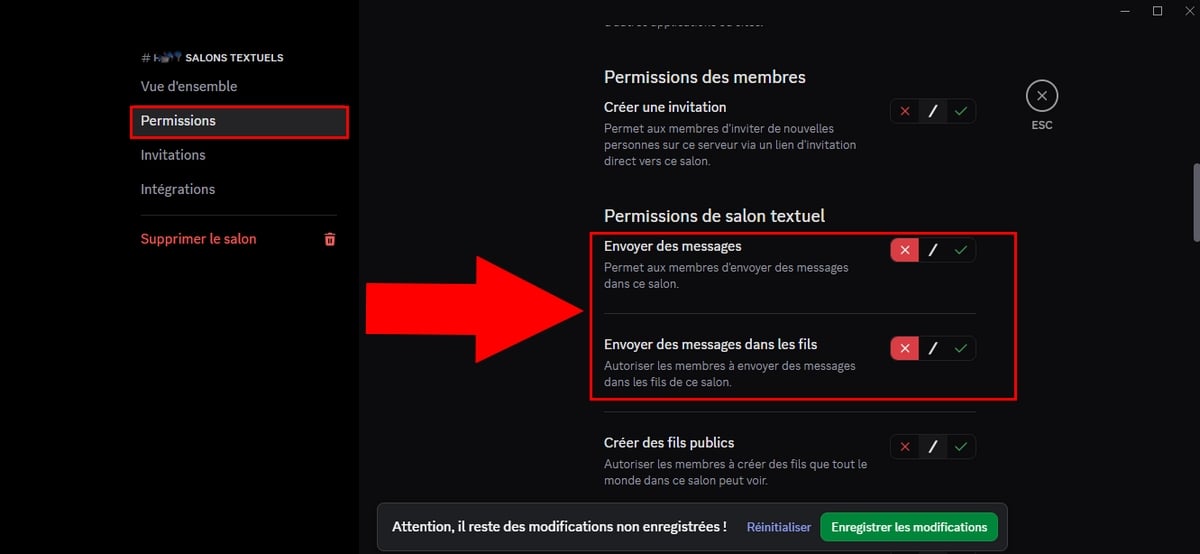
Namun, Anda juga dapat mengikuti langkah-langkah berikut:
- Klik kanan pada server Anda,
- Klik Parameter dari server,
- Dalam “Integrasi”, cari “Irama” lalu “Mengelola“,
- Dalam opsi “Pameran“Pilih secara manual salon mana yang dapat menggunakan perintah aplikasi dan peran mana yang memiliki akses ke sana.
c) Pengumuman musik
Untuk melihat musik Saat sedang membaca, gunakan perintah /sedang diputar.
d) Panjang maksimum antrian
Opsi Rythm Premium ini memungkinkan Anda untuk membatasi ukuran dari antrian. Untuk melakukannya:
- Ketik perintah
/sedang diputar. - Kemudian cari opsi Max Queue Length.
- Secara default, itu adalah tidak terbatas dan perintah ini digunakan untuk menetapkan batas, yaitu Maksimal 10 atau 20 lagu per pengguna, untuk menghindari penyalahgunaan!
- Dalam gambar ini, jumlah Max Queue Length diizinkan adalah 10.
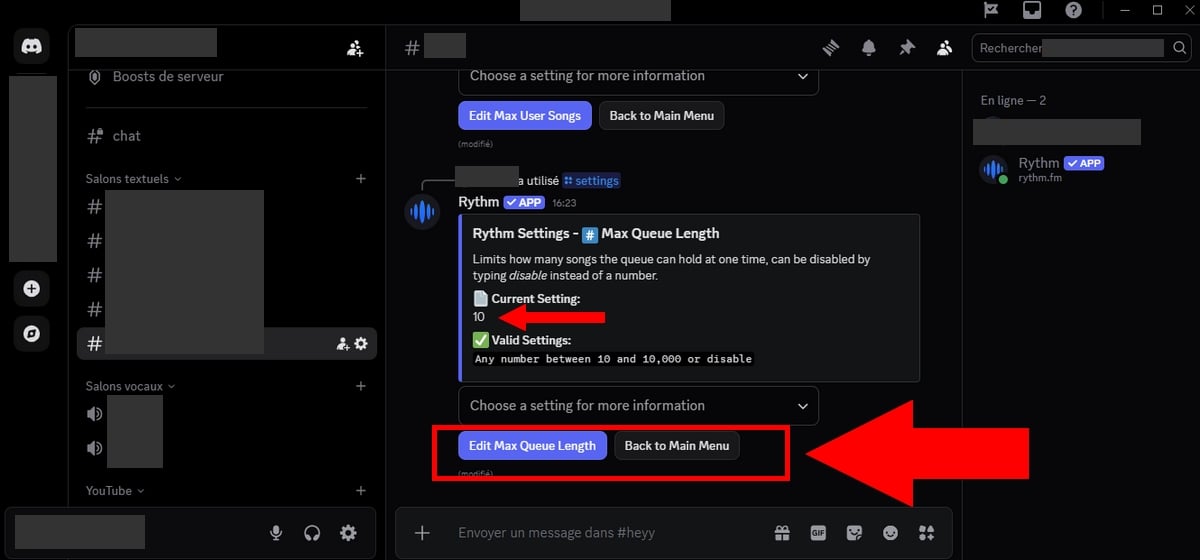
Namun, jika Anda menggunakan versi gratis, Opsi ini dinonaktifkan secara default. Meskipun demikian, Anda berhak untuk mengaktifkannya. mengatur, Pengaturan tersebut tidak akan diterapkan.
Dalam hal ini, Anda dapat:
- Menugaskan peran kepada anggota (atau orang yang dipercaya) DJ,
- Ketik dipesan
/lewatiUntuk beralih ke lagu berikutnya. Jika beberapa anggota menekan perintah ini, musik yang tidak diinginkan akan otomatis dilewati. - Atau meminta pengguna untuk Siapkan daftar putar sebelumnya. untuk mengontrol konten dengan lebih baik.
e) Jumlah maksimum lagu per pengguna
Fitur ini berguna agar para direktur atau DJ dapat membatasi jumlah musik yang dapat diunduh oleh pengguna. Tambahkan ke antrian pada waktu yang sama.
Memang, setelah Rythm Premium Setelah diaktifkan, antrian menjadi tidak terbatas.
- Untuk mengubah jumlah maksimum lagu per pengguna, cukup ketik perintah /pengaturan.
- Kemudian cari opsi Max User Songs (fitur Premium).
- Pilih jumlah lagu yang Anda izinkan per pengguna dengan mengklik “Edit Lagu Pengguna Maksimal“.
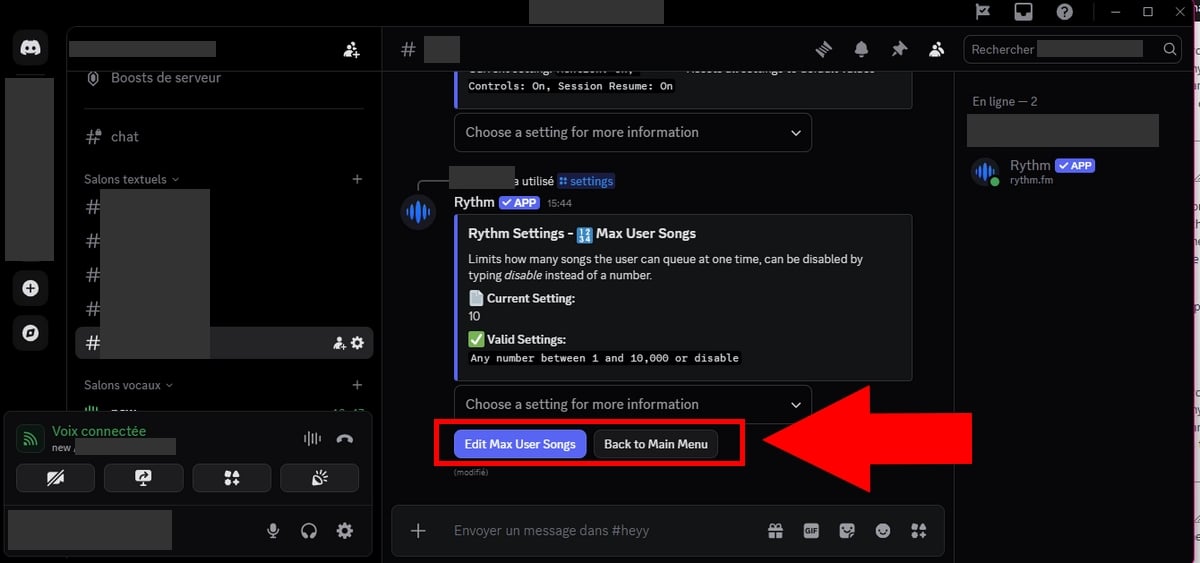
⚠️ Catatan penting :
Anda dapat mengubah pengaturan ini di versi gratis, tetapi pengaturan tersebut akan tetap berlaku. tanpa efek. Opsi ini hanya berlaku untuk server atau pengguna yang berlangganan ke Rythm Premium.
f) Menghapus duplikat dalam antrian
Juga termasuk di antara keuntungan berlangganan Premium. Untuk mencegah pengguna memasang musik ganda Dalam antrian, Anda dapat menggunakan salah satu perintah berikut:
/drm/rd/hapusduplikat/rmd
Namun, Anda juga dapat mengikuti langkah-langkah berikut:
- Gunakan tombol
/pengaturan. - Pilih Duplicate song Prevention
- Untuk mengaktifkannya, klik pada Kami di menu drop-down yang terbuka.
- Untuk menonaktifkannya, klik pada Mati.
g) Konfigurasikan peran DJ pada server
Untuk mengaktifkan fitur mode DJ, Semua terjadi di tempat yang sama!
- Ketik perintah
/pengaturanuntuk menampilkan berbagai Pilihan yang mungkin.
1. Menentukan peran DJ
Jika Anda belum melakukannya:
- Pergi ke Parameter dari pelayan > Peran
- Selanjutnya, buat peran baru dengan nama DJ, (nama peran harus tepat DJ)
- Kemudian, berikan peran ini kepada anggota yang ingin Anda berikan izin.
2. Aktifkan mode DJ
- Anda harus menggunakan fitur
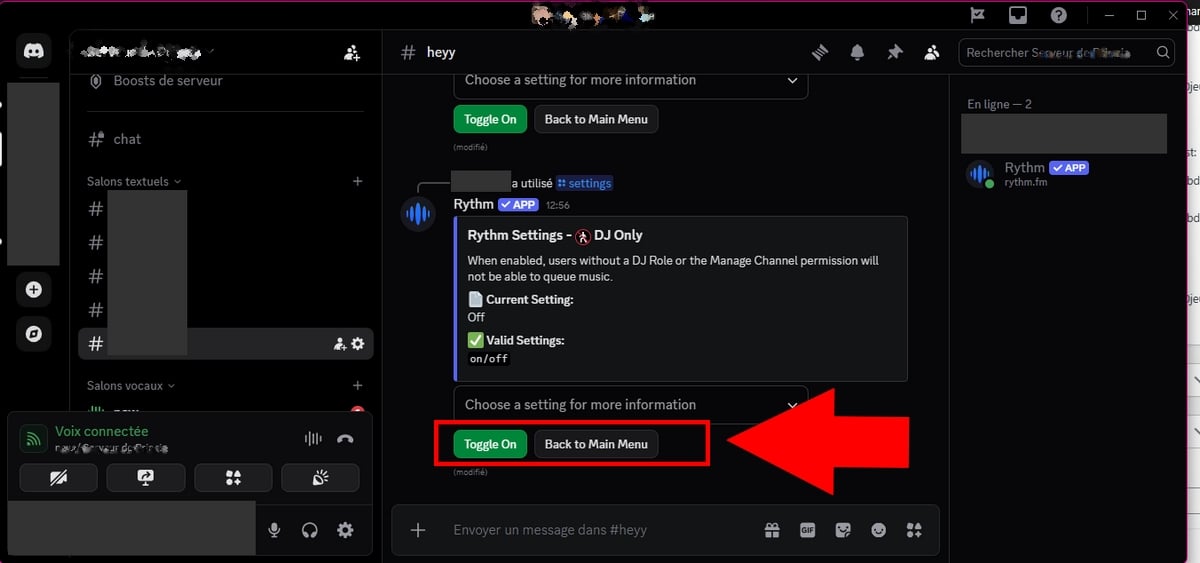
/pengaturan. - Di antara opsi yang ditawarkan setelah Anda melakukan pemesanan, cari opsi DJ Saja (atau yang serupa),
- Pada gambar di bawah ini, fungsi DJ Saja ada di Off.
- Untuk mengaktifkannya, geser ke “Aktifkan“.
Memang, semua anggota yang memiliki peran DJ akan memiliki akses ke cPerintah manajemen (mengubah daftar, melewati musik, dll.), meskipun Anda telah menerapkan beberapa batasan.
h) Reset pengaturan
Anda salah mengatur pengaturan? Jangan panik!
- Gunakan tombol
/pengaturanuntuk menampilkan berbagai opsi yang tersedia bagi Anda, - Klik opsi terakhir Reset(atau yang serupa),
- Kemudian, pilih “Yes, reset all” atau “Cancel”Jika Anda telah berubah pikiran.".
PERHATIAN, ini akan mengembalikan SEMUA pengaturan Rythm ke nilai default!

Apa yang harus dilakukan setelah digunakan
Anda sekarang telah selesai mengonfigurasi Rythm! Jika Anda mengalami masalah, periksa tutorial ini, semuanya ada di sana! Anda juga dapat datang di server kami Discord) !
Kami mengundang Anda untuk memberikan komentar jika Anda merasa tutorial ini lengkap dan mudah diikuti, atau jika Anda memiliki tanggapan, di antaranya.
FAQ
Apakah fungsi Rhythm gratis di Discord?
itu Ritme pada Discord menawarkan versi gratis tetapi juga tersedia dalam versi Premium.
Apa fungsi premium Rythm pada Discord?
Berikut adalah berbagai keuntungan dari Rythm Premium :
- Mengubah bass, mempercepat atau memperlambat suara.
- Membuat antrian tak terbatas,
- Pemutaran otomatis tanpa gangguan (iklan),
- Kualitas terbaik audio,
- Memutar musik selama 24 jam sehari, 7 hari seminggu,
- Bagikan Premium Semua peserta dalam sesi Anda dapat menikmati fitur Premium,
- Penerjemahan yang disesuaikan : Kontrol apa yang Anda dengarkan.
Selain itu, untuk mengetahui semua keuntungan yang ditawarkan kepada Anda dengan berlangganan Rythm Premium, jangan ragu untuk mengisi /premium di obrolan Anda.
Berapa biaya bot Rythm Premium?
Berikut adalah berbagai tarif penawaran Premium:
- 1 server saja = 4,99 $ per bulan
- Beberapa server = 6,99 $ per bulan
- Server besar = 9,99 $ per bulan.
Perbandingan: Rythm Gratis vs Rythm Premium
Berikut adalah beberapa perbedaan mencolok antara versi gratis dan versi membayar dari Irama :
| 🌟 Fitur | Versi Gratis | Versi Premium |
|---|---|---|
| Kualitas Audio | Standar | Kualitas audio terbaik (HD) |
| Iklan | Ya | Tidak ada |
| Antrian | Terbatas | Tanpa batas |
| Efek Audio | ❌ Tidak | ✅ Termasuk (kecepatan, bass, dll.) |
| Pembacaan 24 jam sehari & 7 hari seminggu | ❌ Tidak | ✅ Termasuk |
| Manfaat bersama | ❌ Tidak | ✅ Ya (Seluruh ruang obrolan suara dapat menggunakannya) |
Rythm dan MAC: apakah hal ini mungkin dilakukan?
Ya, Rythm dapat digunakan pada Mac dan Windows.
Pergi ke App Store Di mana Google Play !
Jeda dan permainan
Tidak, jika Anda seorang pemain, Irama Tidak akan mempengaruhi kinerja permainan Anda jika Anda memainkan game secara bersamaan.
Apakah moderasi dapat mengubah daftar lagu?
Ya, Mereka dapat menghapus apa yang tidak mereka sukai dan mengubah urutan pemutaran lagu.
Pakai spotify premium atau twitch?
itu Bot Ritme Discord memungkinkan Anda mendengarkan berbagai lagu dari beberapa platform streaming musik, termasuk Spotify, YouTube, Twitch, dan lainnya.
Namun, perlu diperhatikan bahwa aktivitas Irama Tidak memungkinkan untuk membaca seluruh katalog di platform-platform tersebut.
Bagaimana cara melihat video dan gambar lagu?
Sekarang, dengan versi baru dari Irama, Anda tidak dapat mengakses aliran video. Layanan ini khusus untuk streaming audio saja.
Masalah lain?
Kamu bisa kunjungi Halaman bantuan resmi dari Irama Jika Anda mengalami kesulitan lain saat menggunakan Rythm bot di Discord:
Lihat daftar tutorial kami:









 Bahasa Indonesia
Apakah mungkin untuk mengubah nama bot?
Ya dari server
Bagaimana saya bisa mencegah bot dari pemutusan secara otomatis dari server perselisihan setelah 5 menit tanpa ada suara?
Anda tidak bisa, harus ada seseorang
Halo,
Saya tidak dapat mengatur untuk mengonfigurasi bot sehingga semua anggota server dapat menggunakannya sepenuhnya.
Saya satu-satunya yang bisa play/pause misalnya, yang lain hanya bisa memasukkan musik ke dalam waiting list.
Sebuah saran ?
Terima kasih sebelumnya
Hai, siapkan peran DJ
Hai,
Saya tidak dapat menemukan cara memberikan izin kepada anggota server.
Aku satu-satunya yang bisa melakukan segalanya
Anda harus membuat peran, yang Anda berikan kepada orang yang memiliki hak. Perhatikan hak yang diberikan
Halo, botnya bagus tapi tidak memungkinkan saya untuk memblokir suara, sayang sekali.
Kecuali saya salah
Bagaimana cara memblokir vokal?
halo, saya menginstalnya pagi ini, dan offline, saya tidak dapat "menghidupkannya kembali", tetap offline, apa yang harus saya lakukan?
Kita harus menunggu bot bekerja lagi, discord ada masalah sekarang
Halo bagaimana cara mengembalikan bot online karena tidak lagi bereaksi, tolong bantu saya
Khawatir tentang bot hari ini jika tidak dilakukan seperti yang terjadi pada perselisihan saya
Halo, bot ritme saya tidak lagi berfungsi karena offline dan saya tidak tahu cara mengembalikannya ke online, tolong bantu saya
Saya membuat tutorial discord yang saya perbarui setiap kali
Halo, saya memiliki album di hard drive saya yang tidak dapat saya temukan di internet, bagaimana saya bisa meletakkannya di discord melalui rythm? terima kasih
Anda tidak bisa, letakkan musik di Youtube dan kemudian Anda bisa tetapi itu akan memakan waktu
yo saya ingin tahu apakah mungkin untuk menduplikasi bot, seperti saya di ruang tamu lain dan saya dengan bot dan saya mendengarkan suara saya, orang lain yang ingin mendengarkan musik mengetik perintah yang sama dan bot lain muncul dan jangan mencurinya dari seseorang yang sudah mendengarkan suara
tidak, itu tidak mungkin Anda membutuhkan 2 bot yang berbeda
Halo, Selamat malam, apakah mungkin membuat bot memutar daftar putar, jika demikian bagaimana caranya?
Tidak, kamu tidak bisa
Halo Saya punya permintaan khusus, saya ingin menggunakan bot di saluran penjara. Untuk ini, bot harus tidak berubah dan suaranya tidak dapat dimodifikasi.
Ada ide?
Hai, bagaimana caranya?