Untuk mengaktifkan otentikasi ganda di Instagram, buka Pengaturan > Ruang Akun > Kata Sandi dan Keamanan > Otentikasi Dua Faktor, lalu pilih metode yang kamu inginkan: aplikasi, SMS Di mana WhatsApp.
Ini adalah cara paling efektif untuk melindungi Akun Instagram melawan pembajakan dan pencurian identitas.
Video tutorial untuk mengaktifkan otentikasi ganda di Instagram
Kamu lebih suka mengikuti langkah-langkahnya lewat gambar? Tonton video yang dibuat oleh Alucare.fr ini untuk mengaktifkan otentikasi ganda di Instagram hanya dalam beberapa menit.
Video penjelasan dalam bahasa Prancis oleh Alucare, pelengkap yang ideal untuk halaman ini. Lihat video (Anda dapat menggunakan terjemahan otomatis YouTube)

Bagaimana cara mengaktifkan otentikasi dua langkah di Instagram?
L'otentikasi dua faktor memerlukan sebuah kode verifikasi setiap kali ada orang yang mencoba masuk dari perangkat yang tidak dikenali. Berikut ini cara mengaktifkannya, langkah demi langkah.
1. Buka pengaturan di Instagram
- Buka aplikasinya Instagram.
- Masuk ke akunmu, lalu buka profilmu.
- Tekan tombol tiga garis horizontal di pojok kanan atas layar.

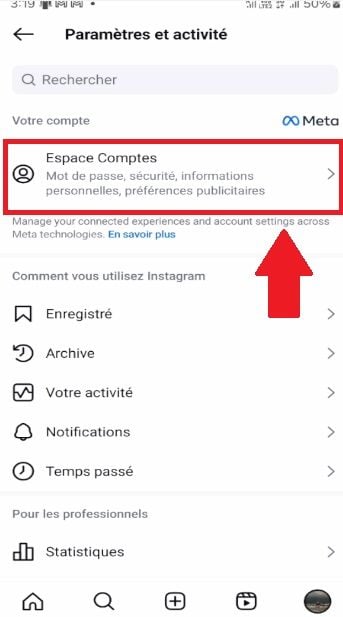
2. Pilih «Ruang Akun»
Setelah masuk ke menu, buka bagian « Area akun », pusat yang mengumpulkan akun media sosialmu yang terkait dengan Meta.
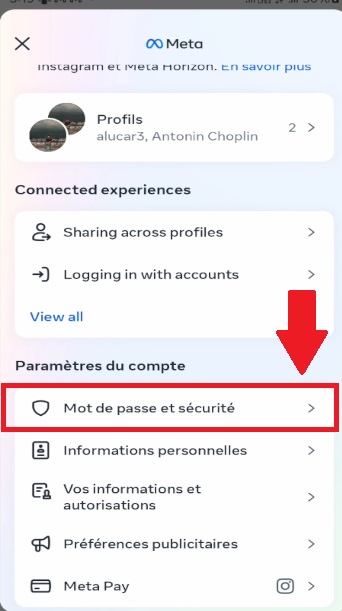
3. Buka bagian «Kata Sandi dan Keamanan»
Gulir ke bawah jika perlu, lalu tekan « Kata sandi dan keamanan ». Di sinilah terdapat semua opsi untuk mengamankan akunmu.
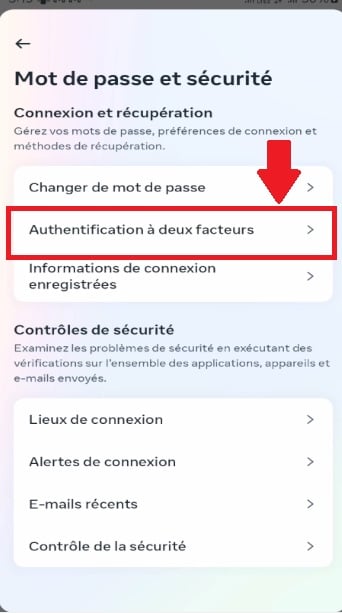
4. Buka «Otentikasi Dua Faktor»
Cari dan pilih opsi « Otentikasi dua faktor », lalu pilih akunmu Instagram jika ada beberapa akun yang terhubung.
5. Pilih metode otentikasi
Kamu bisa memilih di antara tiga metode, yang masing-masing menghasilkan kode sementara yang harus dimasukkan saat masuk:
- Aplikasi otentikasi (disarankan): instal aplikasi seperti Duo Mobile Di mana Google Authenticator. Ini adalah cara yang paling aman.
- SMS : Instagram mengirimkan kode tersebut langsung melalui SMS ke nomor ponselmu.
- WhatsApp : aktifkan terlebih dahulu pengamanan melalui SMS, lalu alihkan penerimaan kode ke WhatsApp.
Kamu bisa mengaktifkan otentikasi dua langkah melalui aplikasi seluler di Android dan iPhone, tetapi juga sejak’antarmuka web dariInstagram di komputer. Dengan demikian, satu akun yang sama tetap terlindungi di beberapa perangkat.

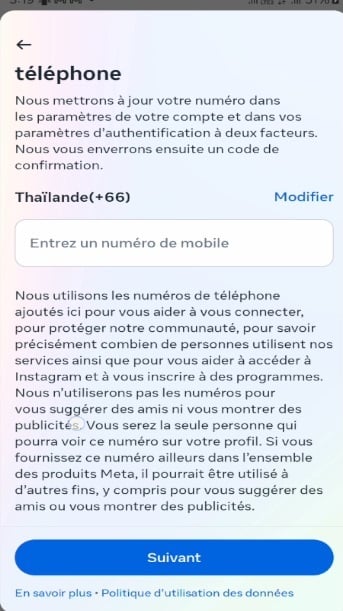
Jika kamu memilih SMS atau WhatsApp, masukkan nomor teleponmu. Kemudian kamu akan menerima sebuah kode konfirmasi melalui SMS yang harus dimasukkan ke dalam aplikasi untuk mengonfirmasi aktivasi.
6. Konfigurasikan aplikasi otentikasi
Jika kamu telah memilih sebuah aplikasi otentikasi sebagai Google Authenticator, ada dua pilihan yang bisa kamu ambil: salin kunci menyalin teks yang ditampilkan dan menempelkannya di aplikasi, atau memindai kode QR langsung dari aplikasi ini.


Aplikasi tersebut kemudian menghasilkan sebuah kode enam digit. Masukkan di Instagram untuk mengonfirmasi pengaktifan otentikasi dua faktor.
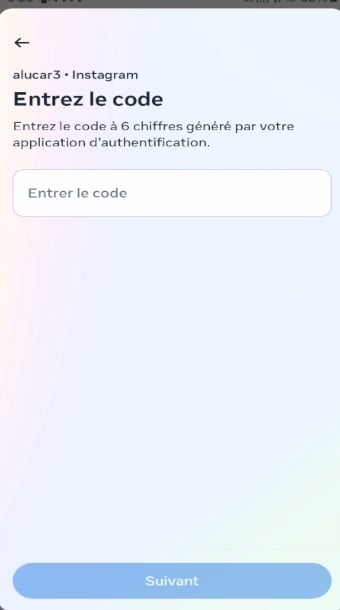
7. Manfaatkan perlindungan tambahan
Setelah langkah-langkah tersebut selesai, Instagram menegaskan bahwa otentikasi dua faktor telah diaktifkan. Kamu kemudian dapat mengelola permintaan koneksi dan menghapus perangkat tepercaya dari menu yang sama ini.
Jangan lupa juga untuk mengambil kode darurat, yang dapat diakses di Kata Sandi dan Keamanan > Otentikasi Dua Faktor > Kode Darurat. Kode-kode ini memungkinkanmu untuk masuk jika kamu kehilangan akses ke ponsel atau aplikasi otentikasi. Simpanlah di tempat yang aman.
Apa saja tips tambahan yang perlu diperhatikan terkait otentikasi dua langkah di Instagram?
Selain langkah-langkah yang telah dibahas di atas, ada beberapa kebiasaan baik yang akan membantumu menjaga keamanan akunmu dalam jangka panjang :
- Tandai perangkat tepercaya yang sering kamu gunakan agar tidak perlu memasukkan kode setiap kali masuk.
- Jangan beri tanda bukan lembaga pemerintah atau ditetapkan sebagai perangkat tepercaya.
- Untuk otentikasi melalui SMS, gunakan nomor telepon yang sudah terdaftar di akunmu, atau tambahkan nomor baru.
- Pilih salah satu kata sandi panjang dan unik: otentikasi dua faktor yang baik tidak dapat menggantikan kata sandi yang lemah.
Ingin tahu tips lain tentang Instagram? Simak cara melihat langganan terbaru seseorang di Instagram.
Mengapa perlu mengaktifkan otentikasi dua langkah di Instagram?
Itu otentikasi ganda menambahkan lapisan keamanan yang sangat penting pada akunmu. Meskipun ada pihak yang berniat jahat berhasil mendapatkan kata sandi, dia tidak akan bisa masuk tanpa mengakses ponselmu atau aplikasi otentikasi milikmu.
Secara praktis, aktifkan otentikasi dua faktor pada Instagram memungkinkan untuk:
- Mencegah upaya peretasan dari perangkat yang tidak dikenal.
- Membatasi akses ke Profil dan milikmu data pribadi.
- Hindari’penyalahgunaan identitas di media sosialmu.
- Tetap kendalikan akunmu bahkan jika terjadi kebocoran kata sandi.
Mudah diterapkan, aktifkan otentikasi ganda di Instagram tetap menjadi pertahanan terbaik terhadap akses yang tidak sah dalam kehidupan sehari-hari.








 Bahasa Indonesia