Il funzionalità di copia è presente nella maggior parte dei software.
In questo articolo, vi mostreremo come copiare e incollare utilizzando la tastiera per semplificare le attività quotidiane su un computer.
| 💻 Tipo di computer | 📋 Copia | ✂️ Paste |
|---|---|---|
| computer | Ctrl + C | Ctrl + V |
| Mac | Comando + C | Comando + V |
Come si fa a copiare e incollare usando la tastiera su un PC?

Se utilizzi un computer con sistema operativo Windows, copiare e incollare un elemento sarà semplicissimo. Il sistema operativo Microsoft offre infatti numerose scorciatoie da tastiera molto pratiche. Segui questi passaggi per scoprire come fare. come copiare e incollare il testo utilizzando la tastiera su PC.
Fase 1: selezionare l'elemento
Per inizio :
- Aprire la sezioneil documento o la pagina web in cui si trova il file o il testo.
- Allora selezionare l'elemento.
Due casi possono sorgere in questa fase finale:
- Se sono presenti più elementi e desideri applicare la selezione all'insieme, utilizza la combinazione di tasti Ctrl + A.
- Se si desidera selezionare un singolo elemento con la tastiera, posizionare il cursore a sinistra o a destra di esso, quindi premere la combinazione di tasti CTRL +Maiusc + freccia destra o sinistra a seconda della posizione del cursore.
Fase 2: Copiare e incollare il contenuto
Una volta selezionato il file o il testo, è possibile copiare e incollare utilizzando le scorciatoie da tastiera.
- Premi su Ctrl + C per copiare il testo o il file.
- Spostati verso l’luogo di destinazione.
- Quindi premere Ctrl + V per incollare il testo nel punto desiderato.
Osservazioni :
- Il metodo è lo stesso per copia e incolla su una tastiera QWERTYQWERTZ e AZERTY.
- Le versioni recenti di Windows (11 o 10) dispongono di un'applicazione chiamata Appuntiaccessibile con la combinazione di tasti Windows + V, che consente di visualizzare la cronologia degli elementi copiati negli appunti di Windows.
Potrebbe anche essere necessario sapere come utilizzare i tasti da F1 a F12 come parte del scorciatoie da tastiera. Vi invitiamo a leggere il nostro articolo sull'argomento.
Come si fa a copiare e incollare su un computer Mac?
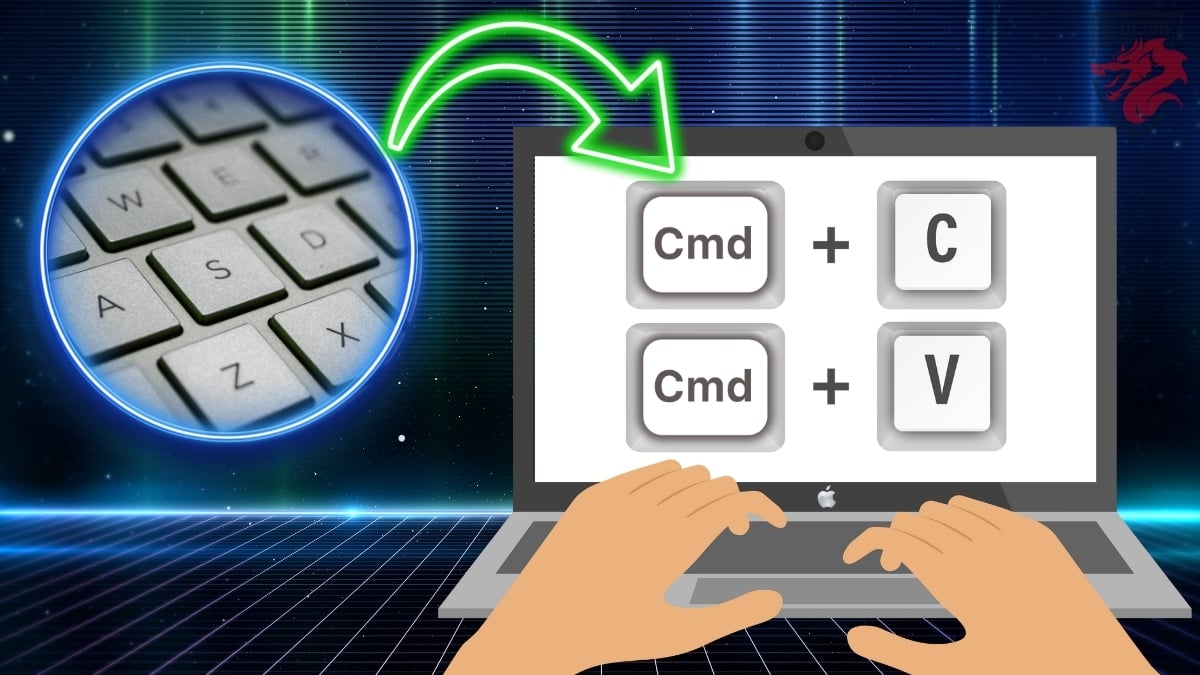
Se si utilizza un Mac, la procedura è simile a quella di un PC Windows. Tuttavia, il Comando o tasto Cmd sostituisce il tasto Ctrl. Ecco i passaggi da seguire:
- Come già detto nella sezione dedicata ai PC Windows, premete il tasto Maiusc + Cmd + freccia sinistra o destra se si desidera selezionare una sola cosa. Utilizzare Cmd +A per selezionare tutti gli elementi.
- Una volta selezionato l'elemento, premere la combinazione di tasti Cmd + C per copiarlo.
- Quindi passare alla posizione di destinazione e premere Cmd + V per incollare l'elemento.
In questo caso, è anche possibile accedere alla cronologia degli elementi copiati utilizzando il Appunti premendo la combinazione di tasti Cmd + Shift + V.
Come si fa a tagliare e incollare su Mac e PC?

Per fare un taglia e incollaI passaggi rimangono gli stessi, tranne che per la sostituzione della C in ogni passaggio. par X e fare il resto allo stesso modo.
- PC : Ctrl + X e poi Ctrl + V
- Mac : Cmd + X + poi Cmd + V
Trova altri articoli simili a questo sulla nostra pagina Rete pratica !
In conclusionePer copiare e incollare un elemento su un computer sono sufficienti alcune semplici tecniche. È necessario il tasto Ctrl su un PC e il tasto Cmd su un Mac.
Non esitate a mettere un commento se avete domande o avete riscontrato difficoltà nell'applicazione dei consigli riportati in questo articolo.








 Italiano