Per aggiungere testo a TikTok, premi l'icona +, registra o importa i tuoi contenuti, quindi tocca il pulsante «Testo» nell'editor.
Puoi scegliere la polizia, il colore e regolare il momento di comparsa direttamente nell'app, oppure utilizzare uno strumento esterno se desideri un maggiore controllo.

Aggiungere del testo ai video di TikTok tramite l'app TikTok
Non hai bisogno di’nessun strumento esterno per aggiungere del testo su TikTok. La funzione è integrata direttamente nell'app, e le creatori li usano per descrivere una scena, porre una domanda o mantenere i spettatori hanno tenuto duro fino alla fine.
È anche un ottimo strumento per dare una spinta al tuo impegno.
I passaggi per aggiungere del testo al tuo video TikTok
- Apri l'app e tocca l'icona " + " nella parte inferiore dello schermo per creare un nuovo video.
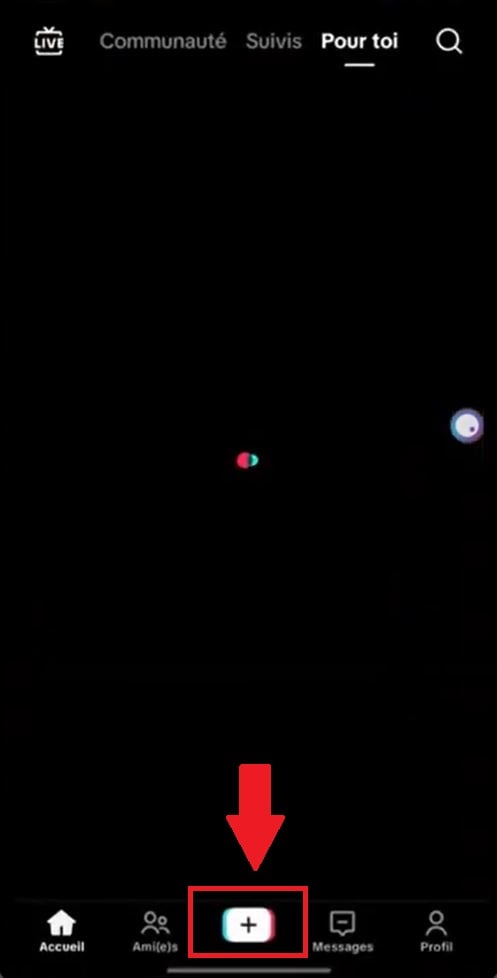
- Puoi registrare un video scegliendo la durata che preferisci oppure importare un video dalla tua galleria.
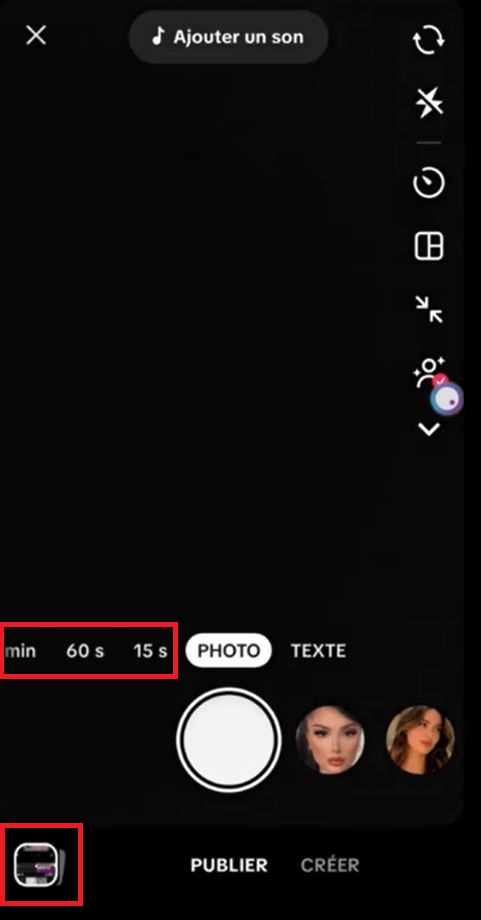
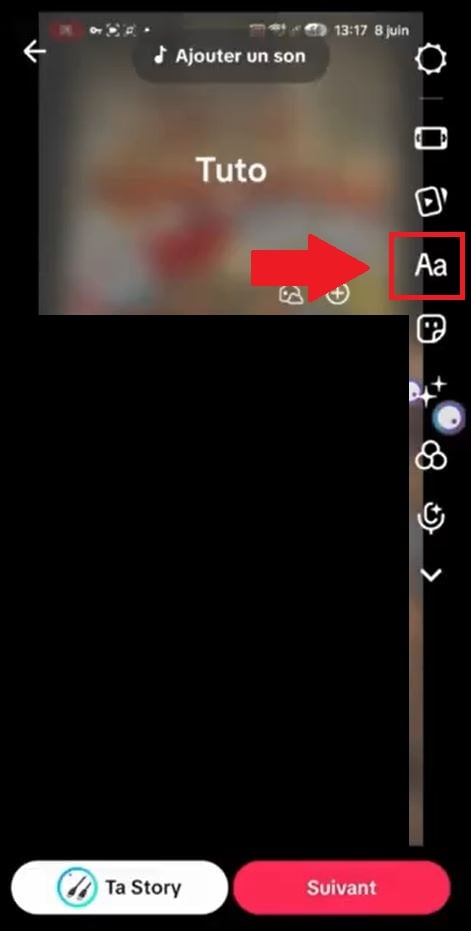
- Quando hai finito, sulla destra dello schermo vedrai il pulsante «Testo» oppure l'icona Aa.
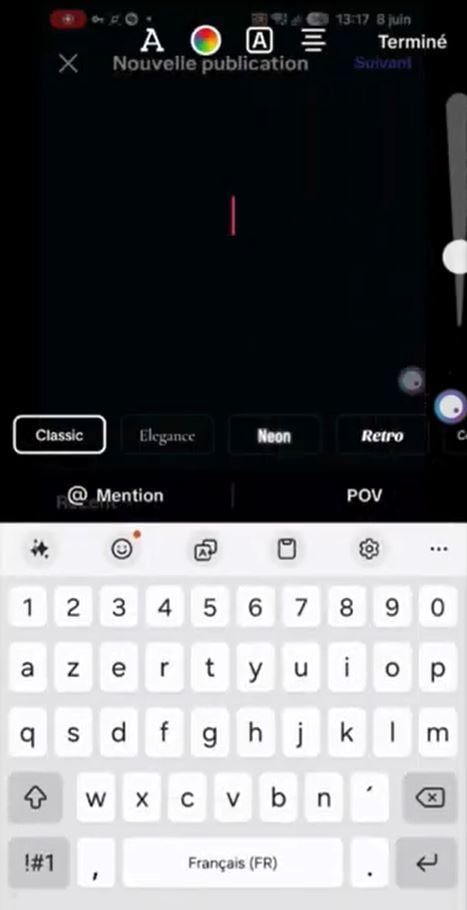
- Inserisci il tuo messaggio, quindi conferma.
Secondo le versioni più recenti dell'app, il pulsante di testo può trovarsi nel menu di modifica anziché in basso a sinistra. L'inserimento del testo rimane lo stesso una volta aperto l'editor.
Personalizzare e modificare il testo su TikTok
Una volta scritto il testo, ci sono diverse opzioni di personalizzazione ti si presentano:
- Il polizia, il stile e il colore del testo tra diverse proposte.
- L'allineamento e il dimensione : stringi lo schermo con due dita per ingrandire o rimpicciolire.
- Il colore di sfondo : premi più volte l'icona di evidenziazione per modificare l'effetto.
Per spostare il blocco di testo, basta trascinarlo con il dito nel punto desiderato del video. Puoi ripetere l'operazione per aggiungere più blocchi indipendenti nello stesso video.
Gestire la durata della visualizzazione e nascondere il testo
TikTok ti permette di stabilire la durata esatta durante la quale il tuo testo appare sullo schermo. Tocca il blocco di testo, quindi seleziona «Impostare la durata». Nella parte inferiore dello schermo si apre una barra di montaggio.
Trascina i separatori per scegliere il momento esatto in cui il testo deve apparire e scomparire. È l'ideale per sincronizzare un leggenda con la musica o una battuta.
Quando tutto ti va bene, premi «Avanti» per aggiungere la didascalia e gli hashtag, poi su «Pubblica». Puoi anche salvare il video come bozza per pubblicarlo in un secondo momento.
Se vuoi sfondare su TikTok, curare i testi e le didascalie fin dall'inizio fa davvero la differenza.
Aggiungi testi sui video TikTok tramite app esterne
A volte le opzioni integrate di TikTok non bastano. Vuoi di più caratteri, oltre a’effetti oppure un controllo più preciso sulla durata della visualizzazione. A questo punto subentrano delle applicazioni esterne: lì monti il tuo video, aggiungi il testo e poi lo pubblichi sulla piattaforma.
La maggior parte sono gratuito, con qualche pubblicità di tanto in tanto. Ecco un valore sicuro per agosto 2026.
CapCut (Android, iOS e PC)
CapCut è l'app di montaggio più utilizzata per preparare un video TikTok. Appartiene a ByteDance, la stessa società madre di TikTok, il che spiega perché la visualizzazione sia perfettamente adattata al formato della piattaforma.
Importa il tuo video, premi il pulsante pulsante di testo, scrivi il tuo messaggio e trascini il blocco nella posizione desiderata. Tra i punti di forza:
- Numerosi stili di testo animati e modelli pronti all'uso.
- Regolazione precisa della durata e del momento in cui il testo è apparso.
- Aggiunta di musica e degli effetti nello stesso editor.
Una volta terminato il montaggio, salva il tuo video e condividilo direttamente su TikTok. È anche un ottimo strumento per creare dei TikTok con foto e del testo sovrapposto.










 Italiano