為に TikTokにテキストを追加する, アイコンをタップしてください +, コンテンツを撮影またはインポートしてから、 「テキスト」ボタン« エディタ内で。.
次のものを選ぶことができます 警察、 カラー そして、 出現時期 アプリ内で直接行うか、より細かく制御したい場合は外部ツールを利用することもできます。.
TikTokアプリを使ってTikTok動画にテキストを追加する
必要ないよ’外部ツールは不要 TikTokにテキストを追加するには。この機能はアプリに直接組み込まれており、 デザイナーズ ある場面の説明や、質問を投げかけたり、あるいは……を保つためにこれを使う 観客 最後まで粘った。.
また、これはあなたの~を後押しするための有効な手段でもあります 献身.
TikTokの動画にテキストを追加する手順
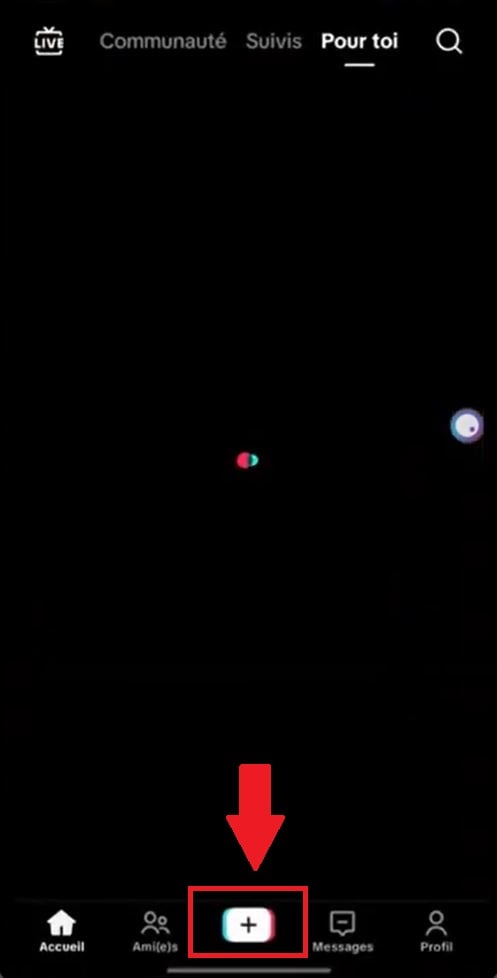
- アプリを開いて、アイコンをタップしてください " + " 画面の下部で、新しい動画を作成します。.
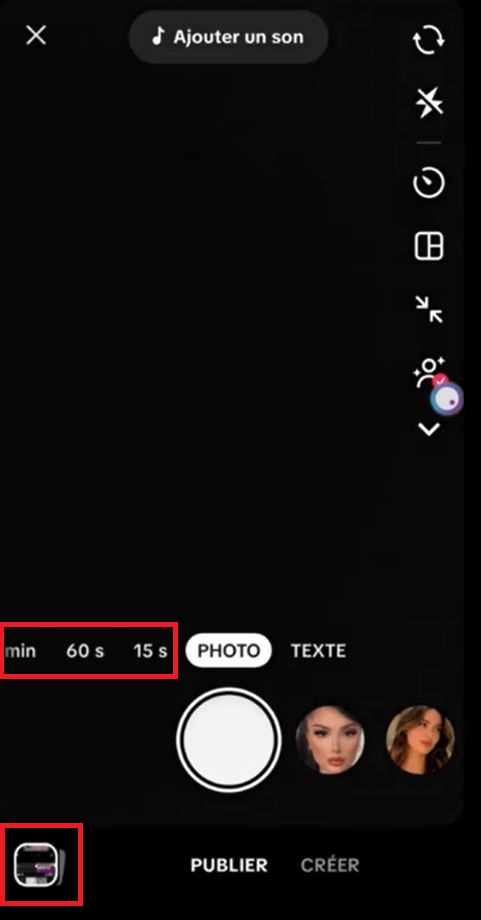
- ご自身に合った再生時間を選んで動画を撮影するか、ギャラリーから動画をインポートすることができます。.
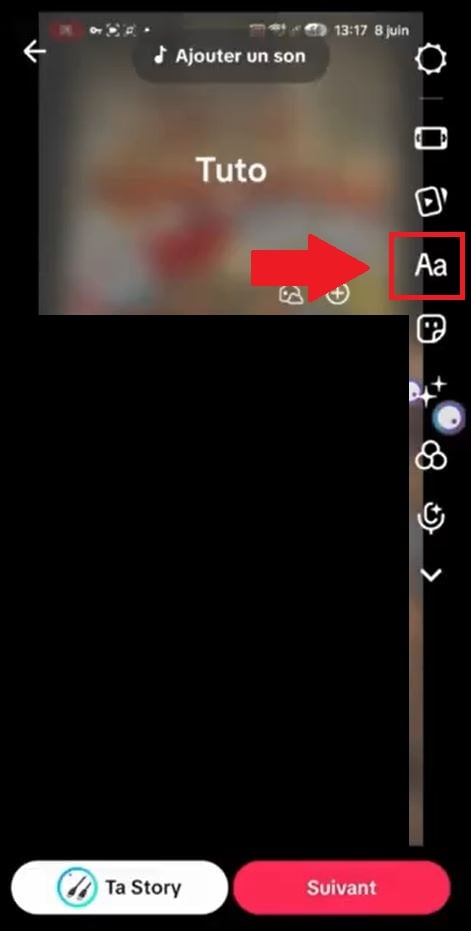
- 作業が終わったら、画面の右側にボタンがあります «「本文」» またはアイコン Aa.
- メッセージを入力して、送信してください。.
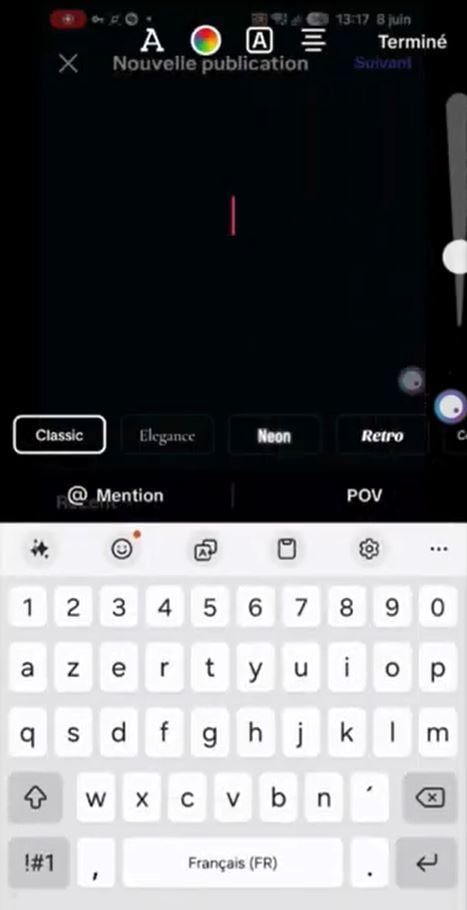
アプリの最新バージョンによると、 テキストボタン 左下ではなく、編集メニューにある場合があります。エディタを開いた後のテキストの追加方法は同じです。.
TikTokでのテキストのカスタマイズと編集
文章を書き終えたら、いくつか カスタマイズ・オプション あなたには次のような選択肢があります:
- The 警察、 スタイル そしてその テキストカラー いくつかの提案の中から。.
- L 'アライメント そしてその サイズ : 画面を2本の指でピンチして、拡大または縮小します。.
- The 背景色 : ハイライトアイコンを数回タップすると、表示が変わります。.
為に テキストブロックを移動する, 、動画上の目的の場所に指でドラッグするだけです。この操作を繰り返して 複数のブロックを追加する 同じ動画に複数のフリーランサーが登場する。.
表示時間を管理し、テキストを非表示にする
TikTokを使えば、 正確な期間を定める その間、テキストが画面に表示されます。テキストブロックをタップし、次に «「期間を設定する」». 画面の下部に編集バーが表示されます。.
をドラッグして 区切り文字 テキストが表示・非表示になる正確なタイミングを設定するためです。これは、 伝説 音楽やセリフとともに。.
すべてが気に入ったら、 «「次へ」» キャプションとハッシュタグを追加してから、 «「公開」». 動画を下書きとして保存し、後で公開することもできます。.
もし望むなら TikTokで躍進, 、最初から文章やキャプションに気を配ることは、本当に大きな違いを生む。.
外部アプリを介して TikTok ビデオにテキストを追加する
TikTokの標準機能だけでは物足りないこともあるよね。もっと フォント, さらに’効果 あるいは、表示時間のよりきめ細かな制御。その場合は、外部アプリが引き継いでくれる:そこで動画を編集し、テキストを追加してから、プラットフォームに公開する。.
ほとんどは 無料, 、時折広告がいくつか表示されることもありますが、2026年8月時点では間違いなくおすすめの銘柄です。.
CapCut(Android、iOS、PC)
CapCut は、TikTokの動画を編集する際に最もよく使われている編集アプリです。これは ByteDance, 、TikTokと同じ親会社であるため、表示がプラットフォームのフォーマットに完璧に最適化されているのです。.
動画をインポートして、 テキストボタン, 、メッセージを入力して、ブロックを希望の位置にドラッグ&ドロップします。主な特長としては:
- 多数 アニメーション付きテキストスタイル およびすぐに使えるテンプレート。.
- の微調整 間隔 およびテキストが表示されるタイミング。.
- の追加 音楽 同じエディタ内でエフェクトを適用できます。.
編集が終わったら、動画を保存して、そのままTikTokにシェアする。また、これは~を作成するのにも最適なツールだ。 写真を使ったTikTok および重ね合わせられたテキスト。.










 日本語
日本語