За добавить текст в TikTok, нажмите на значок +, сними, записай или импортируй свой контент, а затем нажми на кнопка «Текст» в редакторе.
Ты можешь выбрать полиция, цвет и настроить момент появления прямо в приложении или воспользоваться внешним инструментом, если тебе нужен больший контроль.
Добавление текста к видео в TikTok через приложение TikTok
Тебе не нужно’никаких внешних инструментов чтобы добавить текст в TikTok. Эта функция встроена прямо в приложение, и конструкторы используют их для описания сцены, постановки вопроса или сохранения зрители держались до самого конца.
Это также отличный способ повысить твою обязательство.
Шаги по добавлению текста в твое видео в TikTok
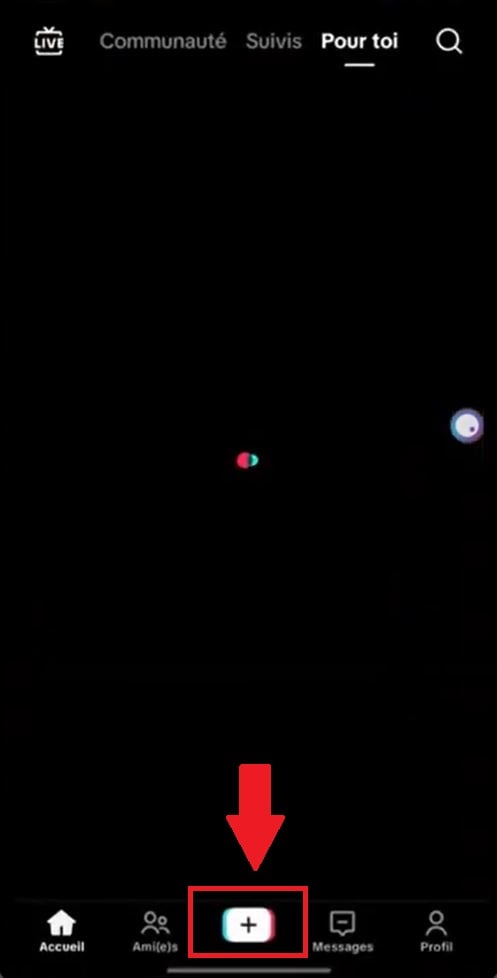
- Открой приложение и нажми на значок " + " внизу экрана, чтобы создать новое видео.
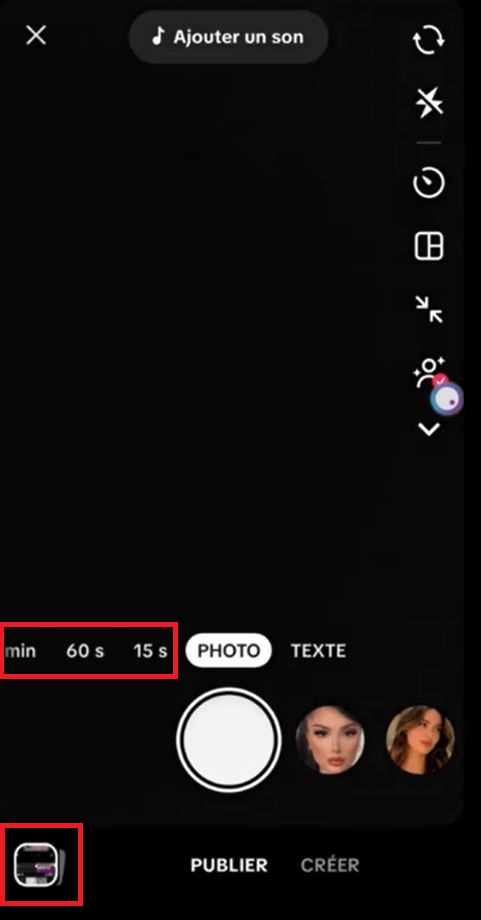
- Ты можешь снять видео, выбрав подходящую продолжительность, или импортировать видео из своей галереи.
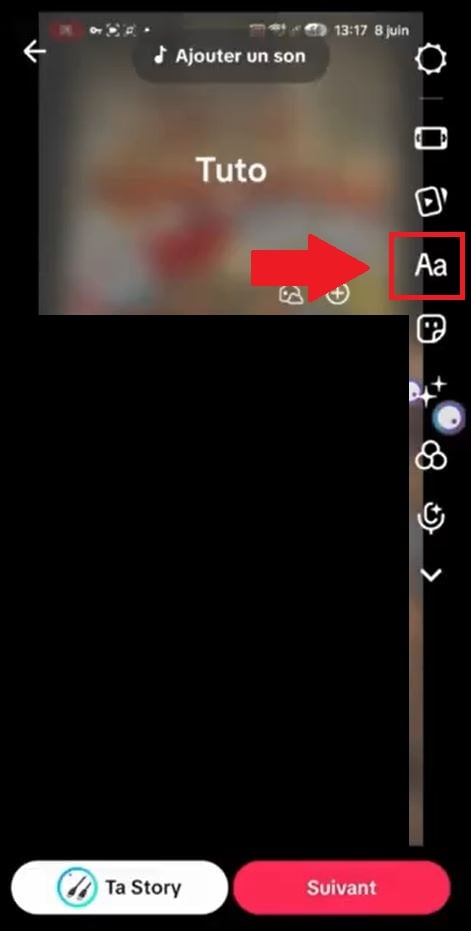
- Когда ты закончишь, справа на экране у тебя появится кнопка «Текст» или значок Aa.
- Введи текст сообщения, а затем нажми «Подтвердить».
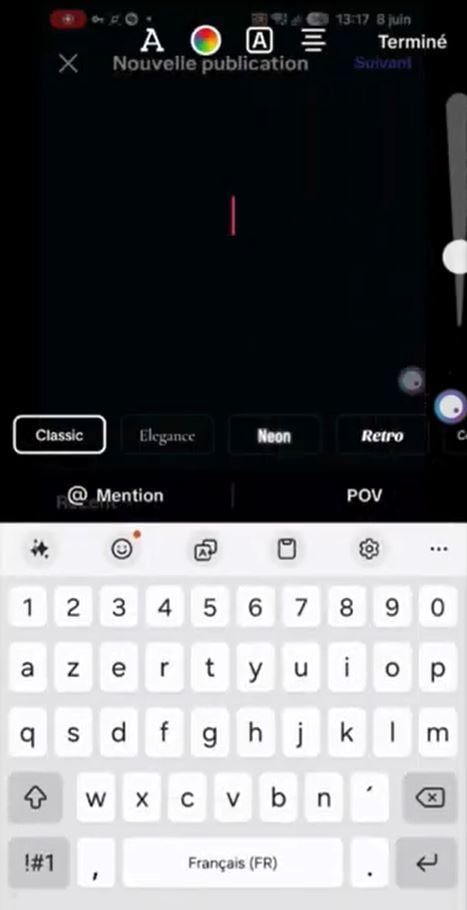
Согласно последним версиям приложения, текстовая кнопка может находиться в меню редактирования, а не в левом нижнем углу. После открытия редактора процесс добавления текста остаётся прежним.
Настройка и редактирование текста в TikTok
Как только ты напишешь текст, есть несколько возможности настройки тебе доступны:
- La полиция, стиль и цвет текста из нескольких предложений.
- Л'выравнивание и размер : сжмите экран двумя пальцами, чтобы увеличить или уменьшить изображение.
- La цвет фона : несколько раз нажмите на значок выделения, чтобы изменить стиль выделения.
За переместить блок текста, просто перетащи его пальцем в нужное место на видео. Ты можешь повторить эту операцию, чтобы добавить несколько блоков независимые элементы в одном видео.
Управление временем отображения и скрытие текста
TikTok позволяет тебе определить точную продолжительность в течение которого твой текст отображается на экране. Нажми на блок текста, а затем выбери «Указать продолжительность». В нижней части экрана открывается панель монтажа.
Перетащи разделители чтобы выбрать точное время, когда текст должен появиться и исчезнуть. Это идеально подходит для синхронизации легенда с помощью музыки или реплики.
Когда всё тебя устраивает, нажми «Далее» чтобы добавить подпись и хештеги, а затем нажмите «Опубликовать». Ты также можешь сохранить видео в черновиках, чтобы опубликовать его позже.
Если ты хочешь прорваться на TikTok, если с самого начала тщательно отработать тексты и подписи, это действительно имеет большое значение.
Добавляйте тексты в видео TikTok через внешние приложения
Иногда встроенных функций TikTok бывает недостаточно. Ты хочешь больше шрифты, более’эффекты или более точный контроль над продолжительностью показа. В этом случае на смену приходят сторонние приложения: ты монтируешь в них свое видео, добавляешь текст, а затем публикуешь его на платформе.
Большинство из них бесплатно, иногда с небольшим количеством рекламы. Это надежный вариант на август 2026 года.
CapCut (Android, iOS и ПК)
CapCut — это самое популярное приложение для монтажа, которое используется для подготовки видео в TikTok. Оно принадлежит ByteDance, которая является той же материнской компанией, что и TikTok, что объясняет, почему оформление идеально адаптировано к формату этой платформы.
Загрузи видео, нажми на кнопку текстовая кнопка, напиши сообщение и перетащи блок в нужное место. Среди преимуществ:
- Многочисленные анимированные стили текста и готовые к использованию шаблоны.
- Точная регулировка продолжительность и момента появления текста.
- Добавление музыка и эффектов в одном редакторе.
После завершения монтажа сохрани видео и сразу же опубликуй его в TikTok. Это также отличный инструмент для создания TikTok с фотографиями и наложенного текста.










 Русский