Vuoi eliminare un testo incorporato su un'immagine in Photoshop ? Il metodo più veloce: seleziona l'area di testo, quindi avvia il compilazione con contenuto preso in considerazione.
In un contesto complesso, il tampone di duplicazione o ilIA generativa prendono il testimone.
Video esplicativo in francese di Alucare, ideale complemento alla pagina. Guarda il video (è possibile utilizzare la traduzione automatica di YouTube)

Come si fa a rimuovere del testo da un'immagine con Photoshop?
A seconda della complessità dello sfondo, non userai lo stesso strumento. Uno sfondo a tinta unita o con una semplice sfumatura si modifica in pochi clic. Uno sfondo ricco di dettagli, con texture o generato dall’IA richiede un po’ più di lavoro.
Inizia sempre con duplicare il tuo livello originale insieme a Ctrl + J per conservare una copia originale prima di qualsiasi ritocco fotografico.
Fase 1: importare e preparare l'immagine in Photoshop
Prima di eliminare il testo, apri e carica la tua foto nel programma.
- Lancia Photoshop sul tuo PC (Windows o Mac).
- Vai al menu File, poi Aprire, e seleziona la tua immagine.
Questa precauzione ti permette di tornare indietro in qualsiasi momento se il risultato del ritocco fotografico non ti soddisfa. Ricordati anche di controllare la risoluzione dell'immagine in pixel prima di iniziare a lavorare, soprattutto se hai intenzione di esportare il file in alta risoluzione.
Metodo 1: eliminazione tramite riempimento con "Contenuto preso in considerazione"
È lo strumento più semplice per cancellare un testo indesiderato su uno sfondo uniforme. Ecco i passaggi da seguire.
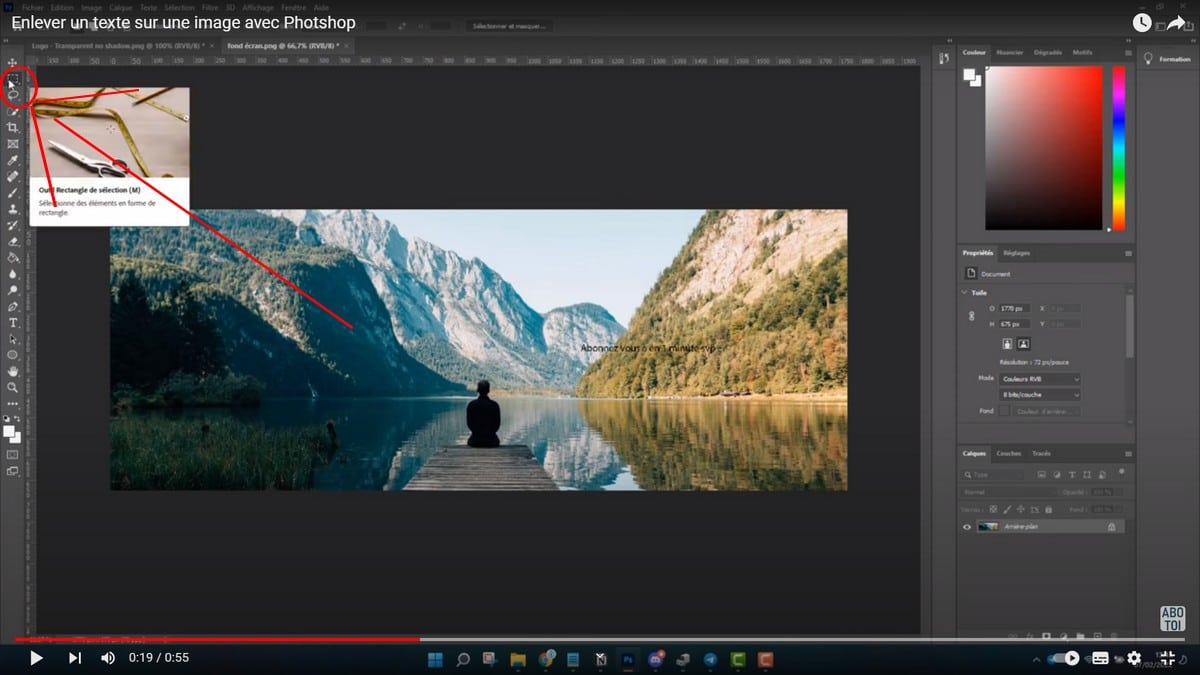
- Clicca sull’strumento di selezione rettangolare nella barra degli strumenti a sinistra, come mostrato nella schermata qui sotto:
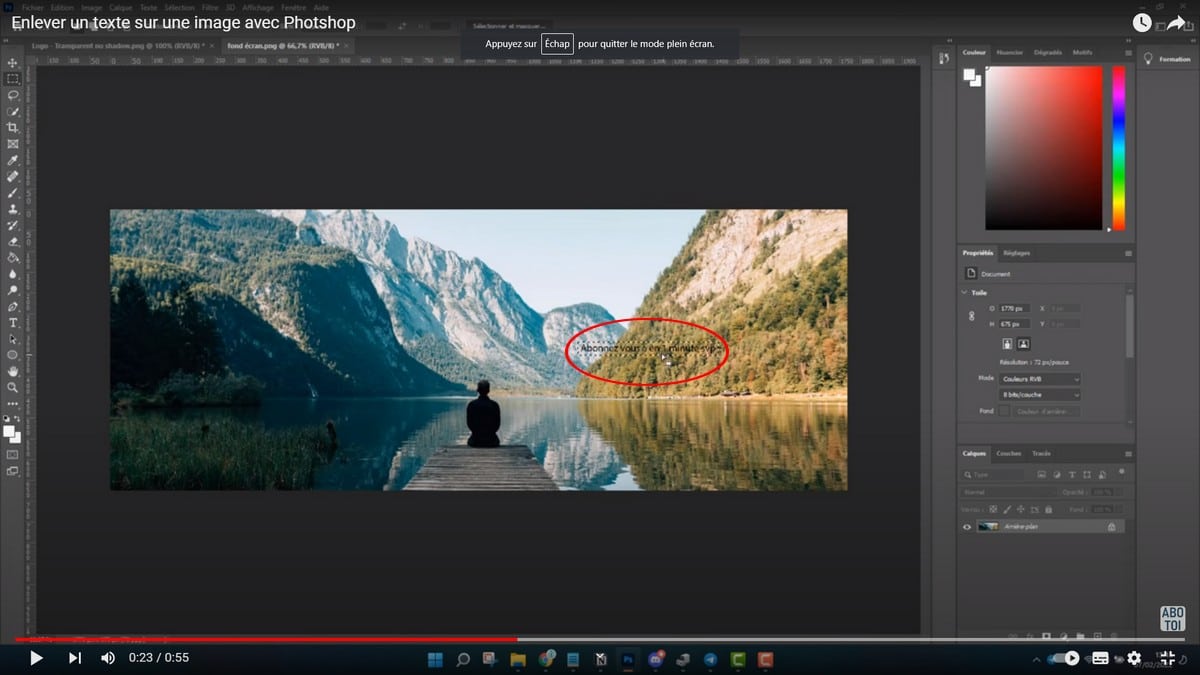
- Seleziona l'area che contiene il testo da eliminare.
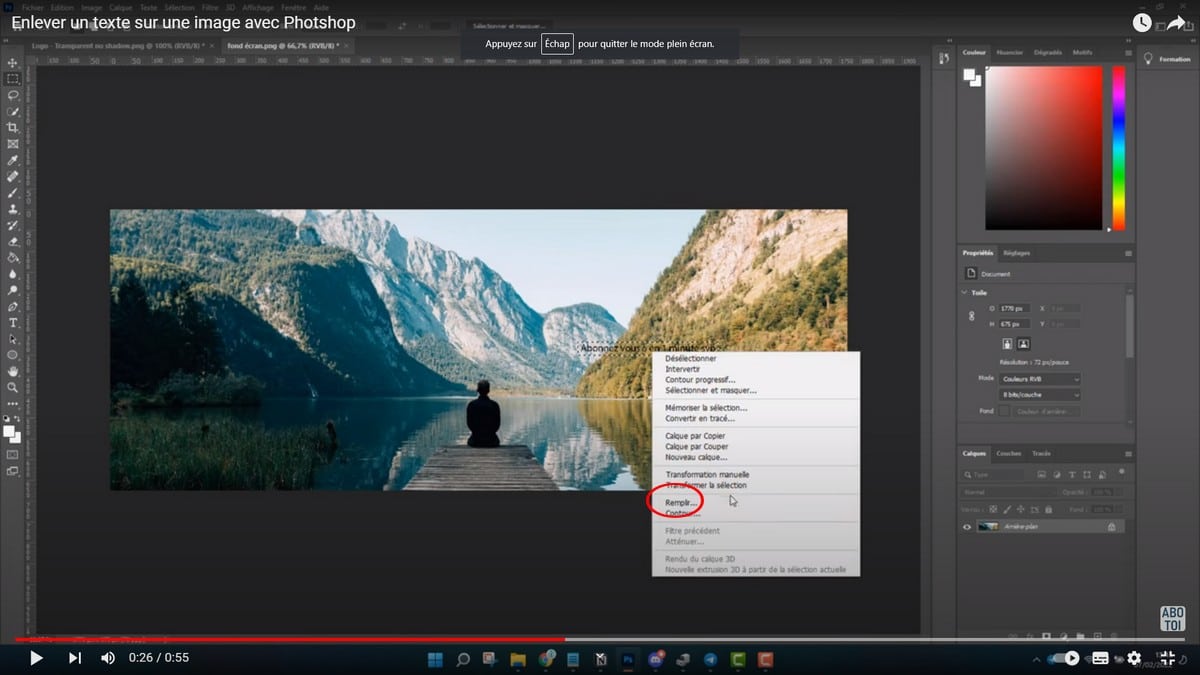
- Fai un cliccate con il tasto destro del mouse sulla selezione, quindi seleziona Compilare.
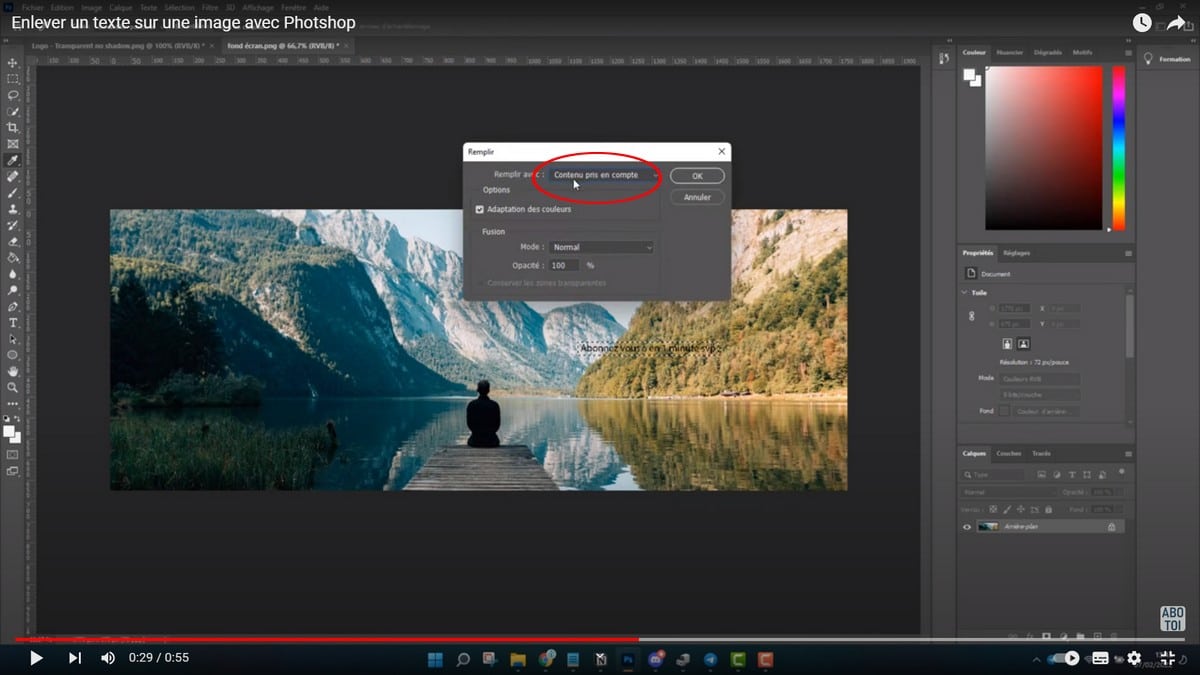
- Nel menu a tendina, seleziona Contenuto preso in considerazione, quindi clicca su OK.
- Premi Ctrl + D per deselezionare l'area.
In pochi secondi, Photoshop analizza i pixel circostanti e sostituisce il testo con lo sfondo. Su uno sfondo a tinta unita o su un cielo, il risultato di questa rimozione del testo è nitido e immediato.
Metodo 2: il tampone di duplicazione per i fondi testurizzati
Se il risultato non è chiaro, spesso è perché il contesto è troppo complesso. In questo caso, il tampone di duplicazione (Clone Stamp) è l'opzione migliore per eliminare del testo.
Eccelle nei motivi ripetitivi come un muro di mattoni, un parquet o un tessuto a righe.
- Seleziona lo strumento Timbro per duplicazione nella barra degli strumenti.
- Regola la dimensione e il durezza del pennello a seconda dell'area da trattare.
- Mantenimenti Alt e clicca su un'area pulita vicino al testo per definire la sorgente.
- Fai un'interruzione, poi evidenzia il testo da eliminare.
- Ripeti l'esercizio cambiando regolarmente la fonte per mantenere una consistenza omogenea.
Questa tecnica di ritocco fotografico richiede un po’ più di tempo, ma offre una qualità superiore sugli sfondi ricchi di dettagli. È la stessa logica che si applica anche quando vuoi sostituire un volto in una foto.
Metodo 3: il correttore localizzato per testi brevi e filigrane
Per un testo raffinato, un filigrana o un piccolo logo su uno sfondo piuttosto uniforme, il correttore localizzato (Spot Healing Brush) è l'ideale. Unisce automaticamente la consistenza e i colori circostanti senza che tu debba definire alcuna sorgente.
- Scegli lo strumento Correttore localizzato nella barra degli strumenti.
- Regola la dimensione del pennello proprio sopra il testo da cancellare.
- Passa il pennello sul testo indesiderato, con un solo clic o con piccoli movimenti.
Photoshop sostituisce l'area con una miscela omogenea. È veloce e perfetto per un ritocco di precisione un testo con immagini che occupi poco spazio.
Utilizzare l'IA di Photoshop per rimuovere il testo da un'immagine
A partire dal versioni recenti, Photoshop include il Generative Fill, una funzione basata sull’intelligenza artificiale. Spesso è la soluzione più efficace per ricreare sfondi naturali (fogliame, acqua, folla) laddove gli altri strumenti di rimozione non funzionano.
- Seleziona l'area che contiene il testo da rimuovere.
- Fare clic sul pulsante Riempimento generativo nella barra contestuale.
- Lascia vuoto il campo della descrizione, quindi clicca su Generare.
L'IA propone diverse varianti per rimuovere il testo dall'immagine. Scegli quella che si adatta meglio al tuo design. Se poi vuoi ingrandire un'immagine senza compromettere la qualità, Photoshop offre anche opzioni specifiche per questo scopo.
Photoshop è gratuito per rimuovere il testo?
No, Photoshop è un software a pagamento, disponibile solo con abbonamento. Se vuoi rimuovere del testo da un'immagine o una filigrana gratuito, gli strumenti online basati sull'intelligenza artificiale svolgono il lavoro senza bisogno di installare nulla.
Sono sufficienti per una semplice eliminazione di testo, anche se Photoshop rimane il più completo per una ritocco fotografico avanzato.








 FR
FR  RU
RU  EN
EN  ES
ES  IT
IT  DE
DE  ZH
ZH  PT
PT  ID
ID  JA
JA  DA
DA